


 Video Converter Ultimate
 Skærmoptager
 Video reparation
Bedste og nemme at bruge konvertere, der konverterer MOV til WMV, du skal prøve!
Apple skabte MOV-filer, og det er et af de mest almindelige filformater sammen med WMV, MP4 og AVI. MOV-filer kan afspilles i Windows ved hjælp af QuickTime. Derfor, hvis du vil konvertere din MOV-fil, anbefaler vi at konvertere den til en WMV-fil, da Windows-systemet som regel afspiller dette filformat. Hvis du derfor vil vide, hvordan du konverterer MOV til WMV, er denne artikel perfekt til dig.

Del 1. Konverter din MOV til WMV ved hjælp af den bedste offline-konverter
Når det gælder filkonvertering, er der ingen tvivl om, at FVC Video Converter Ultimate klarer det bedst. Denne konverter er et offlineværktøj, der giver dig mulighed for at konvertere din MOV-fil til WMV, AVI, MP4, M4V, WebM og mere. Den har også fantastiske funktioner, der gør det muligt at redigere, forbedre, sammenlægge og komprimere din MOV-fil. Derudover har denne filkonverter en funktion til at aktivere ultrahurtig konvertering og hurtigt konvertere din MOV til WMV.
Sådan konverteres MOV til WMV ved hjælp af FVC Video Converter Ultimate:
Trin 1. Installer FVC Video Converter Ultimate ved at klikke på ikonet Free Download nedenfor. Du kan downloade denne konverter til både Windows og MacOS. Følg derefter installationsprocessen, og start programmet.
Gratis download til Windows 7 eller nyere Sikker download
Gratis download til MacOS 10.7 eller nyere Sikker download
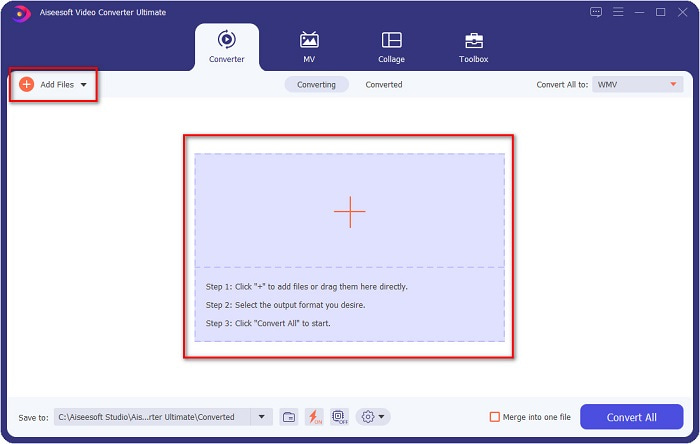
Trin 2. Når du har startet programmet, vil du se konverterens første grænseflade. Klik på Add Files, eller du kan trække og slippe din MOV-fil til +-tegnet for at begynde konverteringen af din MOV-fil til en WMV-fil.
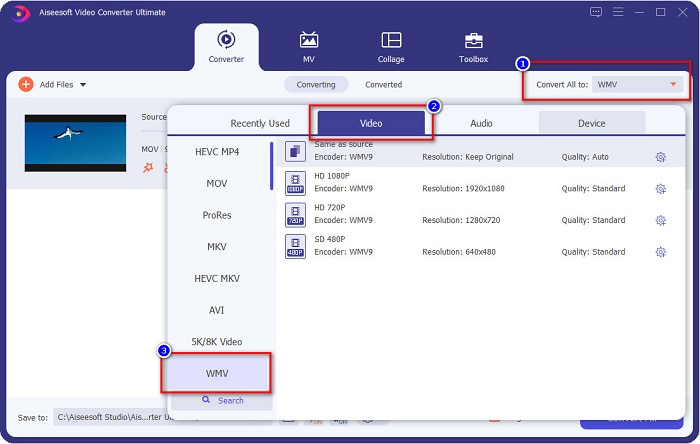
Trin 3. Klik derefter på knappen Convert All to. En liste over filformater vises, hvor du kan vælge det ønskede filformat, og klik så på filformatet WMV.
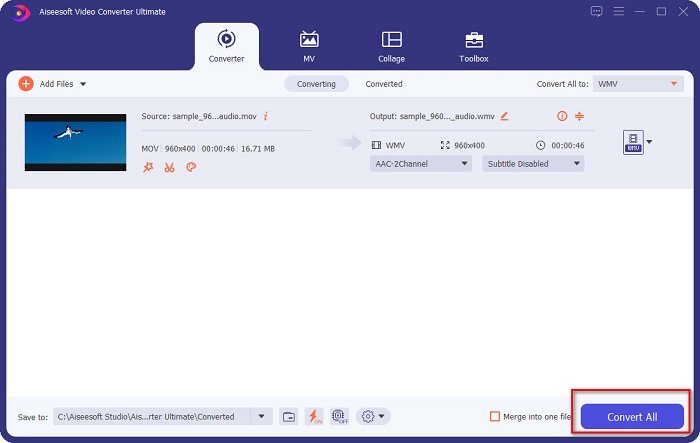
Trin 4. Når du har valgt WMV-formatet, skal du markere knappen Convert All nederst i højre hjørne for at starte konverteringen. Din MOV til WMV-fil begynder så at blive konverteret. Til sidst venter du blot et par sekunder, og det var det! Med disse enkle trin kan du nemt konvertere MOV til WMV-filer.
Fordele
- Har en mulighed, hvor du kan få en ultrahurtig konvertering.
- Giver dig mulighed for at redigere, forbedre og komprimere din fil.
- Kan konvertere forskellige filformater inklusive MOV, WMV, AVI, MP4, M4V, VOB, MPG og mere.
Ulemper
- For at få adgang til dens specielle funktioner skal du først købe appen.
Del 2. Konverter MOC til WMV ved hjælp af et freeware
Når du konverterer din MOV-fil til WMV, kan du også bruge freeware allerede på dit skrivebord. En af de berømte freeware-konvertere, der er tilgængelige i dag, bruger VLC-medieafspilleren som din konverter. VLC-medieafspilleren er en multimedieafspiller, der giver dig mulighed for at afspille forskellige medieformater. Desuden kan dette freeware også konvertere filer. Læs derfor nedenstående trin, hvis du vil konvertere MOV til WMV med freeware ved hjælp af VLC.
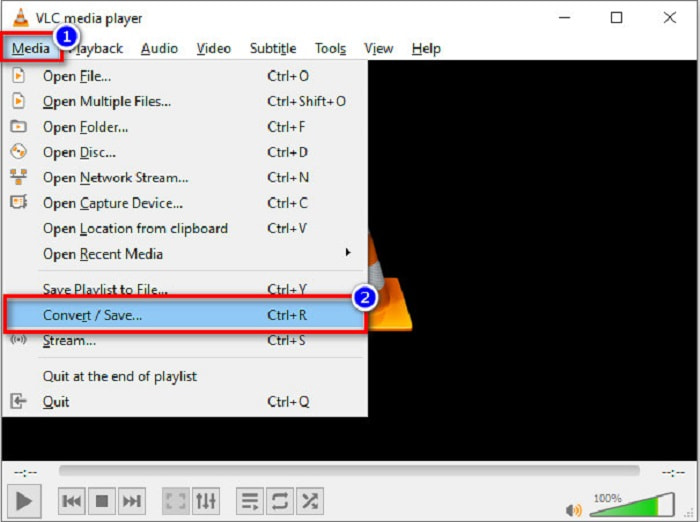
Trin 1. Åbn VLC Media Player, klik på indstillingen Media øverst i softwarens grænseflade, og vælg Convert/Save.
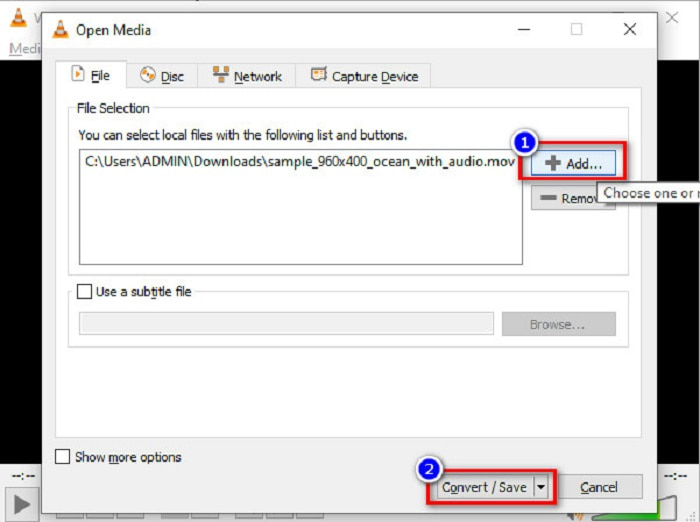
Trin 2. Klik derefter på knappen Add for at vælge dit MOV-format. Filformatet vil blive vist på listen. Klik derefter på knappen Convert/Save for at gå videre til næste trin.
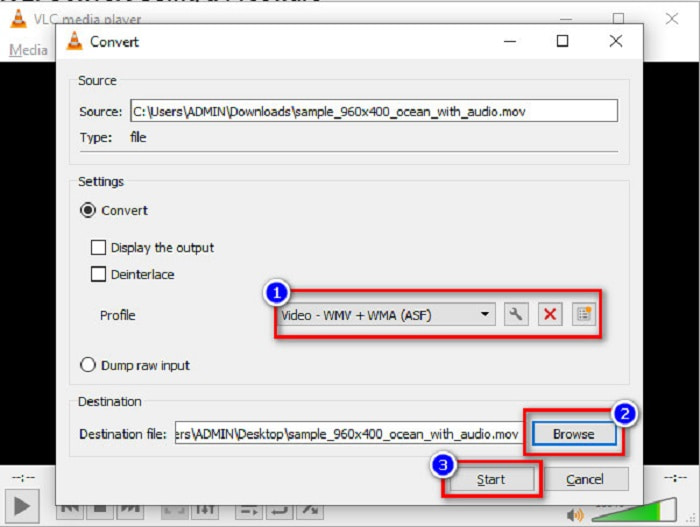
Trin 3. Vælg til sidst WMV, og vælg din destinationsmappe ved at klikke på Browse, og klik derefter på knappen Start for at starte konverteringen.
Del 3. Konverter MOV til WMV ved hjælp af en onlinekonverter
Hvis du spekulerer på, hvordan du kan konvertere MOV-filer til WMV-filer online, har vi et onlineværktøj lige til dig. FVC Free Video Converter Online er en online konverter, der gør det muligt at konvertere dine MOV-filer til WMV, MP4, AVI, MPG og mere. Denne konverter er nem at bruge, så du vil ikke få problemer med at konvertere filer. Du kan dog opleve langsommere konvertering, fordi denne konverter er webbaseret. Ikke desto mindre er det en effektiv konverter til at konvertere videoer fra MOV til WMV online, og mange bruger den.
Her er trinene til, hvordan du kan konvertere ved hjælp af denne online-konverter:
Trin 1. Åbn først din browser, og søg derefter efter FVC Free Video Converter Online.
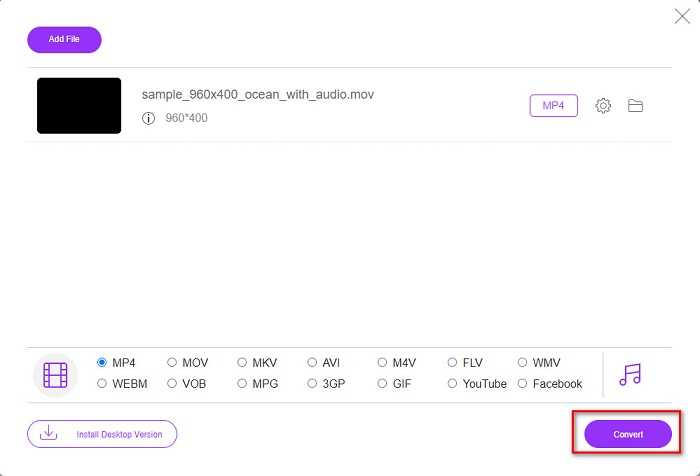
Trin 2. Når du har åbnet konverteren i browseren, skal du klikke på Add Files to Convert. Så begynder konverteren at starte. Derefter bliver du ført til dine computerfiler, hvor du vælger din MOV-fil, der skal konverteres.
Download skrivebordsversionen for at konvertere filer i batch.
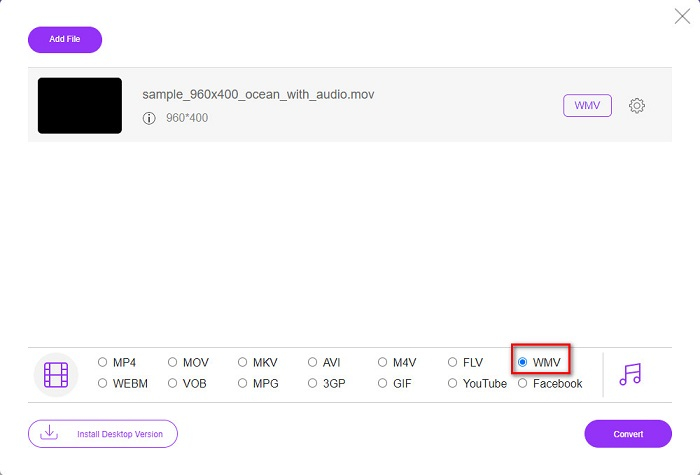
Trin 3. I softwarens anden grænseflade vil du nederst se en liste over filformater, hvor du kan vælge det WMV-filformat, du ønsker.
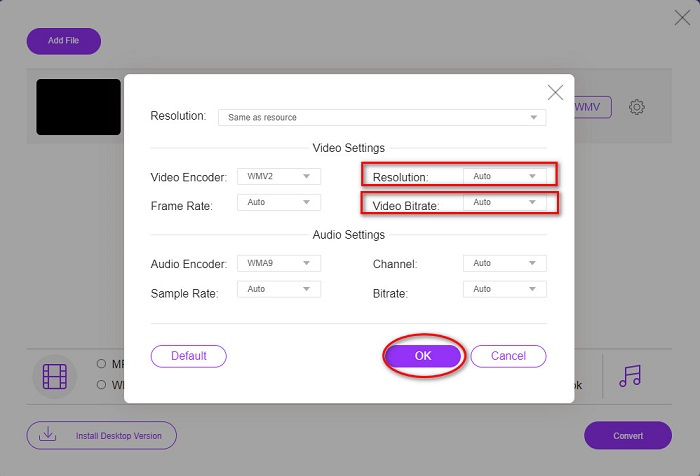
Valgfrit. Ved at klikke på knappen setting kan du ændre opløsningen og videobitraten for din fil. Klik derefter på OK for at gemme dine justeringer.
Trin 4. Når du har valgt WMV-formatet, skal du markere knappen Convert for at konvertere din MOV-fil til en WMV-fil. Til sidst venter du på, at din konvertering er færdig. Og så er du færdig! Så enkelt er det at konvertere MOV til WMV.
Del 4. Udvidet viden om MOV-filer og WMV-filer
MOV er et filformat, der er bredt understøttet af MacOS. Selvom du kan afspille MOV-filer i Windows, har du stadig brug for støtte fra QuickTime. Desuden gemmes MOV-filen i QuickTime File Format. Da det hovedsageligt understøttes af QuickTime- og Mac-platforme, er det blevet et af de mest almindelige filformater i dag. Til sammenligning er WMV eller Windows Media Video understøttet af mange enheder, primært Windows-systemet. Derudover bruger dette filformat en komprimeringsteknologi, som gør det muligt at gøre din filstørrelse mindre uden at gå på kompromis med kvaliteten.
MOV vs. WMV
MOV-formatet kan bruges til at gemme en film, tv-show, kort videoklip eller hjemmefilm. Det er faktisk gemt i QuickTime File Format (QTFF), som blev introduceret af Apple i 1991. MOV-filer bruges ofte, når folk vil gemme en video med høj kvalitet.
Produceret af Microsoft var WMV et af de mest almindelige videoformater tilbage i 2000'erne. Den kan ses over nettet og afspilles af forskellige medieafspillere på Windows. Og det er også standardvideofilformatet for Windows Media Player. Men det er blevet overtaget af andre formater for nylig.
Del 5. Ofte stillede spørgsmål om, hvordan man konverterer MOV til WMV
Påvirker konvertering af MOV til WMV kvaliteten af min fil?
Der er nogle tilfælde, hvor kvaliteten af din fil vil blive påvirket, afhængigt af den konverter, du vil bruge. Der er konvertere, der ikke understøtter pixelvideoer i høj kvalitet.
Understøtter QuickTime WMV-filer?
QuickTime-afspillere kan ikke understøtte WMV-filer. Du kan dog konvertere dine WMV-filer til filformater, der understøttes af QuickTime, herunder MOV, MP4, M4V og mere. For mere information om konvertering af WMV til MOV, klik på dette link.
Kan du komprimere MOV-filer?
Brug af en ZIP-fil kan komprimere MOV-filer og andre filer. Men komprimering af MOV-filer med ZIP vil kun reducere dem en smule. Derfor anbefaler vi, at du konverterer din fil til et mindre filformat ved hjælp af de konvertere, der er præsenteret ovenfor.
Konklusion
Som vist ovenfor er der mange forskellige konvertere at vælge imellem. Du kan vælge, om du vil have en online-, offline- eller freeware-konverter. Disse konvertere har forskellige kendetegn og funktioner, som du kan prøve. Vi anbefaler dog at bruge FVC Video Converter Ultimate, fordi den har flere funktioner end andre konvertere. Desuden kan den konvertere ultrahurtigt og effektivt. Download den nu for at opleve de fantastiske funktioner, som denne konverter tilbyder.
-
 [Gratis og online] 4 metoder til at konvertere MOV til MP4
 Vil du konvertere MOV (Apple QuickTime Movie) filer til MP4? Dette indlæg deler 4 gratis metoder til at konvertere dine MOV-videofiler til MP4-format på Windows 10/8/7 / XP og Mac OS X.
-
 De 4 bedste metoder til nemt at konvertere MOV til MP3 på Windows og Mac
 Når du vil udtrække MP3-lydfiler fra MOV-filer, kan du lære mere om de 4 mest effektive MOV til MP3-konvertere for at få de ønskede filer fra artiklen.
-
 2 nemme måder at konvertere MOV-filer til FLV på Windows / Mac
 Sådan konverteres MOV til FLV gratis? Her er de bedste videokonvertere på skrivebordet og online til at konvertere din MOV-fil til FLV på få sekunder uden at betale en krone.

