


 Video Converter Ultimate
 Skærmoptager
 Video reparation
Lær måderne at konvertere MTV-filer til MOV-format uden kvalitetstab
MTV er et alternativ til MP4 på kinesiske bærbare medieafspillere. Selvom dette format ligner .amv fuldstændigt, vil .mtv-filen ganske vist blive overført, når du sender den til din enhed som iOS, iPod eller iPad og Mac, men den vil ikke åbne i din standardmedieafspiller. Vil du vide, hvordan du løser dette? Så læs denne artikel, som forklarer de konvertere, du kan bruge til at konvertere MTV til MOV og afspille det på din iOS, iPod eller iPad og Mac.

Del 1. Introduktion til MTV og MOV
MTV-formater kan afspilles med de MP4-afspillere, der er oprettet i Kina. Dette filformat understøtter videoafspilning på en billig MP4-afspiller lavet af kinesere. Selvom det er en MP4-afspiller, der stadig afspiller videoer i filtypenavnet .mp4, understøttes den ikke her. Især hvis du overfører filen på nogle Apple-produkter, kan formatet ikke afspilles på grund af kompatibilitet. Det giver også producenten tilladelse til at skabe flere spillere med færre omkostninger på licens royalties.
MOV er et af standardmedieformaterne for udvikling lavet af Apple. Dette medieformat er et af de bedste valg, hvis du vil redigere videoer i detaljer. Også dette format bruger en MPEG-4-encoder til at gøre filen mindre uden at ødelægge kvaliteten. Kvalitetsmæssigt, kompatibilitet og komprimering er MOV'en bedre end MTV i alle nævnte funktioner.
MTV og MOV er beholdere til mediefiler eller data såsom video, lyd og tekst. Men MOV er meget understøttet i alle Apple-enheder. Så hvis du vil overføre dine MTV-filer på din MP4-medieafspiller til en Mac, iOS, iPad eller iPod, skal du først konvertere filen. Vil du vide, hvordan man konverterer MTV-filer til MOV-format? Uden flere forsinkelser, lad os fortsætte til de MTV-konvertere, du kan bruge, tilgængelige på pc, Mac og online.
Del 2. Hurtig og nem måde at konvertere MTV til MOV på Mac
FVC Video Converter Ultimate er en fremragende konverter, der bruges af millioner af brugere til at ændre deres format til et kompatibelt et. Denne letvægts og intuitive software kan gøre din konvertering utroligt hurtig og uden tab af filer. Den understøtter også hardwareacceleration for at øge hastigheden og yde godt på din computer. Desuden tilbyder den en multifunktionel Værktøjskasse, der kan bruges til at redigere, sammenflette, forstærke lyd, lave 3D og GIF’er og meget mere. Vil du vide, hvilke funktioner dette værktøj har? Så læs denne liste over nøglefunktioner, du får, når du har downloadet det.

FVC Video Converter Ultimate
5.689.200+ downloads- Konverter MKV til MOV, AVI, MP4, MKV og 200+ formater uden at miste kvaliteten.
- Konverter flere filer samtidigt med et andet format.
- Avancerede funktioner til redigering, fletning, beskæring, boost og mange flere.
- Konverter dit format 30x hurtigere med hardwareaccelerationsteknologien.
- Tilgængelig i alle operativsystemer som Windows eller macOS.
Gratis download til Windows 7 eller nyere Sikker download
Gratis download til MacOS 10.7 eller nyere Sikker download
Og nu hvor vi kender nøglefunktionerne i MKTV-konverteren, lad os nu fortsætte med, hvordan man konverterer MKV til MOV ved at læse og følge trinene. Ingen grund til bekymring, fordi alle de skriftlige trin her vil garantere dig succes med at konvertere.
Trin 1. Klik på download-knappen og begynd at downloade den på din Mac. Når download er færdig, klikker du på filen for at installere den, og klik derefter på Start nu for at starte softwaren.
Gratis download til Windows 7 eller nyere Sikker download
Gratis download til MacOS 10.7 eller nyere Sikker download
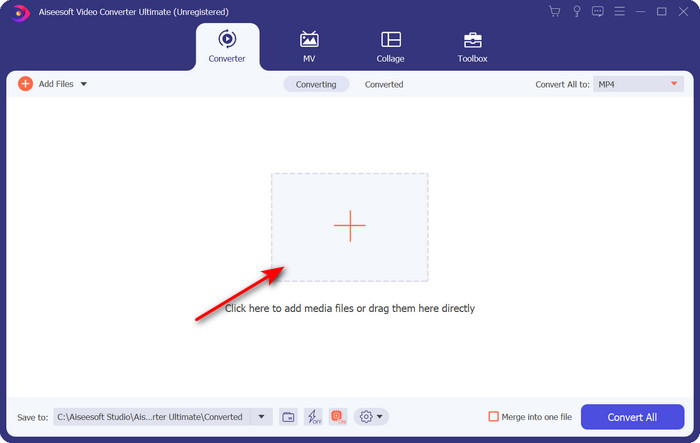
Trin 2. Når værktøjet kører, er det tid til at tilføje filen ved at klikke på +-knappen. Find .mtv-filen i den mappe, der vises på skærmen, og klik derefter på Åbn.
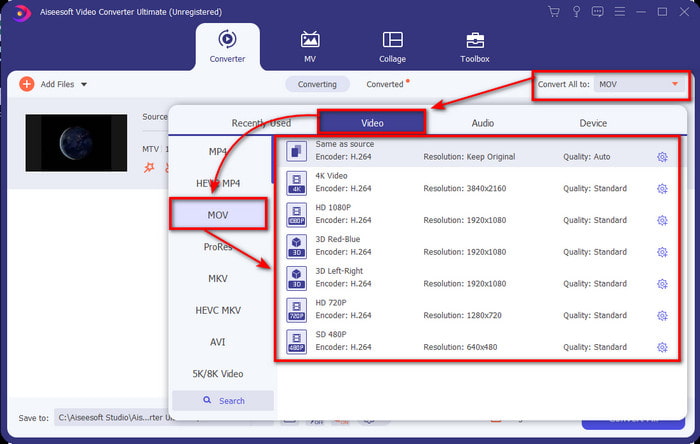
Trin 3. Ved at klikke på Konvertér alle til kan du nu finde MOV-formatet dér.
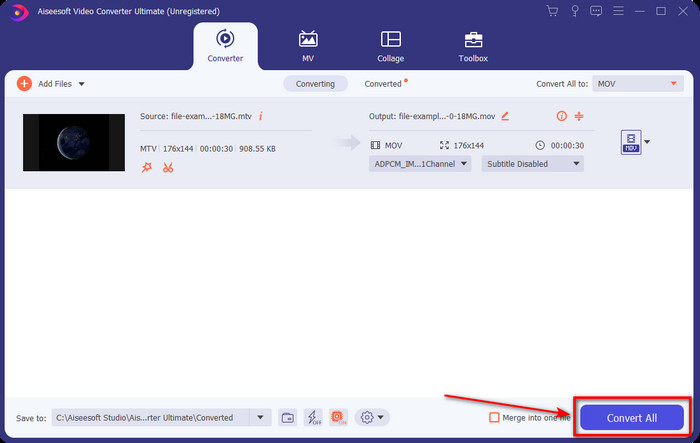
Trin 4. Klik på Konvertér alle for at starte processen med at konvertere dine MTV-filer til MOV-format.
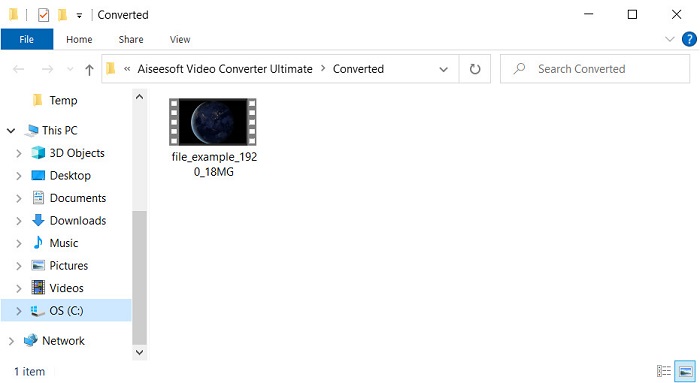
Trin 5. Konvertering af filer vil tage en del af din tid; når den er færdig, dukker en mappe op på skærmen med det nykonverterede .mov-format. Hvis du vil se filen, skal du klikke på den.
Del 3. Online og gratis måde at konvertere MTV til MOV
Vil du ikke downloade MTV-konverteren på din enhed, fordi du hellere vil løse problemet online? Brug i så fald FVC Free Video Converter Online. I modsætning til den først nævnte software kan du tilgå dette værktøj i din foretrukne browser uden at downloade det. Du kan også konvertere her uden størrelsesbegrænsning og konvertere når som helst og hvor som helst i verden. En af ulemperne ved dette værktøj er, at det er afhængigt af internetforbindelse; det er ubrugeligt, hvis du ikke har internet. Men hvis du har internetforbindelse i dit område og ikke har tid til at downloade softwaren ovenfor, så følg vejledningen i, hvordan du konverterer MKV-filer til MOV.
Trin 1. Hvis du vil bruge dette webværktøj, så klik på det link, der er angivet.
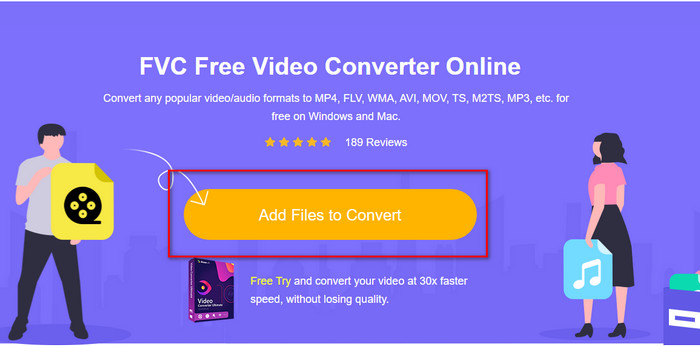
Trin 2. Efter at have klikket på linket, vises en webside; klik på Tilføj filer til konvertering, og en filmappe vises på skærmen. Find filen i mappen, og klik derefter på Åbn for at uploade den.
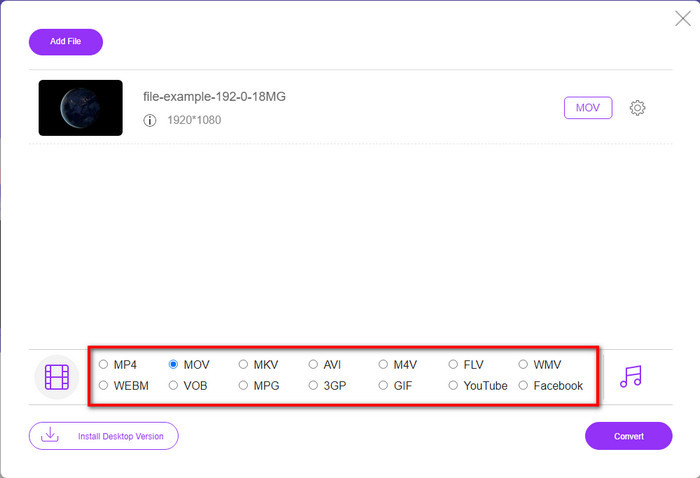
Trin 3. Når filen er uploadet, skal du vælge MOV-formatet, der er tilgængeligt på listen nedenfor.
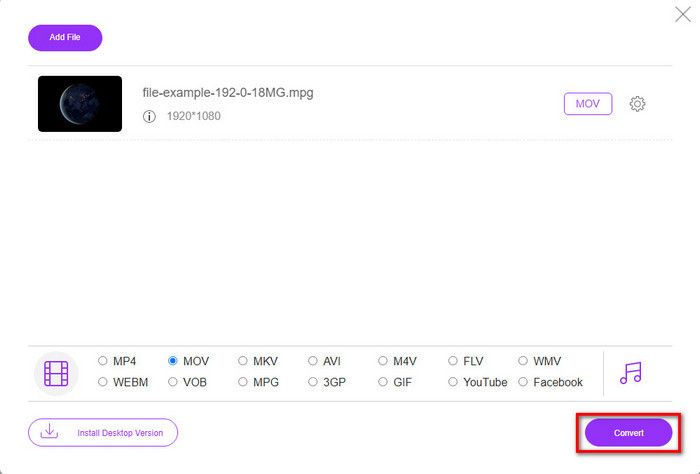
Trin 4. Tryk på Konvertér, for at processen kan finde sted.
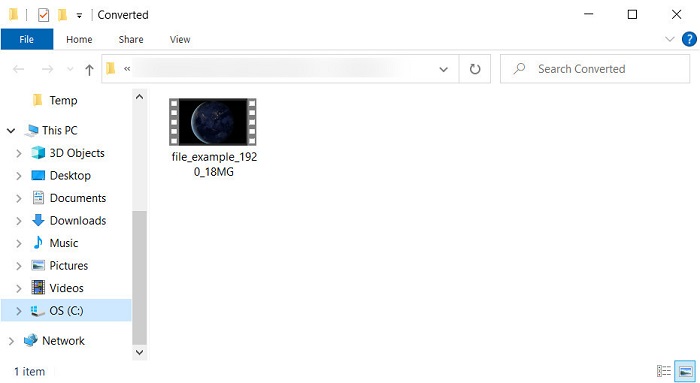
Trin 5. Mappen med den gemte MOV-fil vises.
Fordele
- Tilgængelig i alle browsere til brug.
- Brugervenlig konverter og interface.
- Ingen irriterende annoncer eller log-in at bruge.
Ulemper
- Der var brug for internet for at bruge det.
- Mellem-omfang af konverter tilgængelig
Del 4. Ofte stillede spørgsmål om MTV og MOV-konvertering
Kan jeg konvertere MTV-filer til AVI?
Selvfølgelig kan du konvertere dine MTV-filer til AVI, vil du vide hvordan? I så fald kan vi se på de tre metoder, du kan bruge til at konvertere MTV til AVI.
Understøtter Quicktime Player .mtv-filen?
QuickTime er en indbygget medieafspiller på alle Apple-enheder, men denne afspiller understøtter ikke .mtv-filer. Men du kan læse denne artikel og lære den QuickTime‑erstatning at kende, som du kan bruge til at afspille .mtv-filen.
Hvorfor er MTV-videoer slørede?
En af grundene til, at videoer under dette format er slørede, er fordi det understøtter den lave opløsning. For at spare noget af pladsen og uploade mange mediefiler på de kinesiske bærbare MP4-afspillere og mindske byrden ved at behandle det.
Konklusion
Og nu hvor vi ved, hvordan vi konverterer vores .mtv-fil og derefter sender den til vores Apple-enhed, er det tid til at vælge. Uanset hvilken løsning du vælger, er den blandt de bedste til at konvertere filer online eller offline. Så hvis du vil have en professionel konverter, der leverer høj kvalitet og maksimal ydeevne i konverteringen, skal du vælge FVC Video Converter Ultimate. Men hvis du ikke vil downloade software på din enhed og vil have en effektiv og velfungerende onlinekonverter, så er FVC Free Video Converter Online det rette valg.
-
 [Online og gratis] 3 metoder til at konvertere MTV til AVI problemfrit
 Har du nogensinde hørt om et videoformat som MTV? Da du ikke ved alt om dette format, og du vil konvertere en MTV-video til AVI, skal du læse denne artikel omhyggeligt for at lære mere om dette problem.
-
 Bedste GIF-konverter til at konvertere animeret GIF til MOV-format [2025]
 Konverter din GIF til MOV -format på en ubesværet måde uden at påvirke videofilens kvalitet. Med trin og forskellige værktøjer også.
-
 Sådan konverteres AVI til MOV med nemme trin og værktøjer
 Vil du vide, hvordan du konverterer AVI til en spilbar MOV? Du skal følge denne artikel for at vide, hvordan du gør det og tips til en vellykket konvertering.
