


 Video Converter Ultimate
 Skærmoptager
 Video reparation
Sådan konverteres VOB til MOV ved hjælp af de mest dygtige værktøjer [Gratis og nemt]
Når det gælder en dvd, er en VOB‑fil en filmdatafil, som typisk ligger i mappen VIDEO_TS i roden af dvd’en. Den indeholder en stor del af det materiale, der er optaget på disken, herunder video- og lydfiler, undertekster, dvd-menuer og andet navigationsindhold. QuickTime File Format (QTFF) er derimod et multimedie-containerformat, der kan bruges til at gemme en MOV‑fil. Mediedata, herunder video, lyd og tekst, kan gemmes på ét eller flere spor (undertekster). MOV‑filer bruges ofte til at gemme videofiler. Har du fortrudt dit valg af videoformat og har brug for at kende alle detaljer om det eller lære, hvordan du konverterer det til andre videoformater med forskellige konvertere? Dette er den rette artikel for dig, som præsenterer de bedste og nemmeste måder at konvertere VOB til MOV på.

Del 1. Hvad er VOB og MOV?
Størstedelen af dataene på en DVD er indeholdt i dette filformat, som inkluderer digital video, lyd, navigationsindhold, DVD-menuer og undertekster. VOB-filer er gemt i VIDEO TS-mappen og er kernen i enhver DVD-video. Dette er dataene for en film. MP2, DTS, AC3 og MPEG-2 videostreams er alle afledt fra denne placering. Filer gemt i VOB-format kan være blevet krypteret. VOB er en type videofil, der er meget for WMV. VOB-filtypen bruges til VOB-filer. For eksempel er VOB-formatet baseret på MPEG-programstream-formatet, men det inkluderer yderligere begrænsninger og kriterier i den private sektor.
I QuickTime‑rammeværket på Mac angiver filendelsen MOV QuickTime‑videoformatet, som er udviklet af Apple. Windows‑platformen understøtter også denne multimediecontainers evne til at lagre flere spor, hvor hvert spor indeholder en specifik type data (lyd, video, undertekster). Videoredigeringsprogrammer kan drage stor fordel af adskillelsen mellem mediedata og medieforskydninger, abstrakte datareferencer og oversigtslister over klip. Til deling af film og videoer på internettet er MOV‑videocontaineren et populært valg.
| Filudvidelse | VOB | MOV |
| Filtype | DVD-videoobjektfil | Apple QuickTime film |
| Udviklet af | N/A | Æble |
| Fordele | Høj kvalitet; DVD'er kan laves af det. | Fremragende videokvalitet; velegnet til web-udsendelse; tydelig adskillelse af hovedelementer |
| Ulemper | 4,7 GB til 2 timers film, hvilket er meget plads | Dette format har en større filstørrelse end andre populære streamingformater. |
Del 2. Sådan konverteres VOB til MOV [Mac & Windows]
Hvis vi begynder med at konvertere VOB til MOV offline, er dette bedste værktøj det mest pålidelige til at gendanne og håndtere et bredt udvalg af formater. Video Converter Ultimate kan konvertere VOB til MOV på den hurtigst mulige måde. Derudover kan du ændre videoens outputkvalitet, før du uploader filen. Denne konverter har også forskellige værktøjer, der kan hjælpe dig med at løfte din videofil til det næste niveau. Da den understøtter et enormt antal videoformater, behøver du ikke bekymre dig om at konvertere ukendte videoformater til det format, du ønsker. Nu hvor du har lært om denne fremragende konverter, kan du gå videre til fremgangsmåden nedenfor:
Trin 1. Klik først på knappen Free Download nedenfor for at starte downloadprocessen. Når overførslen er fuldført, kan du vælge at downloade softwaren til Windows eller Mac, alt efter hvad du foretrækker. Før du blot kører programmet, skal du installere det på computerens skrivebord og klikke på Start Now for at komme i gang.
Gratis download til Windows 7 eller nyere Sikker download
Gratis download til MacOS 10.7 eller nyere Sikker download
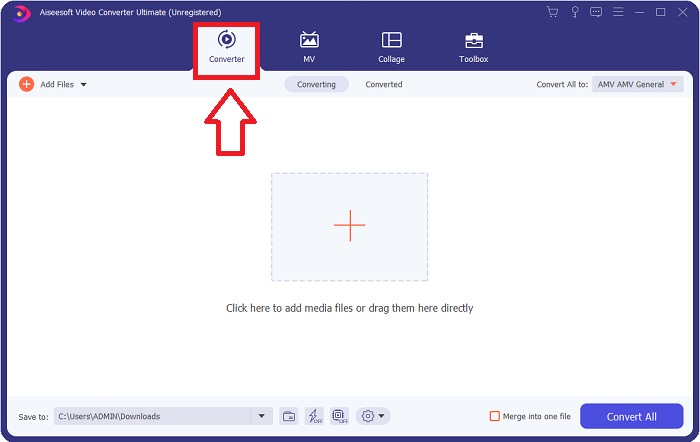
Trin 2. Start det downloadede program. Når du åbner programmet første gang, vises et vindue med Converter-grænsefladen. Det er her, du indlæser din videofil og begynder konverteringen.
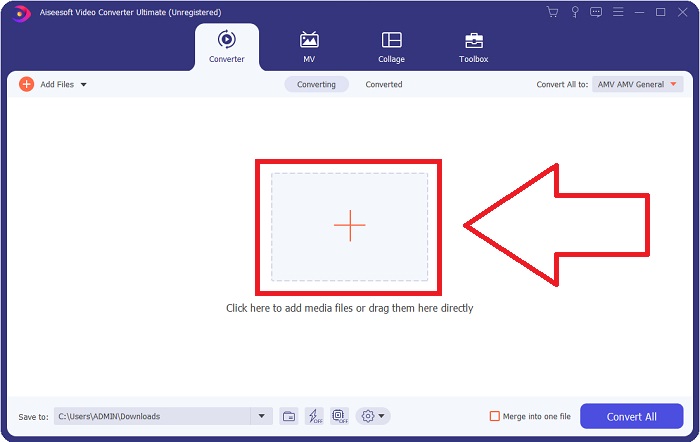
Trin 3. Importér dine filer til konverteren for at starte konverteringsprocessen. Træk og slip den videofil, du vil konvertere, over på +-ikonet.
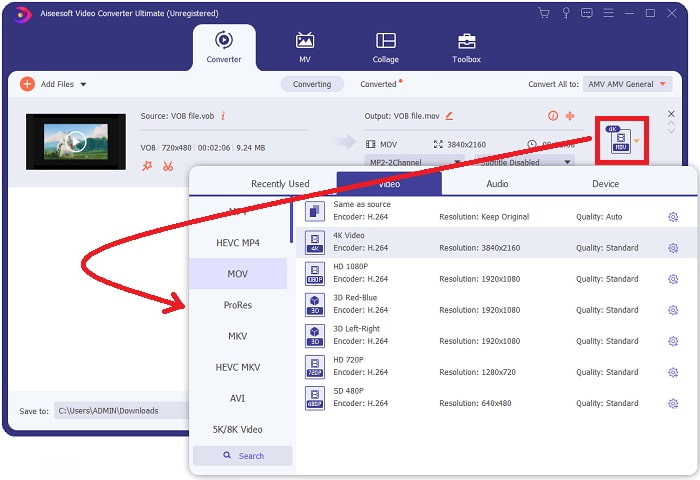
Trin 4. Vælg et videoformat på listen i øverste højre hjørne af skærmen. Find og vælg filtypen MOV i rullemenuen. Der er flere valgmuligheder for videokvalitet, når du har valgt et MOV‑format. Hvis din foretrukne videooutput dog ikke står på listen, kan du ændre kvalitetsindstillingerne, så de passer til dine behov. Du kan ændre skærmopløsning, billedhastighed og endda lydkvalitet ved at klikke på tandhjulsikonet. Klik på knappen Opret ny for at gemme dine ændringer.
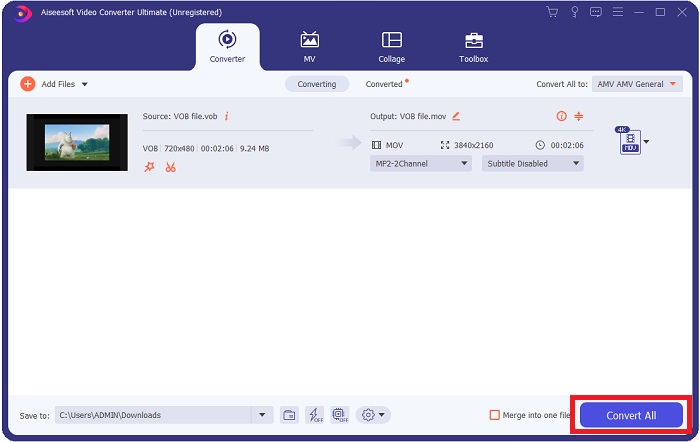
Trin 5. Når du er færdig med at redigere videoen, og den er klar til at blive konverteret, skal du klikke på Convert All for at starte processen med at overføre den til din computer.
Del 3. Sådan konverteres VOB til MOV [Online]
Hvis du ikke har tid til at downloade Video Converter Ultimate, kan du også bruge denne onlineversion af softwaren. Free Video Converter Online er det bedste onlineværktøj, du kan tilgå på internettet, som kan konvertere mange forskellige formater på hurtig vis. I modsætning til mange andre onlinekonvertere begrænser denne konverter ikke de formater, den kan understøtte. Derfor anbefales den til begyndere. For at lære mere om dette onlineværktøj kan du følge fremgangsmåden nedenfor.
Trin 1. Gå til hovedsiden for denne onlinekonverter ved at klikke på linket her.
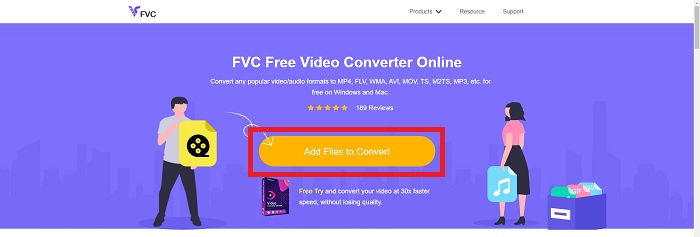
Trin 2. Hvis det er første gang, du bruger den, skal du klikke på knappen Tilføj filer til konvertering for at downloade startprogrammet til din computer. Det starter automatisk, når det er blevet hentet igen. Vælg filen fra din mappe, og klik på Åbn, når den er blevet downloadet endnu en gang.
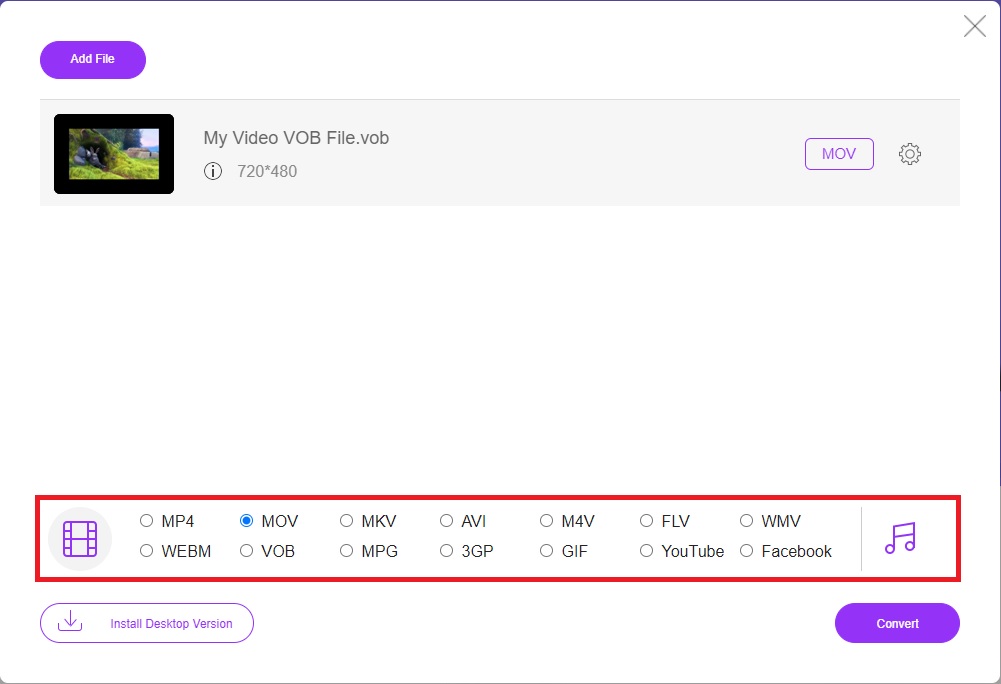
Trin 3. Før konverteringsprocessen begynder, skal du vælge MOV‑formatet fra kategorilisten Video nedenfor ved at klikke på det.
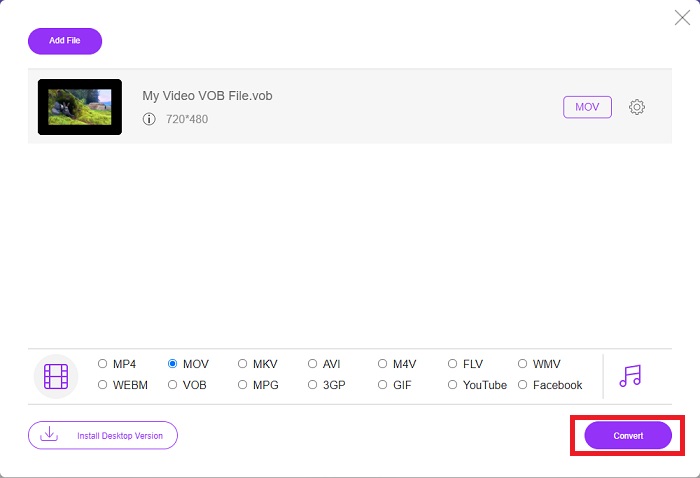
Trin 4. Når du har valgt et format, skal du klikke på Convert for at påbegynde processen med at konvertere filen til et andet format.
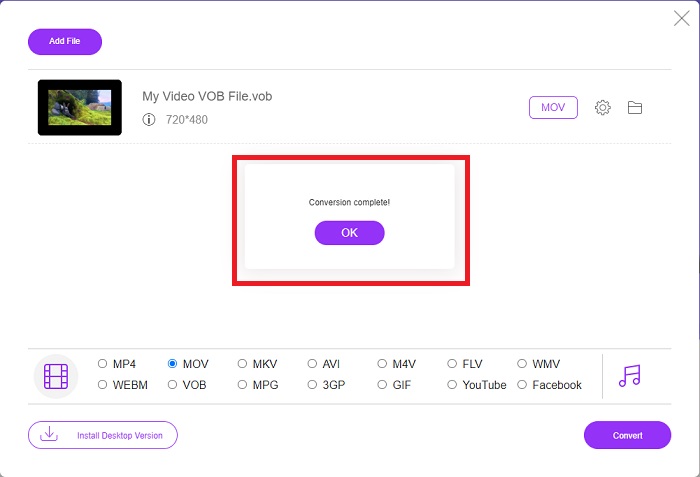
Trin 5. Efter få minutter vises en mappe med den konverterede fil; klik blot på den for at begynde at se den.
Del 4. Ofte stillede spørgsmål om konvertering af VOB til MOV
Hvorfor er VOB-filer så store?
Der er ingen grund til store downloads ud over selve videoerne (inklusive lyd). Fordi videocodecs bruger variabel bitlængdekodning, kan længden variere. Det er derfor muligt at kode det samme antal billeder i en række forskellige filstørrelser. Klik her for at lære, hvordan du komprimerer store VOB‑filer.
Er VOB det samme som DVD?
Til videoobjekter bruger DVD-Video-medier VOB (forkortelse for videoobjekt). Undertekster, DVD-menuer og navigationsinformation kan alle inkluderes i en VOB-fil, som er en fil i flere formater. Kryptering er mulig for VOB-filer.
Hvad indeholder MOV-filen?
Det er muligt at bruge MOV-filer til at gemme og synkronisere flere former for medier, herunder video, lyd, tidskode og tekst. Der er en række codecs, der kan bruges til at kode et givet stykke indhold. Når det kommer til komprimering, bruger MOV-filer typisk MPEG-4-codec.
Konklusion
Samlet set er det tydeligt at kunne angive forskellene mellem softwaren og onlinekonverteren, der er beskrevet ovenfor, og de har hver især både svagheder og gode egenskaber i brug. Men hvis du vælger at bruge en meget professionel og brugervenlig konverter, er softwaren Video Converter Ultimate den bedst anbefalede løsning. Som artiklen siger om denne videokonverter, kan konkurrenterne slet ikke måle sig med den standard, som denne software har sat. De kan ganske enkelt ikke komme op på samme niveau af, hvor fremragende dette program er.
-
 8 bedste MOV-afspillere til at spille QuickTime MOV-filer med original kvalitet
 Lær bare mere om de 8 bedste MOV-afspillere, der er tilgængelige for både Windows og Mac. Du kan vælge den ønskede og passende til at afspille MOV-filer med den originale kvalitet.
-
 MKV til MOV - Sådan konverteres MKV til MOV
 Hvordan konverterer jeg MKV til MOV på Mac? Kan iMovie læse MKV? Hvad betyder MOV-format? Dette indlæg fortæller 2 enkle måder at hjælpe dig med at konvertere MKV til MOV med gratis online og professionelle videokonvertere.
-
 FLV til MOV - Sådan konverteres FLV til MOV på Mac / PC / Gratis online
 Sådan konverteres FLV til MOV? Hvordan konverterer jeg FLV til MOV på Mac? Er der nogen gratis måde at konvertere YouTube FLV til MOV online? Dette indlæg deler 3 FLV til MOV-konvertere for at ændre FLV-filer til MOV.
