


 Video Converter Ultimate
 Skærmoptager
 Video reparation
Nem adgang til XviD Converter: Sådan konverteres XviD-filer til MOV-format
XviD-filen er den mest kendte codec, der blev brugt til at konkurrere med DivX. Dette codec bruger også MPEG-4 ASP, som indeholder funktioner som b‑frames, lumi‑masking, global og kvart-pixel bevægelseskompensation, trellis‑kvantisering, brugerdefinerede kvantiseringsmatricer og H.263. Og netop derfor blev XviD en mere populær encoder end DivX. Lad os sige, at du overfører en fil, der bruger XviD‑codec, til din iOS‑enhed. Hvis filen ikke kan afspilles, skal du ikke blive overrasket, for codec’en understøtter ikke mobile enheder som iOS og andre enheder. Selvom det kan virke uløseligt, findes der altid en løsning på ethvert problem; vi giver en løsning ved at konvertere filen, der er kodet med XviD, til AVI‑format. Hvis du vil vide hvordan man konverterer XviD‑filer til MOV, så følg denne artikel.

Del 1. Introduktion af XviD og MOV
Som vi nævnte tidligere, kan din fil blive mindre, hvis du bruger XviD til at komprimere den uden at ødelægge kvaliteten, og den kan dekomprimeres hurtigt. Selvom XviD er en ikke‑proprietær kompressor, er dette codecs kompatibilitet begrænset på bærbare enheder og især til redigering. Så hvis du vil se eller redigere videoen med XviD‑codec, er det nødvendigt at konvertere filen til MOV. Hvorfor MOV? Fordi dette format kan indeholde metadata, mediefiler som lyd, video og tekst eller undertekster. Ikke nok med det – dette format kan også afspille videoer på iOS‑enheder og andre enheder. For nu at løse problemet med din XviD‑fil, så lad os finde ud af hvordan man konverterer XviD til MOV ved hjælp af dette værktøj nedenfor.
Del 2. Bedste konverter til at konvertere XviD til MOV på Windows og Mac
FVC Video Converter Ultimate
Leder du efter den bedste XviD‑til‑MOV‑konverter, der kan konvertere filen på et øjeblik? Så er FVC Video Converter Ultimate det eneste værktøj, du har brug for. Ud over den 30x hurtigere konvertering, der tilbydes brugerne, kan du redigere, sammenflette, klippe og gøre meget mere ved din video, så den ser endnu mere imponerende ud end andre. Selvom værktøjet tilbyder avancerede funktioner, behøver du stadig ikke at have en supercomputer for at downloade og bruge det.
Ud over det inkluderer denne software også hardwareacceleration og hurtig konvertering for at gøre din konverteringsoplevelse hurtigere og bedre. Og nu, hvis du vil lære at konvertere Xvid-filer til MOV ved hjælp af dette værktøj, så lad os fortsætte til vejledningen nedenfor.
Trin til, hvordan du konverterer XviD til MOV med FVC Video Converter Ultimate:
Trin 1. Denne software kan downloades på enhver pc eller Mac OS, så du skal trykke på download‑knappen nedenfor. Når softwaren er downloadet, skal du klikke på filen for at installere den, lave en hurtig opsætning og klikke på Start Now for straks at åbne værktøjet.
Gratis download til Windows 7 eller nyere Sikker download
Gratis download til MacOS 10.7 eller nyere Sikker download
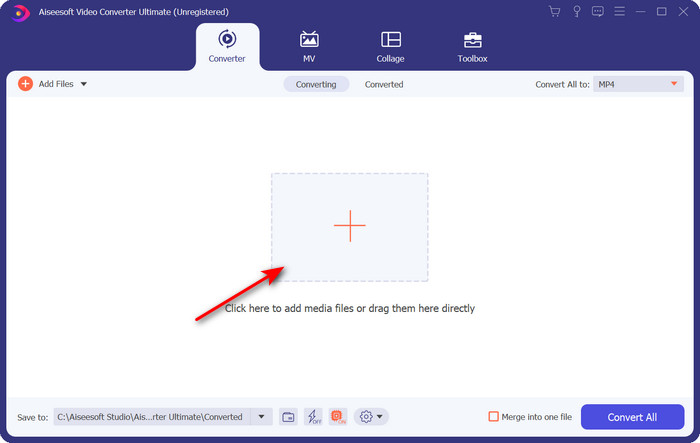
Trin 2. For at indsætte .xvid‑filen skal du klikke på +-knappen, finde den i mappen og klikke på Open. Men hvis der er mere end to .xvid‑filer, anbefaler vi, at du trækker og slipper filerne ind i grænsefladen.
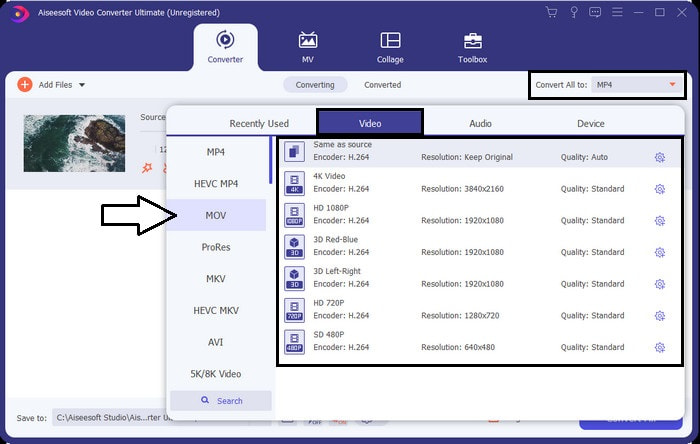
Trin 3. Klik på drop‑down-knappen øverst til højre i grænsefladen, og find MOV‑formatet på listen.
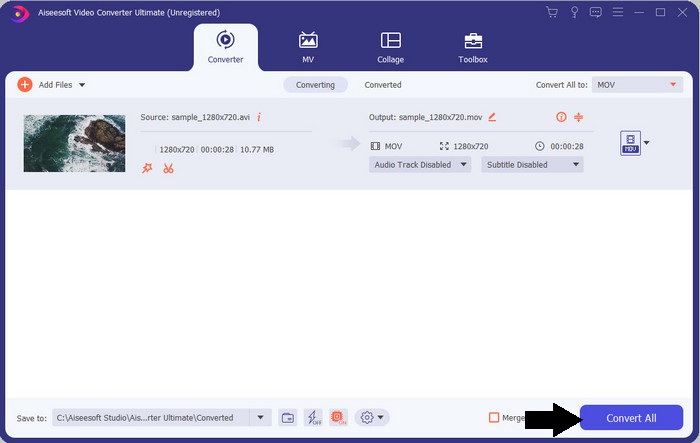
Trin 4. Lad os begynde at konvertere dine XviD‑filer til MOV ved at klikke på Convert All.
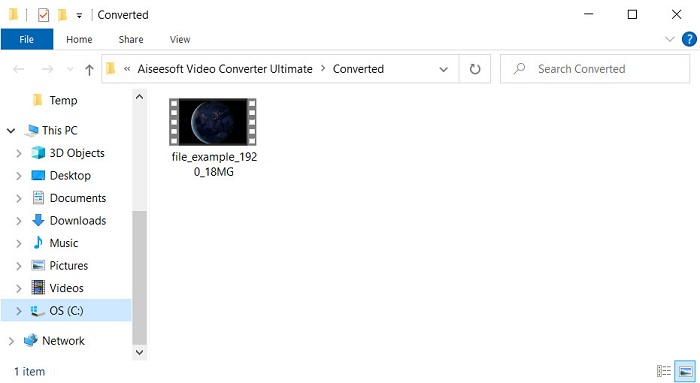
Trin 5. Vent et par sekunder, til processen er færdig. En mappe vil dukke op på din skærm med .mov‑filen; klik på filen for at afspille den i din lokale medieafspiller og nyd den.
Del 3. Bedste online-konverter til at konvertere Xvid til MOV
FVC gratis videokonverter online
Vil du undgå besværet med at downloade software på din harddisk, fordi din lagerplads er fuld, og du kun vil konvertere en enkelt fil online? FVC Free Video Converter Online er tilgængelig i alle webbrowsere. Konvertering af XviD‑filen med hjælp fra dette værktøj bliver klaret på under et minut. Desuden kræver værktøjet ikke, at du opretter en konto for at få adgang til det, og der er heller ingen reklamer i grænsefladen. Dette værktøj er den mest overskuelige online‑konverter, du kan bruge på nettet. Men du kan ikke få adgang til det uden internetforbindelse, da værktøjet er netværksafhængigt. Derudover understøtter det et middelstort udvalg af formater, du kan vælge og bruge. Hvis du ikke vil downloade en konverter, bør du derfor bruge denne XviD‑til‑MOV‑konverter online.
Trin til, hvordan du konverterer XviD‑filer til MOV‑format online ved hjælp af FVC Free Video Converter Online:
Trin 1. For at gå til hovedsiden for den online konverter skal du klikke på dette link.
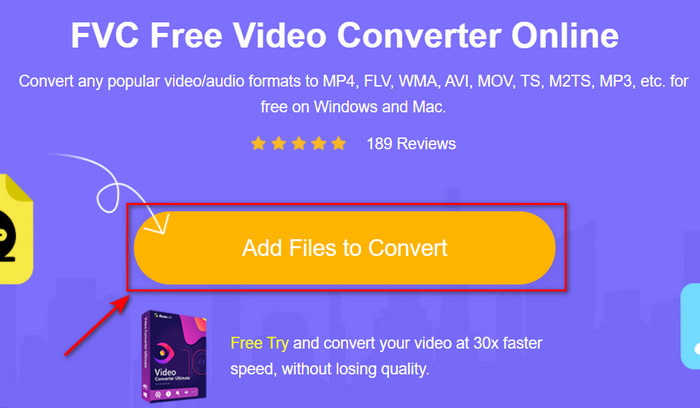
Trin 2. Tryk på Add Files to Convert for at starte værktøjet; derefter vises en mappe, hvor du kan finde den XviD‑fil, du vil konvertere, og klik på Open for at fortsætte.
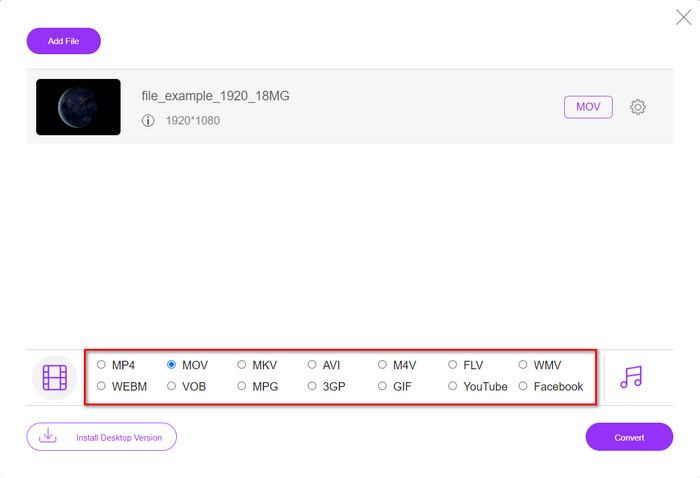
Trin 3. En ny grænseflade bliver vist, efter du har indsat XviD‑filen; vælg MOV‑formatet eller et andet format, du ønsker, nedenfor.
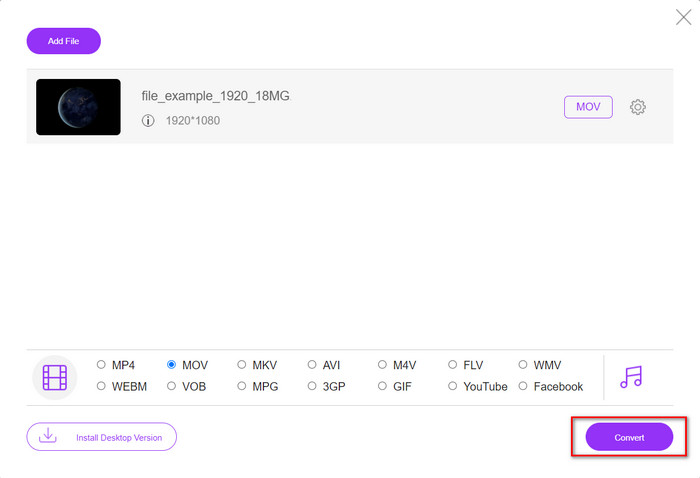
Trin 4. For at starte formatændringen skal du klikke på Convert.
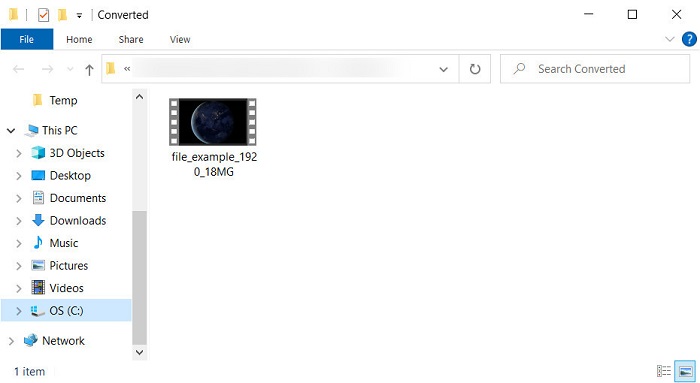
Trin 5. Konverteringen af filen vil tage kortere tid end med andre online konvertere; derefter vises en mappe med den konverterede fil, du har lavet.
Del 4. Ofte stillede spørgsmål om XviD til MOV-konvertering
Hvor kan jeg se XviD-videoer?
Du kan bruge VLC Media Player til at afspille XviD‑filerne for dig. Hvis du ikke vil downloade noget, kan du bruge Windows Media Player, som er tilgængelig på alle Windows‑systemer. For Mac‑brugere kan du bruge QuickTime. Men hvis du vil se en højopløselig XviD‑video, kan du læse denne artikel, hvor vi har samlet alle de mulige XviD‑afspillere, du kan bruge til at se XviD‑filer.
Er XviD gratis eller ej?
XviD er gratis, og det er tilgængeligt for alle, der gerne vil bruge og komprimere deres fil til hurtig overførsel gennem internettet eller spare plads. Det er alt sammen takket være den gratis GPL-softwarelicens, så den blev lavet til at være gratis.
Hvorfor kan jeg ikke redigere XviD-videoer?
En af hovedårsagerne til, at du ikke kan redigere videoer under denne type codec, er, at den ikke understøttes. I så fald understøtter minimale videoredigerere kun denne type codec på grund af dens kompleksitet. Så antag, at du vil redigere en video under dette format, skal du overveje at konvertere den først. I så fald er det et must at have en multifunktionskonverter, der kan konvertere XviD-filer til MP4, AVI, MOV eller lignende. Så efter at have konverteret filen, upload den næste til editoren for at udføre den redigering, du kan lide.
Konklusion
Efter at have læst denne artikel er vores viden om XviD blevet udvidet, og vi kan nu se XviD fra forskellige perspektiver. Så hvis du vil gemme eller afspille en video på din iOS‑enhed, skal du først konvertere filen til MOV. Som tidligere omtalt klarer de to nævnte konvertere sig rigtig godt med at konvertere filer til MOV‑format. Selvom begge værktøjer virker helt perfekte, er hastigheden og ydeevnen hos FVC Video Converter Ultimate uovertruffen og bedre end noget andet desktop‑ eller webværktøj, der findes. Men hvis du ønsker en gratis og sikker konvertering online, skal du vælge FVC Free Video Converter Online.
-
 Sådan konverteres AVI til MOV med nemme trin og værktøjer
 Vil du vide, hvordan du konverterer AVI til en spilbar MOV? Du skal følge denne artikel for at vide, hvordan du gør det og tips til en vellykket konvertering.
-
 Importer og konverter AVI til iMovie-understøttet format [2021]
 Har du et problem, fordi du ikke kan importere din AVI -fil til iMovie? Hvis du læser denne artikel, har du allerede valgt det rigtige middel til dette problem.
-
 Sådan konverteres TS til AVI / MKV / MOV / WMV online og gratis på Win / Mac
 Vil du hurtigt konvertere TS-filer til AVI / MKV / MOV / WMV? Denne artikel viser online og offline videokonvertere med komplet guide. Måske kan du få den bedste gratis TS-konverter her.
