


 Video Converter Ultimate
 Skærmoptager
 Video reparation
Lær kunsten at konvertere filer til at konvertere AMR til MP3-format
AMR er en lydcontainer, der bruges til at gemme data om menneskestemmer eller tale. Så hvis du tager et telefonopkald og vil optage det, er dette det bedste format at optage det i. Selvom filstørrelsen på denne formatcontainer er lille, understøtter de fleste medieafspillere stadig ikke dette format. Så i stedet for at installere en ny medieafspiller, hvorfor så ikke prøve at konvertere det til et nyt format? Den bedste måde at konvertere AMR til MP3 på finder du på listen nedenfor. Vælg desuden en konverter, der understøtter konvertering effektivt og hurtigt.

Del 1. AMR vs. MP3: Hvilken er bedre?
AMR og MP3 er et af de bedste lydformater, du kan bruge til at gemme din lyd og samtidig bevare dens kvalitet. Men de har også uligheder, så vi er her for at bestemme, hvad de er, og lad os vide, hvilken der er den bedste.
AMR
Som nævnt tidligere bruges dette format til at gemme lydfiler optaget via telefonopkald. Bortset fra det er dette format komprimeret og udviklet af Ericsson til at blive lille i størrelse. Selvom dette format ikke er egnet til at blive brugt til at gemme musik på grund af den komprimering, det giver.
MP3
Det er kendt som det universelle lydformat til at gemme lydoptagelser og musik på begge måder. Dette format er også universelt kendt, så du kan lytte til filformatet med filtypenavnet .mp4 på enhver medieafspiller. Men hvis du bruger dette til at gemme optageopkald, er filstørrelsen meget større, og kvaliteten er mindre end AMR.
Så hvis du vil optage og gemme i AMR- eller MP3-format, kan du prøve at bruge dette FVC Screen Recorder. Det har en Audio Recorder til at optage lyd i lille filstørrelse og med krystalklar kvalitet. Så optag dine jam-sessions, podcasts og meget mere her.
Gratis downloadTil Windows 7 eller nyereSikker download
Gratis downloadTil macOS 10.7 eller nyereSikker download
Desuden, lad os nu fortsætte og vælge den bedste konverter til at konvertere AMR til MP3 med detaljerede trin nedenfor. Alle de nævnte værktøjer nedenfor er allerede blevet testet omhyggeligt af vores team for kun at give fakta om det.
Del 2. Lær hvordan du konverterer AMR til MP3 online og offline
1. FVC Video Converter Ultimate
Den fænomenale konverter er nu kommet til byen: FVC Video Converter Ultimate. Hvert problem har en forskellig løsning, men hvis du har denne alsidige konverter, editor, enhancer, booster og mere, hvorfor så lede efter et andet værktøj til at løse dine konverteringsproblemer, når dette værktøj har det hele? Desuden er de fleste konvertere ineffektive og langsomme til at konvertere. Selvom dette værktøj er betalt, er der ingen grund til panik, for det er billigt, hvilket betyder, at selv hvis du kun har et par dollars, kan du stadig lære hvordan man konverterer AMR til MP3. For at imponere nogen kan du bruge denne konverter ved at følge disse enkle trin, der er lavet kun til dig.
Trin 1. Download softwaren til din harddisk ved at klikke på downloadknappen. Installér den derefter, konfigurér den, og klik på Afslut for at gemme indstillingerne.
Gratis download til Windows 7 eller nyere Sikker download
Gratis download til MacOS 10.7 eller nyere Sikker download
Trin 2. Klik derefter på plus-symbolet for at tilføje AMR-lydfilen og finde filen i din mappe.
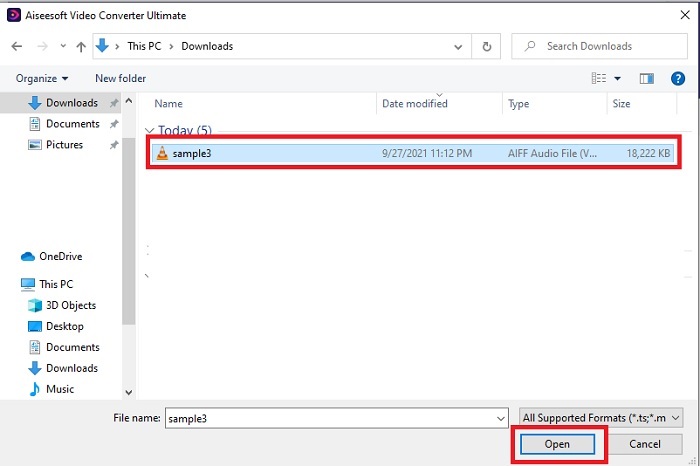
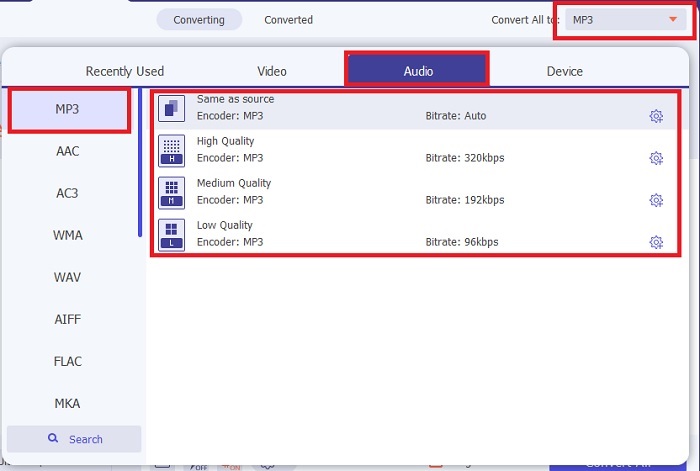
Trin 3. Tryk på Convert All-indstillingen for at ændre AMR til MP3 eller et hvilket som helst andet lydfilformat, du ønsker.
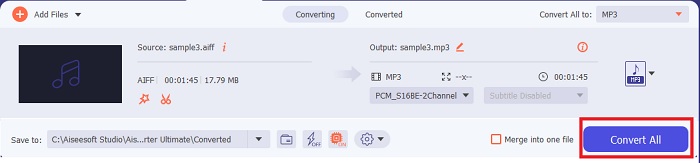
Trin 4. For at starte konverteringsprocessen skal du trykke på Convert All.
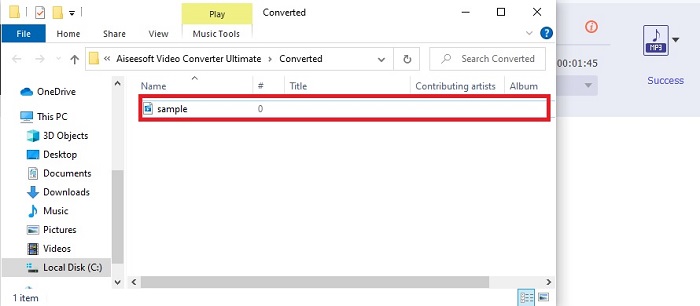
Trin 5. Når processen er færdig, vises en filmappe på din skærm. Klik på den første fil for at lytte til den nykonverterede AMR-lydfil.
2. FVC Free Audio Converter
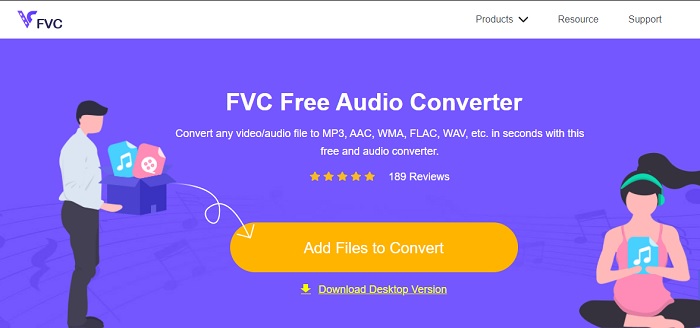
Hvis du ikke bryder dig om at downloade software til din computer, kan du bruge denne AMR til MP3-lydkonverter online, FVC Free Audio Converter. Dette webværktøj er udviklet af FVC til dem, der ikke vil bruge penge på at konvertere. Derfor kan dette værktøj kun tilgås online, hvilket betyder, at du ikke kan bruge det, hvis du ikke har internetforbindelse i dit område. De vigtigste redigeringsfunktioner findes heller ikke i dette webværktøj, men du kan ændre bitrate, fps og opløsning på det endelige output. Ikke nok med det, de tilgængelige formater her er meget begrænsede, men antallet af konverteringer, du kan udføre, er ubegrænset. Det betyder, at du kan konvertere alle dine filer uden begrænsning, men én ad gangen. For at forstå, hvordan dette webværktøj fungerer, skal du følge trinene nedenfor.
Trin 1. For at åbne FVC Free Audio Converter skal du klikke på hyperlinket, der fører til hovedsiden.
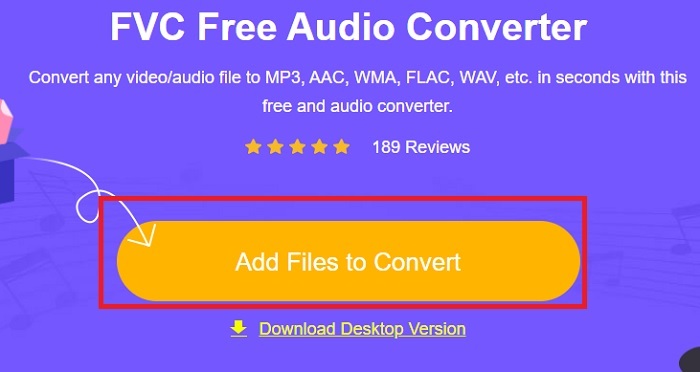
Trin 2. Tryk derefter på Add Files to Convert for at starte værktøjet.
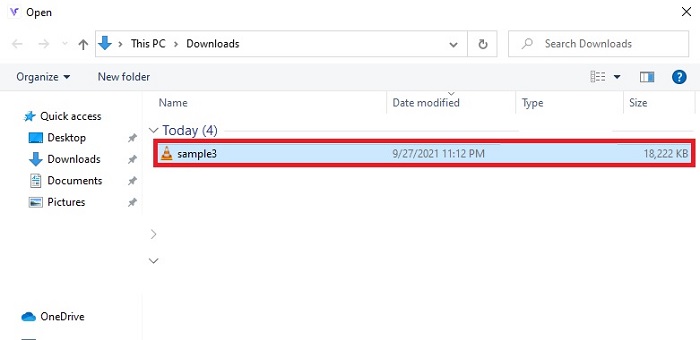
Trin 3. Når værktøjet er startet, er det nu det rette tidspunkt at indsætte din AMR-fil. Når du har fundet filen, skal du klikke på open for at uploade den til værktøjet.
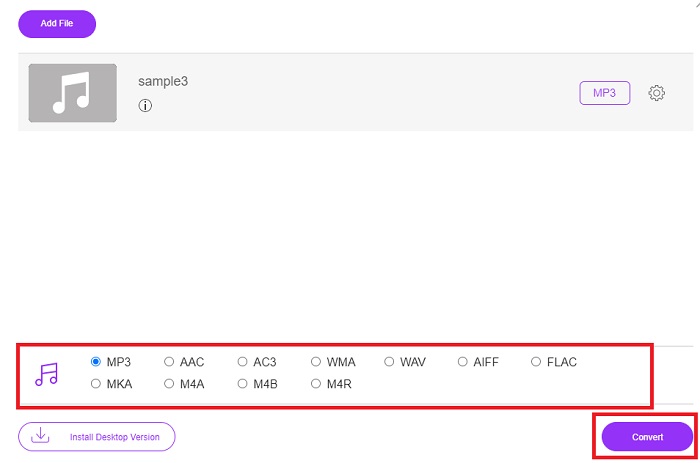
Trin 4. Vælg det lydformat, du ønsker, her. Hvis du allerede har valgt det nye format, skal du klikke på Convert-knappen for at starte processen.
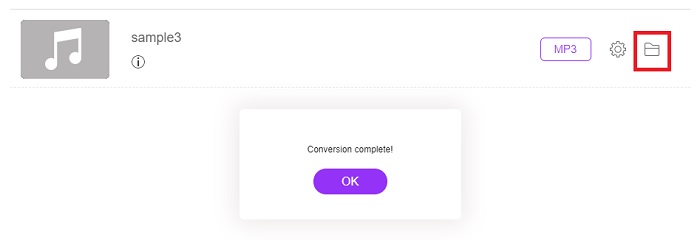
Trin 5. Når konverteringen er færdig, skal du klikke på mappen for at finde den konverterede fil, du lige har lavet.
3. VLC Media Player
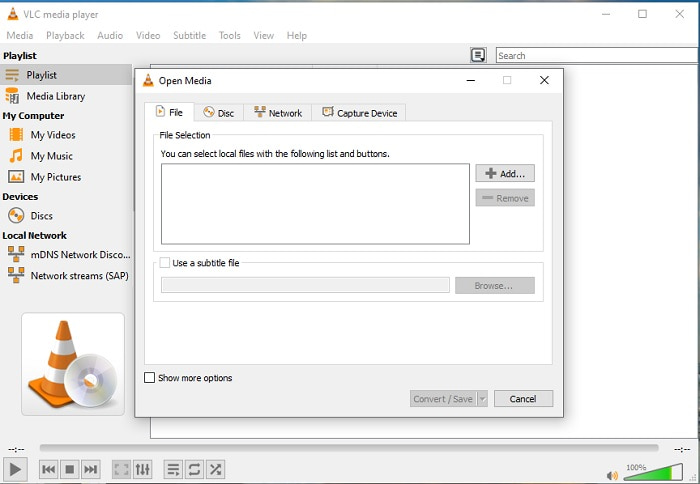
Du kan bruge denne AMR til MP3-konverteringssoftware, som er gratis at downloade til din PC eller Mac. Men VLC understøtter færre formater og har begrænsede muligheder for at forbedre dine mediefiler. Desuden er det lidt sværere at konvertere filer her end at afspille dem. Så hvis du forsøger at konvertere her, skal du ikke forvente for meget, for det er ikke det bedste værktøj til konvertering. Du kan dog prøve selv ved at følge trinene nedenfor.
Trin 1. Download, installér og åbn VLC på din computer.
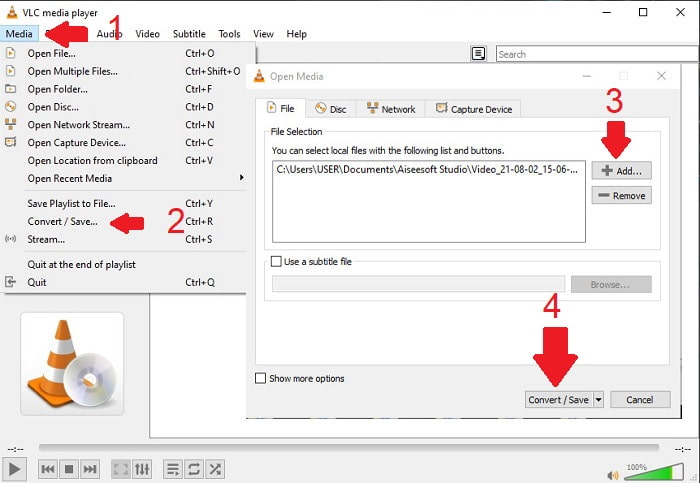
Trin 2. Klik på Media øverst i grænsefladen og derefter på Convert/Save. I det nye vindue skal du klikke på Add for at indsætte filen og derefter på Convert/Save for at fortsætte.
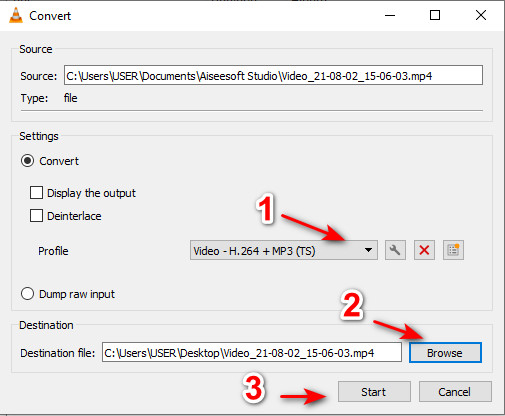
Trin 3. Vælg det format, du ønsker, under Profile, angiv Destination file, og klik på Start.
4. Windows Media Player
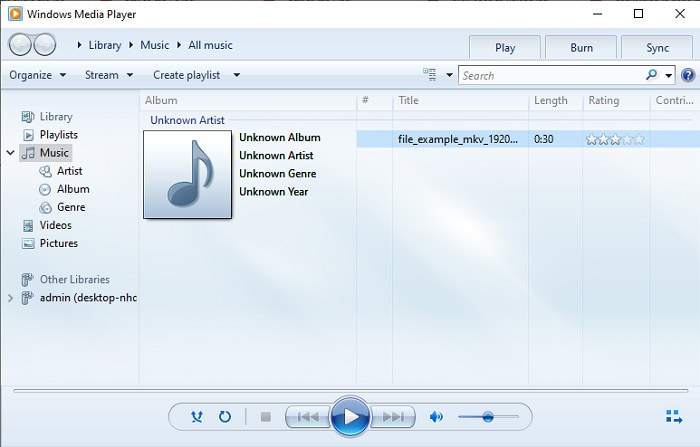
I modsætning til VLC er Windows Media Player den indbyggede medieafspiller, du kan bruge på alle Windows-skriveborde. AMR-formatet kan dog ikke afspilles her på grund af den måde, det er komprimeret på. Så hvis du vil afspille dine .amr-filer her, skal du følge vejledningen i hvordan man konverterer AMR til MP3 i Windows Media Player. Tekniskt set er dette ikke en almindelig konverter, men snarere et ripping-værktøj, der ændrer formatet, når filen gemmes.
Trin 1. Åbn Windows Media Player på din computer.
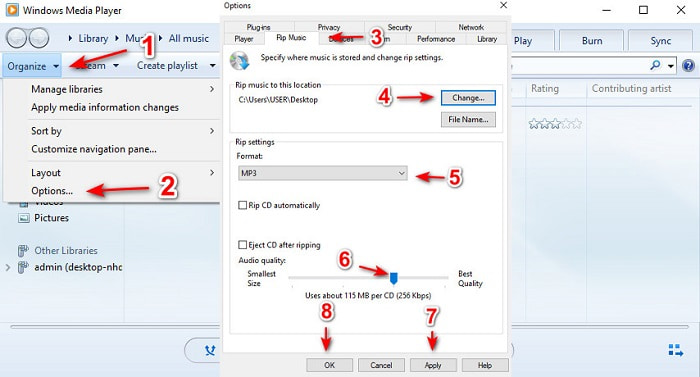
Trin 2. Klik på Organiser, og vælg Indstillinger. Tryk derefter på Skift for at ændre destinationsmappen, vælg Format, og justér lydkvaliteten efter dine ønsker. Klik på Anvend og OK for at fortsætte.
Trin 3. Indsæt den DVD, CD eller Blu-ray-disk, du vil rippe og konvertere. Når du har sat den i, starter processen automatisk.
Yderligere læsning
Sådan konverterer du MOV til MP3
Del 3. Ofte stillede spørgsmål om AMR til MP3
Hvorfor kan jeg ikke afspille mine .amr-filer?
Hvis du har opdateret dit operativsystem, er der en chance for, at .amr-filerne ikke kan afspilles korrekt. Oftest er .amr-filen allerede ødelagt eller beskadiget, så du heller ikke kan afspille den. Men du kan i det mindste prøve at downloade denne AMR-afspiller for at lytte og forsøge at gendanne nogle af dataene i din .amr-fil. Download Blu-ray Player til PC Download Blu-ray Player til Mac
Hvad er det codec, der bruges til at gemme data til AMR-filer?
AMR-filer bruger en 8-kilde codecs til at indstille prøvefrekvenserne 8kHz eller 13-bit, der bruges til at optimere data fra menneskelige verbale taler. Den kodede også med smalbåndet under 200 til 3400 hertz.
Kan jeg afspille AMR-filer på min iPhone?
Selvom .amr-filer stadig bruges på Android-enheder, understøtter iOS ikke denne type format på grund af datakompleksiteten. Så den bedste måde at gemme AMR på iOS, som du bør overveje, er at konvertere AMR til MP3 på iPhone. Du kan bruge værktøjet ovenfor og senere overføre filerne til din iPhone.
Konklusion
For at afslutte gennemgangen er det nu lettere at forstå, hvad AMR-formatet er, og hvilke filer det omfatter. Selvom konverterne, der præsenteres her, kan udføre konvertering fra AMR til MP3, formåede den fænomenale konverter stadig at skille sig ud. FVC Video Converter Ultimate viser et stort potentiale, ikke kun til konvertering, men også på andre områder. Så hvis du vil opleve et nyt niveau inden for konvertering af mediefiler, er det et must at bruge denne ultimative konverter.
Gratis downloadTil Windows 7 eller nyereSikker download
Gratis downloadTil macOS 10.7 eller nyereSikker download
-
 Sådan konverteres M4A til MP3 med 4 gratis lydkonvertere
 Kan du ikke afspille M4A og skal du konvertere den til MP3? Er der nogen gratis måde at konvertere M4A til MP3 online? Dette indlæg deler 4 gratis måder at hjælpe dig med at konvertere M4A til MP3 med iTunes, online og professionelle lydkonvertere.
-
 Sådan konverteres WMA til MP3 på Mac / Windows / Online
 Er det muligt at konvertere WMA til MP3 med Windows Media Player? Sådan konverteres WMA til MP3 gratis? Dette indlæg deler 4 enkle metoder til at hjælpe dig med at lave lydkonvertering fra WMA til MP3 på Mac, Windows PC og online.
-
 Top 5 bedste AMR -optagerværktøj tilgængeligt til alle operativsystemer
 Vil du vide, hvad et AMR -format er, og hvad der er den bedste AMR -optager, du skal vælge, hvilket giver en fantastisk optagelse.
