


 Video Converter Ultimate
 Skærmoptager
 Video reparation
 Sikker download
Sådan konverteres FLAC til MP3: Vejledning til lydkomprimering af høj kvalitet
Vil du undgå, at dine høj-kvalitets FLAC-lydfiler optager for meget plads på din enhed? Ved at konvertere dem til det bredt kompatible MP3-format kan du løse dette problem uden at ofre ret meget lydkvalitet. I denne vejledning gennemgår vi trin for trin, hvordan du konverterer FLAC til MP3. Vi dækker alt fra de bedste værktøjer og tips til en effektiv konvertering til, hvordan du bevarer så meget kvalitet som muligt under processen. Nyd dine yndlingssange på enhver enhed uden at bekymre dig om lagerplads.

1. FVC Video Converter Ultimate
FVC Video Converter Ultimate er et omfattende videokonverteringsprogram, der ikke kun konverterer forskellige videoformater, men også understøtter lydkonvertering. Det er en alt-i-en-løsning til at konvertere, downloade, redigere og brænde video- og lydfiler. Ud over sine videokonverteringsfunktioner kan FVC Video Converter Ultimate konvertere lydfiler mellem forskellige formater, herunder konvertering fra FLAC til MP3. Det understøtter en lang række lydformater som WAV, AAC, M4A, WMA og mange andre. Følg trinene nedenfor for at lære, hvordan du bruger dette FLAC til MP3-konverteringsprogram.
Trin 1. Installér programmet
Først skal du have programmet installeret på din computer. For at gøre dette skal du klikke på en af Free Download-knapperne for at downloade værktøjet. Følg derefter installationsguiden for at installere det. Start derefter programmet på din computer for at se den faktiske brugerflade.
Gratis download til Windows 7 eller nyere Sikker download
Gratis download til MacOS 10.7 eller nyere Sikker download
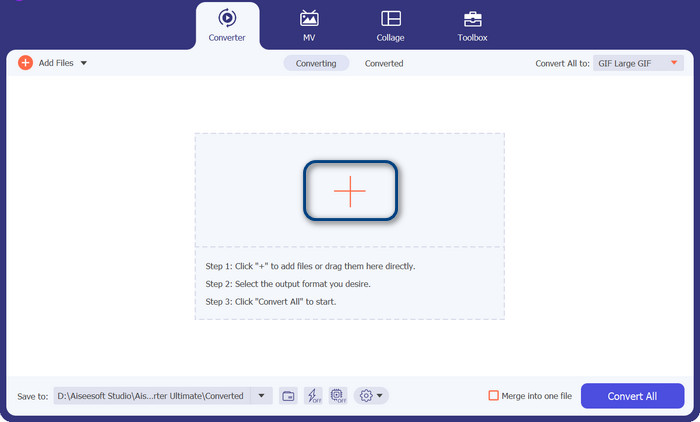
Trin 2. Tilføj en FLAC- eller MP3-fil
Hvis du ønsker at konvertere MP3 til FLAC eller omvendt, skal du tilføje en lydfil ved at trykke på plustegnet fra hovedgrænsefladen. Du kan vælge en eller flere lydfiler, som du ønsker. Bagefter skal du se deres thumbnail fra hovedgrænsefladen.
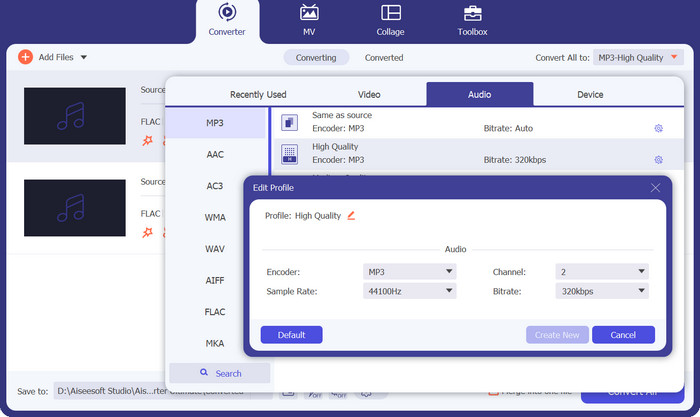
Trin 3. Angiv outputformatet
Klik nu på menuen Profile i den øverste højre side af værktøjet. Når den vises, skal du vælge fanen Audio og finde MP3. For at konvertere fra MP3 til FLAC skal du vælge formatet FLAC som outputfil. Du kan eventuelt redigere outputindstillingerne efter din egen præference.
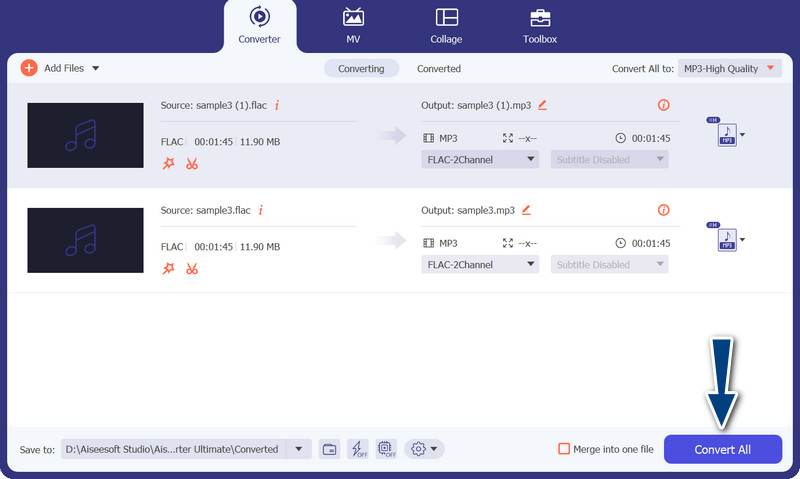
Trin 4. Konverter til FLAC
Angiv nu den outputmappe, hvor du ønsker at gemme outputfilerne. Den findes helt nederst i brugerfladen. Klik på den og vælg outputmappen. Når alt er sat op, skal du klikke på knappen Convert All for at starte konverteringen. Sådan bruger du dette MP3 til FLAC- eller FLAC til MP3-konverteringsprogram.
Fordele
- Det giver en brugervenlig grænseflade og letanvendelige værktøjer til konvertering.
- Softwaren indeholder funktioner til redigering af videoer.
- Hurtig konverteringshastighed uden at gå på kompromis med kvaliteten.
Ulemper
- Det er en betalt FLAC til MP3-konverter.
- Konverteringskvaliteten kan variere afhængigt af kilden.
2. Gratis Video Converter Online
Hvis du leder efter et gratis program og vil lære, hvordan du konverterer FLAC til MP3 online, bør du overveje at bruge Free Video Converter Online. Som navnet antyder, hjælper det brugerne med at konvertere deres video- eller lydfiler helt gratis. Derudover giver det dig frihed til at redigere outputtet efter egen præference. Oven i det halter konverteringshastigheden ikke bagefter. Så længe du har internetadgang, kan du forvente at få det ønskede resultat. Find ud af, hvordan dette gratis FLAC til MP3-konverteringsværktøj fungerer, ved at følge trin-for-trin-guiden nedenfor:
Trin 1. Åbn en webbrowser, og gå til den ønskede online videokonverter.
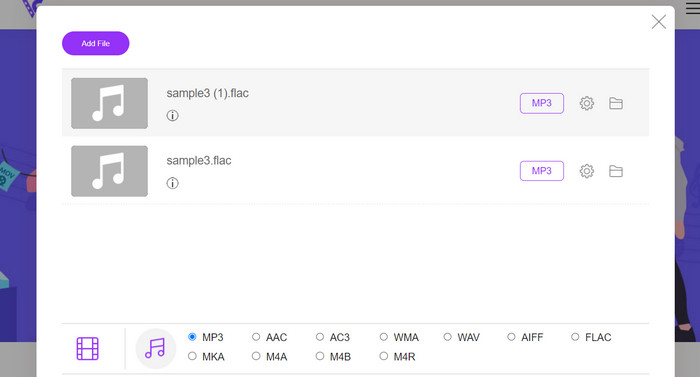
Trin 2. Ved at klikke på Add Files to Convert kan du uploade den FLAC-fil, du ønsker at konvertere fra FLAC til MP3.
Trin 3. Vælg MP3 som outputformat under menuen Audio fra listen over mulige formater. Vælg derefter den ønskede bitrate eller outputkvalitet for MP3-filen.
Trin 4. For at starte konverteringsprocessen skal du klikke på knappen Convert. Afhængigt af filstørrelsen og hastigheden på din internetforbindelse kan der gå nogle minutter, mens du venter på, at konverteringen er færdig.
Fordele
- Få adgang til den bedste gratis FLAC til MP3-konverter når som helst.
- Det kræver minimal teknisk ekspertise.
- Det kan spare tid og lagerplads på en computer.
Ulemper
- Det tilbyder ikke det samme niveau af tilpasning som desktop-software.
- Det kræver en stabil og hurtig internetforbindelse.
Del 2. Konverter FLAC til MP3 eller MP3 til FLAC på mobil
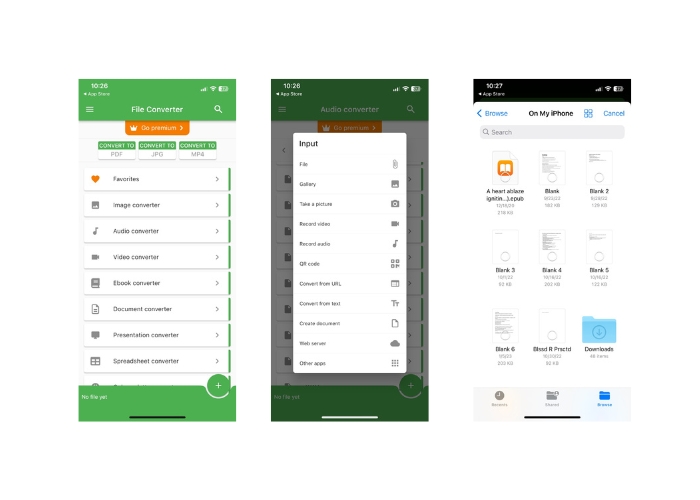
File Converter er en gratis mobilapp tilgængelig til iOS-enheder, der giver dig mulighed for at konvertere forskellige filformater, herunder lyd- og videofiler. Appen giver en enkel og nem at bruge grænseflade, der giver dig mulighed for at konvertere filer uden behov for yderligere software. Appen understøtter en lang række lyd- og videoformater, herunder FLAC, MP3, WAV, M4A og mere.
Det betyder, at du nemt kan konvertere dine lyd- og videofiler fra ét format uden besvær. En af de iøjnefaldende funktioner ved File Converter er dens evne til at udføre batchkonvertering af FLAC til MP3. Dette betyder, at du kan konvertere flere filer på én gang, hvilket sparer dig tid og kræfter.
Trin 1. Download og installer appen File Converter fra App Store. Åbn appen, og vælg derefter indstillingen Audio.
Trin 2. Vælg FLAC to MP3 blandt de tilgængelige lydkonverteringsmuligheder.
Trin 3. Brug knappen + til at tilføje de FLAC-filer, du vil konvertere. Når filerne er tilføjet, kan du ændre konverteringsindstillingerne, hvis du ønsker det. Outputkvalitet, bitrate og andre muligheder kan alle tilpasses.
Trin 4. Tryk til sidst på knappen Convert for at starte konverteringsprocessen. De konverterede MP3-filer bliver gemt lokalt på din enhed.
Fordele
- Det kan konvertere flere filer på én gang.
- Konverteringsprocessen er relativt hurtig.
Ulemper
- Den har en filstørrelsesgrænse på 250 MB.
- Det giver ikke avancerede muligheder.
Yderligere læsning:
WAV til MP3 – Top 5 gratis konvertere til at konvertere WAV til MP3
Top 3 FLAC-metadataredaktører på Mac og Windows [Opdateret 2023]
Del 3. Ofte stillede spørgsmål om konvertering af FLAC og MP3
Kan jeg konvertere FLAC til MP3 på Mac?
Ja du kan. Hvis du har iTunes installeret på din Mac, kan du bruge det til at konvertere FLAC-filer til MP3. Du skal blot importere FLAC-filerne til iTunes, vælge de filer, du ønsker at konvertere, og derefter gå til Filer > Konverter > Opret MP3-version. De konverterede MP3-filer vil blive gemt i dit iTunes-bibliotek.
Kan Audacity batch konvertere FLAC til MP3?
Ja, Audacity kan batchkonvertere FLAC-filer til MP3 på Mac. For at gøre det skal du først åbne Audacity og oprette en redigeringskæde, der indeholder kommandoerne Eksporter flere. Indstil filtypen til MP3-filer i dialogboksene Eksporter flere og konfigurer MP3-eksportindstillingerne efter din smag.
Vil konvertering af FLAC til MP3 påvirke lydkvaliteten?
Ja, konvertering af FLAC til MP3 indebærer et vist tab af lydkvalitet, da MP3 er et komprimeringsformat med tab. Men med en god encoder og ordentlige indstillinger kan du minimere tabet af kvalitet og stadig ende med en anstændigt lydende MP3-fil.
Konklusion
Konvertering fra FLAC til MP3 kan være en praktisk måde at gøre store lydfiler mere håndterbare på, samtidig med at man stadig bevarer en fornuftig lydkvalitet. Med så mange tilgængelige værktøjer til opgaven, herunder desktopsoftware og mobilapps, kan brugerne nemt finde en løsning, der passer til deres behov. Det er dog vigtigt at bemærke, at konvertering fra et tabsfrit format til et tabsgivende format som MP3 uundgåeligt vil medføre et vist tab af lydkvalitet, og brugerne bør overveje fordele og ulemper ved forskellige konverteringsmetoder, før de går i gang. Alt i alt kan konvertering fra FLAC til MP3, når det gøres omhyggeligt og med sans for detaljen, være en effektiv måde at håndtere store lydfiler på.
-
 MP3-afspiller download – 10 bedste gratis MP3-musikafspillere i 2023
 Hvad er den bedste MP3-musikafspiller? Hvordan lægger jeg musik på en MP3-afspiller? Hvordan downloades MP3-musikafspilleren? Dette indlæg giver dig en detaljeret gennemgang af de 10 bedste gratis MP3-afspillere til Windows PC og Mac.
-
 Praktisk vejledning i, hvordan man konverterer videoer til MP3-format
 Har du problemer med at konvertere videoer til MP3? Derefter skal du stole på denne opskrivning, da vi undersøger, hvilken konverter der giver den bedste konvertering.
-
 5 MP3-skærere til nemt at skære enhver lyd [2023 Opdateret]
 Har du brug for en MP3-skærer til at trimme lyden? I så fald skal du læse denne artikel, fordi vi leverer de værktøjer, du kan stole på, som giver nem klipning af lyden.
