


 Video Converter Ultimate
 Skærmoptager
 Video reparation
 Sikker download
Konvertering af MP3 til OGG for at opnå mindre filstørrelser og fremragende lydkvalitet
I de sidste par år er konvertering af MP3 til OGG blevet mere populær på grund af de fordele, det giver. Selvom MP3-filer er meget populære, bliver kvaliteten af lyden ofte ofret for at gøre filerne mindre. Det betyder, at detaljer og skarphed går tabt. OGG-filer har på den anden side en bedre lydkvalitet og mindre filstørrelser. Dette gør dem til en fantastisk mulighed for folk, der ønsker at få mest muligt ud af deres musikbibliotek.
En MP3 til OGG-konverter er nødvendig for at ændre MP3-filer til OGG. Brugere kan nemt ændre deres MP3-filer til OGG-format ved at bruge en konverter. Dette giver dem bedre lydkvalitet uden at skulle reducere filstørrelsen. I denne tid med lydstreaming i høj kvalitet har enhver musikelsker, der ønsker at forbedre sin lytteoplevelse, brug for en MP3 til OGG-konverter.

Del 1. Den bedste måde at konvertere MP3 til OGG
FVC Video Converter Ultimate er et alsidigt softwareværktøj, der giver brugerne mulighed for at konvertere video- og lydfiler i forskellige formater. Blandt sine mange funktioner er FVC en fremragende MP3 til OGG-konverter, der gør det muligt for brugerne nemt at omdanne deres musik fra MP3 til OGG-format med blot få klik.
Desuden giver det brugerne mulighed for at justere outputkvaliteten for at opnå den perfekte balance mellem lydkvalitet og filstørrelse, hvilket sikrer, at deres musik lyder fantastisk, uanset hvor den afspilles. Uanset om du er en musikentusiast eller blot ønsker at optimere din lydsamling, er FVC Video Converter Ultimate et glimrende valg til alle dine konverteringsbehov. Prøv det i dag og oplev selv forskellen i lydkvalitet.
Trin 1. Hent appen og tilføj MP3-filer
Download og installer FVC Free Video Converter fra den officielle hjemmeside. Start programmet, og klik på knappen med Plus-tegnet for at importere den MP3-fil, du vil konvertere.
Free DownloadTil Windows 7 eller nyereSikker download
Gratis downloadTil macOS 10.7 eller nyereSikker download
Trin 2. Vælg OGG som outputformat
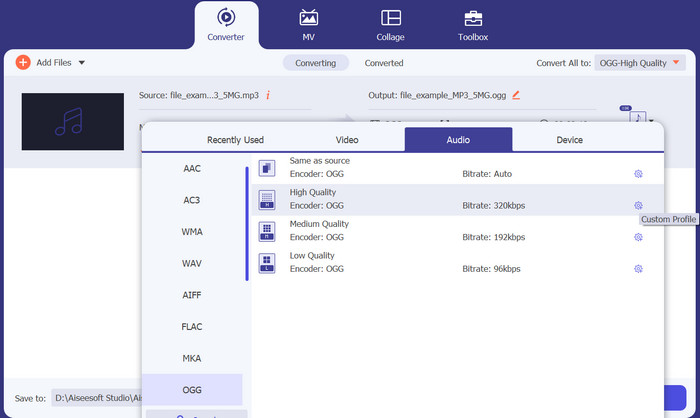
Vælg OGG som outputformat ved at klikke på rullemenuen Profile og vælge OGG fra listen over tilgængelige formater. Om nødvendigt kan du også justere outputindstillingerne ved at klikke på knappen Settings. Dette giver dig mulighed for at tilpasse parametre som bitrate, samplerate og kanaler.
Trin 3. Angiv destinationsmappe
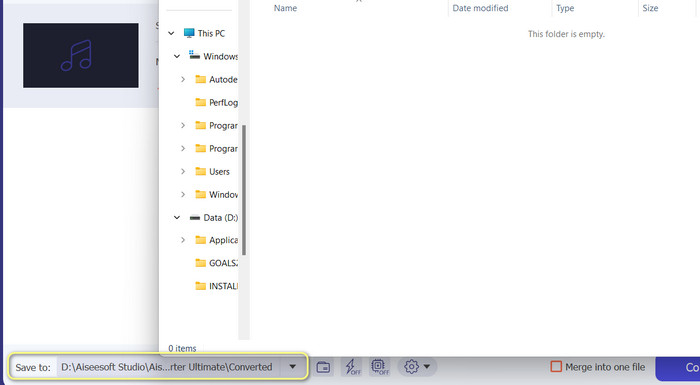
Vælg den outputmappe, hvor du vil gemme den konverterede fil, ved at klikke på knappen Browse ved siden af feltet Output Folder.
Trin 4. Konverter MP3 til OGG-filer
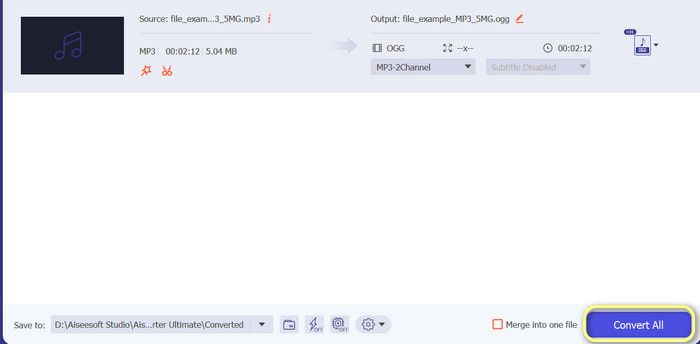
Når du er tilfreds med dine indstillinger, skal du trykke på knappen Convert All for at starte konverteringsprocessen. FVC Free Video Converter begynder at konvertere din MP3-fil til OGG-format. Statuslinjen viser, hvor langt konverteringsprocessen er nået, og du kan også se et estimeret tidsforbrug.
Fordele
- Tilpas indstillinger for lydoutput.
- Hurtig konverteringshastighed.
- Det tilbyder mange værktøjer til forskellige behov.
Ulemper
- Begrænsede funktioner tilbydes til gratis brugere.
- Det kan kræve nogle højere computerressourcer til hardwareacceleration.
Del 2. Sådan konverteres MP3 til OGG ved hjælp af en gratis lydkonverter
123apps Online Audio Converter er et kraftfuldt værktøj, der gør det nemt at ændre MP3 til OGG online. Med dens brugervenlige grænseflade kan brugere hurtigt tilføje MP3-filer og vælge at konvertere dem til OGG-format. Konverteren lader også brugere ændre indstillingerne for output, såsom bithastighed og sample rate, for at få kvaliteten af de OGG-filer, de ønsker. Konverteringsprocessen er hurtig og nem, og brugere kan få deres ændrede filer direkte fra hjemmesiden. Derudover fungerer Online Audio Converter med en masse forskellige lydfiler, hvilket gør det til et nyttigt værktøj for folk, der har brug for at konvertere lyd på forskellige måder. I mellemtiden skal du følge instruktionerne nedenfor for at lære, hvordan du ændrer MP3 til OGG direkte fra webstedet.
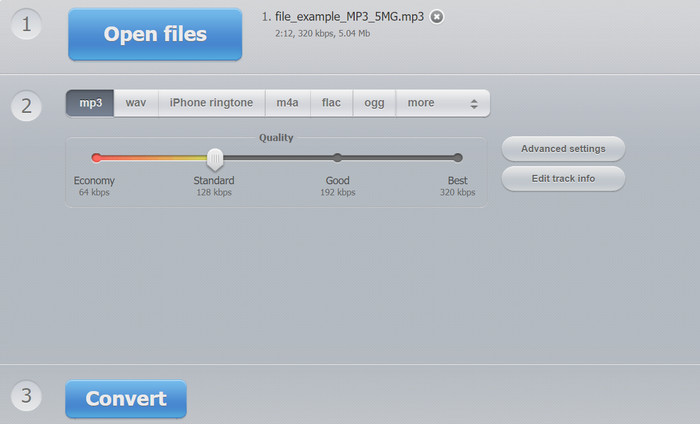
Trin 1. Åbn din webbrowser, og gå til Online Audio Converter-websiden fra 123apps. Klik på knappen Open files for at vælge den MP3-fil, du vil konvertere.
Trin 2. Vælg OGG som outputformat i rullemenuen. Valgfrit kan du tilpasse outputindstillingerne såsom bitrate, samplerate og kanal. Dette trin er valgfrit, men kan være nyttigt, hvis du ønsker at styre kvaliteten af outputfilen.
Trin 3. Klik på knappen Convert for at starte konverteringsprocessen. Dette kan tage et par øjeblikke, afhængigt af filens størrelse og hastigheden på din internetforbindelse. Til sidst skal du klikke på knappen Download for at gemme OGG-filen på din computer.
Fordele
- Det understøtter batchkonvertering.
- Der er ingen grænse for uploadfilstørrelsen.
Ulemper
- Hjemmesiden viser annoncer.
- En internetforbindelse er altid nødvendig.
Del 3. Sådan konverteres MP3 til OGG med Audacity
Der er også Audacity MP3 til OGG-konverteren. Ja, du hørte rigtigt. Dette program er en open source-lydredigeringssoftware, der giver mulighed for at konvertere filer fra MP3 til OGG. Ud over konvertering tilbyder Audacity også en række redigeringsværktøjer og effekter, der giver brugerne mulighed for at ændre og forbedre deres lydfiler, hvilket gør det til et alsidigt værktøj til lydredigerings- og konverteringsopgaver.
Desuden er Audacity tilgængelig til Windows, macOS og Linux-operativsystemer, hvilket gør det tilgængeligt. Med sine avancerede funktioner og brugervenlighed er Audacity et fremragende valg for alle, der ønsker at konvertere deres MP3-filer til OGG-format. Lær, hvordan dette program fungerer, ved at tage et kig på vejledningen nedenfor.
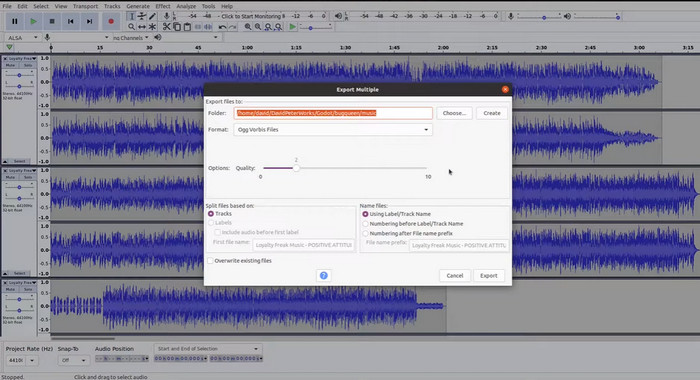
Trin 1. Hent Audacity, og installer det på din computer. Åbn Audacity, og åbn derefter den MP3-fil, du vil ændre. Det kan du gøre ved at klikke på File og Open, finde MP3-filen på din computer og klikke på den.
Trin 2. Klik på File, og derefter Export, når MP3-filen er åben i Audacity. Vælg OGG Vorbis Files som filtype i dialogboksen Export Audio.
Trin 3. Ved at flytte Quality-skyderen kan du indstille din OGG-fil til det ønskede niveau. Højere kvalitetsindstillinger giver en større filstørrelse, mens lavere kvalitetsindstillinger giver en mindre filstørrelse, men kan forringe lydkvaliteten.
Trin 4. Klik på Save for at gemme OGG-filen et sted på din computer, som du selv vælger. Klik på OK for at fuldføre ændringen af formatet.
Fordele
- Det kan batch-konvertere MP3 til OGG.
- Det kan installeres på Windows, macOS og Linux OS.
Ulemper
- Et dedikeret supportfællesskab bakker ikke op om programmet.
- Ingen direkte MP3-eksport.
Yderligere læsning:
Bedste værktøjer du kan bruge til at batchkonvertere MP3 til M4R-filer
2 bedste måder at redigere OGG-metadata på, som du bør prøve gratis
Del 4. Sådan konverteres MP3 til OGG ved hjælp af FFmpeg
FFMPEG er et godt valg for brugere, der har brug for at konvertere MP3-filer til OGG-format og kræver en høj grad af kontrol og fleksibilitet over konverteringsprocessen. Den kan håndtere en lang række lyd- og videoformater, og den understøtter en række codecs og indstillinger, der kan bruges til at finjustere outputformatet, så det opfylder specifikke krav. Fordi FFMPEG er et kommandolinjeværktøj, kan det desuden være tilgængeligt på en lang række operativsystemer, herunder Windows, macOS og Linux konvertere MP3 til OGG. Følg trinene for FFmpeg konvertere MP3 til OGG instruktionerne nedenfor.
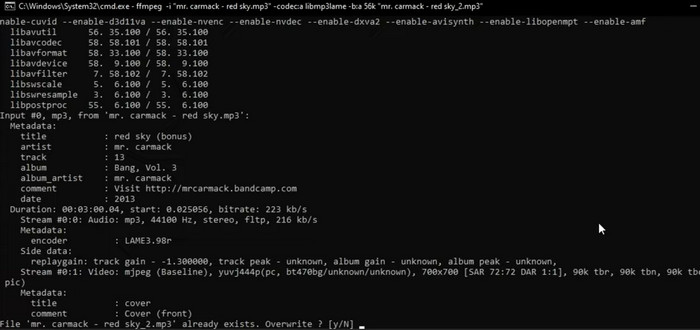
Trin 1. Åbn din computers terminal eller kommandolinje. Find den placering, hvor den MP3-fil, du vil konvertere, er gemt.
Trin 2. Skriv ffmpeg -i input.mp3 output.ogg, hvor input.mp3 er navnet på din MP3-fil, og output.ogg er det navn, du vil give din OGG-fil. Tryk på Enter for at køre kommandoen.
Trin 3. Vent på, at FFMPEG er færdig med konverteringen. Når konverteringen er gennemført, bør du se en meddelelse om, at konverteringen lykkedes. Nu ligger din nye OGG-fil i den samme mappe som din oprindelige MP3-fil.
Fordele
- Det giver brugerne en høj grad af fleksibilitet og kontrol.
- Det konverterer filer hurtigt og effektivt.
- Cross-platform kompatibilitet.
Ulemper
- De fleste brugere er ikke komfortable med at bruge kommandolinjeværktøjer.
- Det kan tage lidt tid at lære at bruge det effektivt.
Del 5. Sådan konverteres MP3 til OGG med VLC Media Player
VLC medieafspiller er et kraftfuldt multimedieværktøj, der er meget brugt til at afspille forskellige typer mediefiler. Men mange brugere ved måske ikke, at denne software også kan tjene som en effektiv MP3 til OGG-konverter. Med dets indbyggede konverterværktøj kan VLC medieafspiller hurtigt og nemt konvertere MP3-filer til OGG-format, så brugerne kan nyde deres yndlingsmusik i en række forskellige formater. Uanset om du ønsker at konvertere en enkelt fil eller en batch af filer, giver VLC medieafspiller en enkel og brugervenlig løsning til alle dine lydkonverteringsbehov. Lær, hvordan du forvandler MP3 til OGG ved at bruge følgende trin:
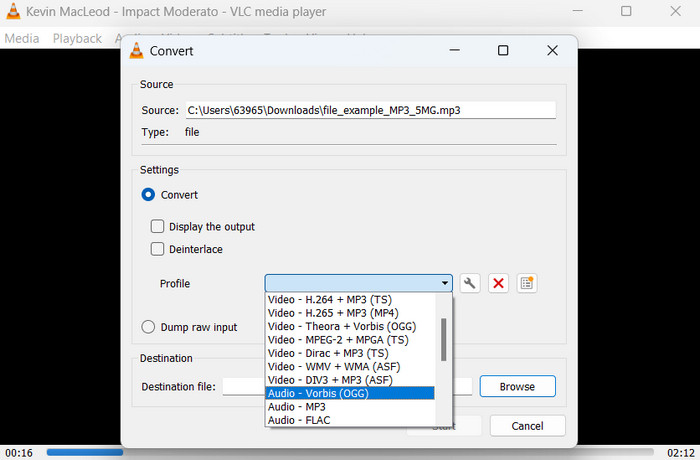
Trin 1. For at afspille en video skal du starte VLC og vælge Media fra afspillerens menulinje. Valgmuligheden Convert /Save vises i en rullemenu; vælg den.
Trin 2. Vælg den MP3-fil, du vil konvertere, i området File Selection ved at klikke på knappen Add. Når du er klar til at konvertere eller gemme filen, er det tid til at trykke på knappen Convert / Save.
Trin 3. Klik på rullemenuen Profile, og vælg Audio - Vorbis (OGG) som din ønskede profil.
Trin 4. For at angive en ny placering og et nyt filnavn til den konverterede fil skal du klikke på knappen 'Browse' til højre for sektionen Destination file. Konverteringen kan startes ved at klikke på knappen Start nederst i vinduet.
Fordele
- Det understøtter flere formater.
- Enkel og brugervenlig.
Ulemper
- Begrænsede redigeringsmuligheder.
- Muligt tab af lydkvalitet.
Del 6. Ofte stillede spørgsmål om MP3 til OGG
Er der forskel på lydkvaliteten mellem MP3- og OGG-filer?
Ja, der er forskel i lydkvaliteten mellem MP3- og OGG-filer. OGG-filer har en tendens til at have bedre lydkvalitet på grund af deres bedre komprimeringsalgoritme, men forskellen i lydkvalitet er muligvis ikke genkendelig for den gennemsnitlige lytter.
Hvor lang tid tager det at konvertere en MP3-fil til OGG?
Den tid det tager at konvertere en MP3-fil til OGG afhænger af filstørrelsen og hastigheden på din computer. Det tager typisk et par minutter at konvertere en enkelt fil, men dette kan variere baseret på forskellige faktorer.
Kan MP3 til OGG-konvertere bruges på en mobilenhed?
Ja, der er også MP3 til OGG-konvertere tilgængelige til mobile enheder. Disse konvertere kan downloades som apps fra de respektive app-butikker til Android- og iOS-enheder.
Konklusion
Konvertering fra MP3 til OGG er mulig på forskellige måder. De konvertere, der blev gennemgået, har hver deres fordele og ulemper. Nogle er mere intuitive og nemme at bruge, mens andre giver større fleksibilitet og kraftigere funktioner. Hvilken konverter brugeren vælger at anvende, afhænger i sidste ende af vedkommendes individuelle behov.
-
 Fremragende OGG-afspillere til Windows og Mac, du bør ikke gå glip af
 Når du vil afspille din yndlingslyd i OGG-format, især når der er mindre lagerplads. Du kan lære mere om de 5 bedste OGG-spillere fra denne artikel.
-
 Find ud af hvordan du konverterer MP3 til et WAV -format
 Vil du vide, hvordan du konverterer MP3 til WAV? Bestem hvilket af værktøjerne, der producerer den bedste kvalitetskonvertering, du kan få.
-
 4 bedste metoder til at rette og redigere MP3-metadata på Windows og Mac
 Vil du vide hemmelighederne ved at redigere MP3-metadata med lethed? Denne blog vil lære dig forskellige teknikker med de forskellige værktøjer, du nemt får adgang til.
