


 Video Converter Ultimate
 Skærmoptager
 Video reparation
Hvilken er den bedste konverter at bruge til at konvertere MP3 til WAV
MP3 er det velkendte lydformat over hele verden. Faktisk er det standardformatet til at gemme og optage lydfiler. Selvom dette format bruges af mange, findes der stadig mange andre formater, som giver højere lydkvalitet end MP3, såsom WAV. Så hvis du vil vide how to convert MP3 to WAV for at få fornøjelsen af at lytte til musik eller en optagelse, du har lavet, så må du holde tempoet oppe, for dette kan blive en længere omgang – uden videre omsvøb, lad os sætte løbet i gang.

Del 1. Sådan konverteres MP3 til WAV på Windows og Mac med detaljerede trin
1. FVC Video Converter Ultimate
Vil du gerne vide how to convert MP3 to WAV on Mac og PC og få lyd i høj kvalitet? Så er FVC Video Converter Ultimate lige det, du har brug for. Den er også hurtig til konvertering som en SSC Tuatara og samtidig sikker. Konverter så mange filer, du vil, på én gang, for der er ingen grænse for, hvor mange mediefiler du kan konvertere her. Derudover kan du også bruge dette værktøj til at lave MV, collager og andre funktioner. Så hvis du vil vide, hvordan du bruger det, skal du følge disse trin, og så går vi i gang med konverteringsprocessen.
Step 1. Vælg mellem PC eller Mac, og klik derefter på download-knappen. Installer værktøjet, følg opsætningen, og klik til sidst på finish for at gemme ændringerne.
Gratis download til Windows 7 eller nyere Sikker download
Gratis download til MacOS 10.7 eller nyere Sikker download
Step 2. Efter installationen skal du klikke på Add Files for at indsætte den MP3-lyd, du vil konvertere. Hvis der er mere end to lydfiler, er det bedre at trække og slippe dem ind i grænsefladen.
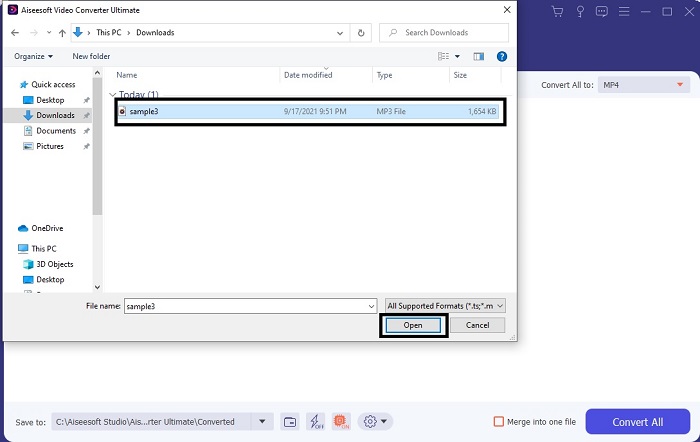
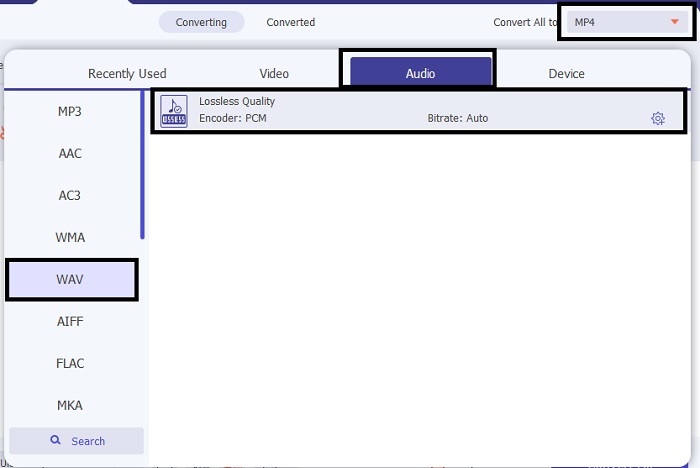
Step 3. Skift fra MP3 to WAV eller til et hvilket som helst andet lydformat, du ønsker, i submenu.
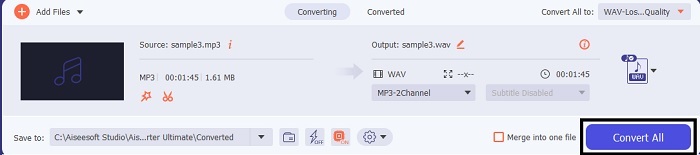
Step 4. Når alt er på plads, skal du klikke på Convert All for at starte konverteringen.
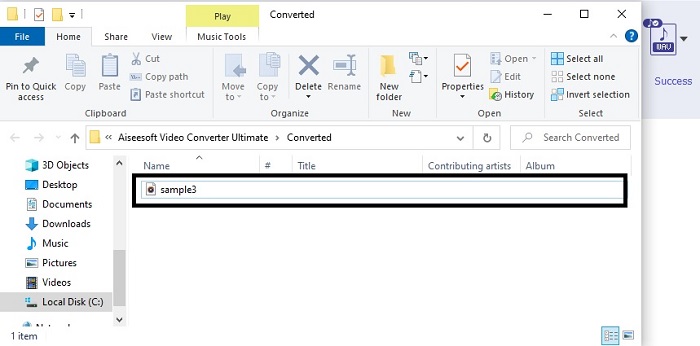
Step 5. Når konverteringen er færdig, åbnes der automatisk en filhåndtering på skærmen. Klik på den konverterede lydfil, og nyd at lytte til den nye version. Hvis lyden desuden er lidt lav for dig, skal du gå til værktøjslinjen og finde Audio Booster for at få en klarere og bedre lyd.
2. iTunes
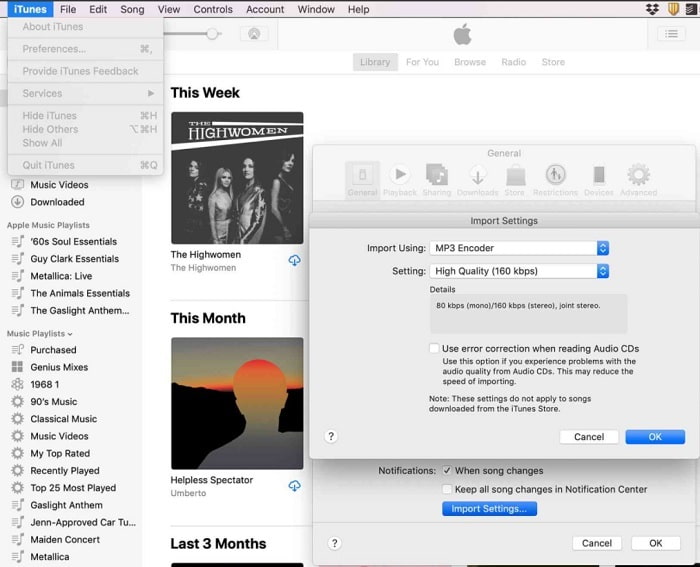
iTunes bruges bredt til at afspille musik på Mac og iOS-produkter. Men vidste du, at du kan convert MP3 to WAV on iTunes? Svaret er ja. Afspilning og konvertering findes begge i dette værktøj, men det kan ikke tilgås på Android og Windows, fordi det er Apples standardmedieafspiller på deres produkter. Så hvis du ikke har et Apple-produkt, kan du stadig foretage konverteringen ved hjælp af FVC Video Converter Ultimate. Men hvis du har et, er det oplagt at bruge iTunes og følge disse trin.
Step 1. Åbn softwaren på din enhed.
Step 2. Vælg den MP3-lyd, du vil konvertere.
Step 3. Klik derefter på Convert, og vent, til processen er fuldført.
Del 2. Top 5 bedste gratis online MP3 til WAV-konvertere på nettet
1. FVC Free Audio Converter
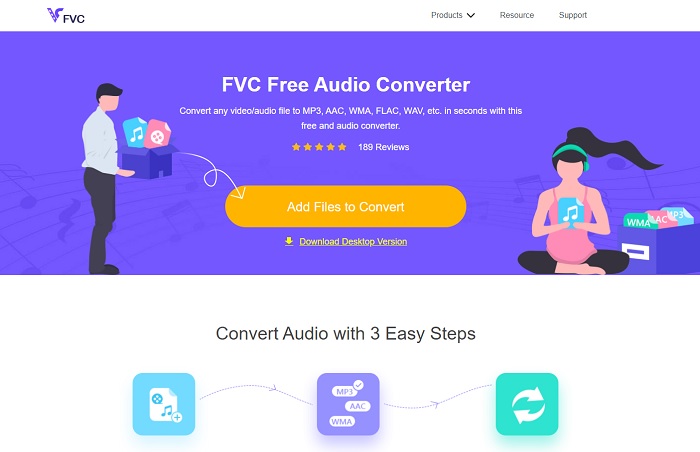
FVC Free Audio Converter er den bedste MP3 to WAV converter online. Den har nemlig de samme mindre funktioner, som FVC Video Converter Ultimate kan tilbyde dig. Så forvent ikke mindre, når du bruger dette værktøj, selvom de vigtigste premium-funktioner ikke er med her, fordi det er gratis. Hvis du vil prøve det, kan du klikke på hyperlinket, der er lavet specielt til dig. Så før alt andet, lad os begynde med, hvordan man bruger denne webbaserede konverter.
Step 1. For at få adgang til værktøjet skal du klikke på dette link.
Step 2. Klik på Add Files to Convert for at starte værktøjet.
Download skrivebordsversionen for at konvertere filer i batch.
Step 3. Når værktøjet er startet, skal du vælge den MP3-fil, du vil konvertere, og klikke på open.
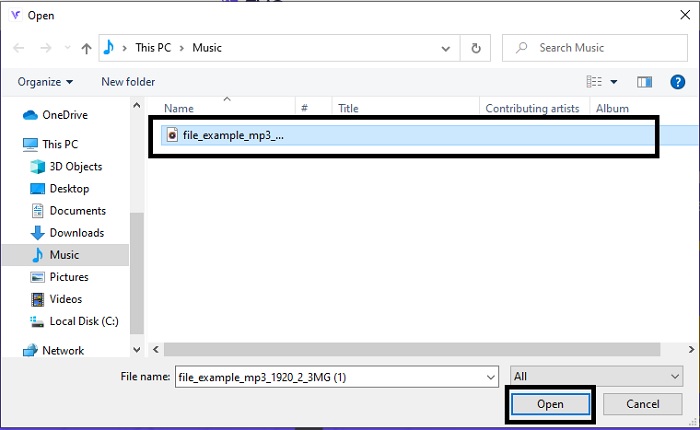
Step 4. Vælg formatet nedenfor, og klik derefter på Convert for at starte processen.
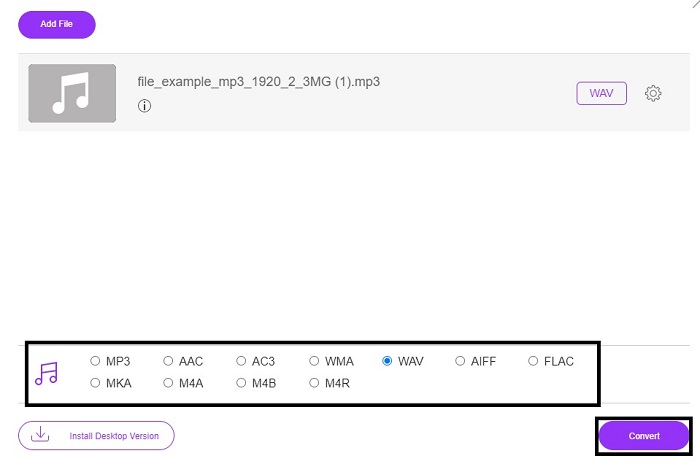
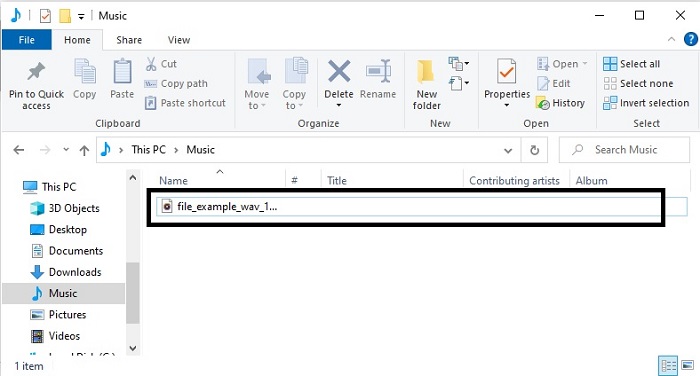
Step 5. Det tager kun få minutter, og når konverteringen er færdig, skal du klikke på folder for at finde den fil, du netop har konverteret.
2. Cloud Convert

Et andet værktøj, du kan tilgå på nettet, er Cloud Convert, til at konvertere til et nyt format. Det er et af de bedste på markedet, når vi taler om konvertering, men du kan ikke justere eller ændre bitrate, fps og codecs. Men hvis du gerne vil konvertere tekstfiler til et nyt format, er dette værktøj et must at prøve.
3. Convertio

Ligesom Cloud Convert er Convertio også lavet til at være gratis. Når det gælder konvertering, tilbyder det også kraftig komprimering og konvertering. Dette værktøj bruges af mange til at konvertere, fordi det har præcise instruktioner og er meget enkelt at bruge. Selvom du kan tilgå værktøjet på nettet, er der mange annoncer på hovedsiden, hvilket er en smule irriterende – især hvis du ikke vil forstyrres, mens du konverterer.
4. Online-Konverter
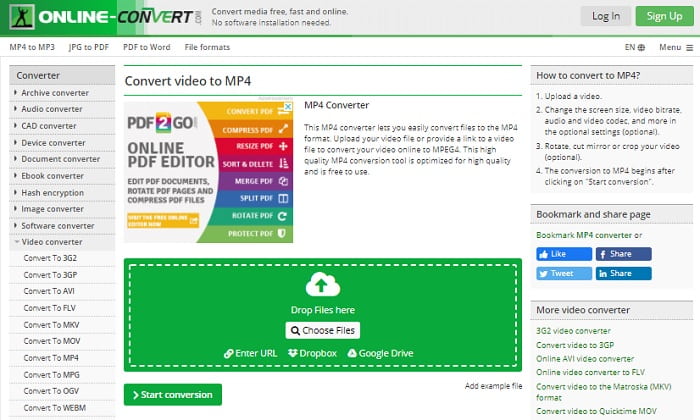
Dette værktøj har meget at byde på, når det gælder konvertering, og det er også meget informativt. Online-Convert tilbyder avancerede funktioner, hvor du kan ændre bitrate, opløsning og kanaler. Hvis du er ny inden for konvertering, kan dette værktøj virke en smule overvældende. Og når du indsætter filen i webgrænsefladen, skal du vente på, at den bliver behandlet. Derudover er der en grænse for, hvor meget du kan konvertere, nemlig kun 100 MB, så hvis du vil konvertere mange filer, skal du købe premium-udgaven for også at fjerne annoncerne.
5. 123 Apps- Audio Converter
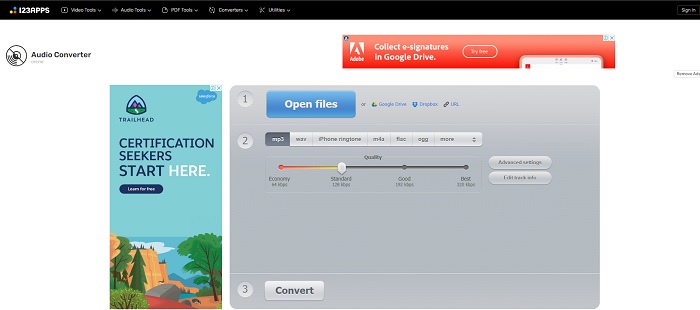
I dette webværktøj kan du konvertere effektivt og effektivt. Det understøtter dog kun tre lydformater. 123 Apps - Audio Converter er et af de nemmeste værktøjer. Du skal blot åbne værktøjet, indsætte filen, vælge formatet og konvertere – så enkelt er det. Men bagsiden er, at der er nogle rapporter om, at lydkvaliteten er blevet dårligere efter konverteringen.
Del 3. Sammenligningsdiagram over konverterne på listen
Lær forskellene på hvert værktøj, og lad os sammenligne dem i overensstemmelse hermed.
| Funktioner | FVC Video Converter Ultimate | iTunes | FVC gratis lydkonverter | Cloud Konverter | Convertio | Online-Konverter | 123 Apps- Audio Converter |
| Audio Converter |  | | | | | | |
| Redigeringsfunktioner | |  | | | | | |
| Ændring af Bitrate, Fps, opløsning eller lignende | | | | | | | |
| Program understøttet | Desktop baseret værktøj | Standard desktop-baseret værktøj | Web-baseret værktøj | Web-baseret værktøj | Web-baseret værktøj | Web-baseret værktøj | Web-baseret værktøj |
| Understøttet operativsystem | Tilgængelig i alle OS | Kun Apples understøttede produkt | Tilgængelig i alle OS | Tilgængelig i alle OS | Tilgængelig i alle OS | Tilgængelig i alle OS | Tilgængelig i alle OS |
| Prisklasse | I 1 måned: $25.00 I et år: $31.20 For livstidslicens: $55.20 | Sådan fjerner du annoncer: $10 om måneden $15 om måneden for en familie på seks $5 om måneden for studerende | Gratis | Gratis | Gratis | For de ekstra 8gb: Månedligt abonnement $70 USD faktureres månedligt Årligt abonnement $672 USD | Gratis |
MP3 vs. WAV
MP3-formatet blev udgivet i 1993 af Moving Picture Experts Group (MPEG). Det var standarden for lagring af musik, da det kunne komprimere lyd til en meget mindre størrelse end andre ukomprimerede formater. Det er stadig meget brugt i dag, især til distribution af lyd online.
WAV, også kendt som WAVE-formatet, er baseret på Resource Interchange File Format (RIFF). Det er udviklet af Microsoft og IBM sammen i begyndelsen af 1990'erne. Det er en mulighed for at gemme rå, ukomprimeret lyd i Microsoft Windows. Således afspilles WAV-filer oftere på Windows-computere.
Del 4. Ofte stillede spørgsmål om MP3 til WAV
Hvad er meningen med WAV?
WAV betyder Waveform Audio Files; det er et ukomprimeret tabsfrit format.
Hvilken er større i filstørrelse? MP3 eller WAV?
Selvom begge formater gemmer lydfiler, er WAV meget større end MP3. I nogle tilfælde kan det være op til 15 gange større end MP3, fordi det er ukomprimeret. Du kan klikke her for at lære, hvordan du konverterer WAV til MP3.
Hvor kan jeg optage WAV?
For at optage skal du bruge det suveræne værktøj på nettet. Især fordi dette format er ukomprimeret, skal du være forsigtig, så du ikke mister data under optagelsen. Og med det sagt er FVC Screen Recorder den suveræne WAV recorder. Den kan både optage og redigere, så dit resultat bliver bedre i både billede og lyd. For at få mere at vide skal du downloade softwaren til din harddisk.
Konklusion
Efterhånden som løbet nærmer sig sin afslutning, står det nu klarere for os, at der kun er én vinder. Bare ved at få dette værktøj vil du føle dig som kongen af verden inden for optagelse. FVC Video Converter Ultimate klarer det meste af det arbejde, som andre optagere ikke kan. Hvis du har problemer med at optage video, lyd eller gameplay, så får du overtaget, hvis du satser rigtigt. Sats alt på FVC Video Converter Ultimate og få den lette sejr i hus.
Gratis download til Windows 7 eller nyere Sikker download
Gratis download til MacOS 10.7 eller nyere Sikker download
-
 Sådan konverteres gratis MP4 til WAV på skrivebordet eller online [2021]
 Prøver du hårdt på at konvertere MP4 til WAV? Ved du ikke, hvilken konverter der kan hjælpe dig med det perfekt uden at betale en krone? Læs dette indlæg og alle dine spørgsmål vil blive besvaret.
-
 WAV Player - Top 5 WAV Player Apps til Android, iPhone, PC og Mac
 Sådan afspilles WAV-filer på Android-telefonen? Hvilken spiller kan spille WAV? Dette indlæg deler 5 bedste gratis WAV-afspillere til Android, iPhone, Mac og PC.
-
 FLV til WAV - Konverter FLV til WAV online gratis og på Mac / PC
 Hvordan konverterer jeg en FLV-fil? Kan VLC konvertere YouTube FLV til WAV? Dette indlæg fortæller 3 gratis måder at konvertere FLV til WAV uden kvalitetstab.

