


 Video Converter Ultimate
 Skærmoptager
 Video reparation
 Sikker download
WMV til MP3: Den nemmeste måde at udpakke lydfiler fra WMV
Der er musiknumre på WMV, som du ikke kan holde op med at lytte til. WMV-filer kan også levere god lydkvalitet, hvilket også er godt til afspilning af lydspor. Men at lytte til lydspor i dette format kræver, at hele videoen afspilles, hvilket kan være ubelejligt. For at gøre tingene nemmere kan du udtrække lyden og konvertere den til MP3-format.
At udtrække MP3 fra en WMV‑fil er en nem opgave, især hvis du bruger det rette værktøj. Hvis du altså leder efter en løsning til at løse dette problem, er der ingen grund til at blive bekymret! I denne artikel kan du lære fire måder, hvorpå du nemt kan konvertere WMV til MP3 og nyde at lytte til lydsporet uden besvær. Lad os komme i gang!

Del 1. Konverter WMV til MP3 uden kvalitetstab
Den bedste og nemmeste måde at konvertere WMV til MP3 på er via det FVC‑udvalgte Video Converter Ultimate. Dette fuldt udstyrede video‑ og lydkonverteringsværktøj giver brugerne mulighed for at konvertere alle video‑ og lydmedier, herunder at konvertere WMV‑filer til MP3. Med dette konverteringsværktøj er det garanteret, at lydsporet, der udtrækkes fra WMV‑filen, bevares takket være dets avancerede lydbehandlingsteknologi. Det sikrer, at den udtrukne MP3‑fil bevarer sin oprindelige lydkvalitet uden kompressionstab. Desuden understøtter FVC Video Converter Ultimate batchkonvertering, og det giver også brugerne mulighed for at tilpasse diverse lydindstillinger, herunder bitrate, samplefrekvens og lydkanaler.
Trin 1. Download og installer først den FVC‑udvalgte Video Converter Ultimate på din computer.
Free DownloadTil Windows 7 eller nyereSikker download
Gratis downloadTil macOS 10.7 eller nyereSikker download
Trin 2. Importér nu de AVI‑filer, du vil komprimere til MP4. Klik derefter på knappen Add Files.
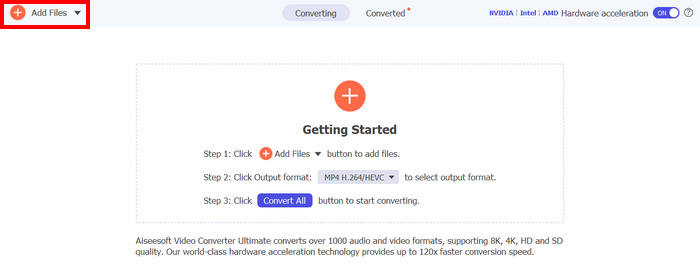
Trin 3. Til sidst skal du klikke på Output Format nedenfor, og gå til fanen Audio. Vælg derefter MP3 på listen. Når du har valgt det, skal du klikke på knappen Convert All for at begynde at udtrække lydsporet fra WMV‑filen.
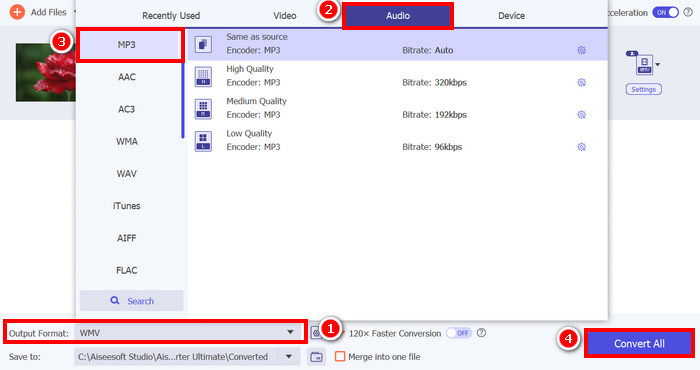
FVC picked Video Converter Ultimates evne til at konvertere WMV til MP3 er virkelig fremragende. Du skal blot uploade dine WMV-filer, og derefter kan du ved at vælge dit foretrukne lydformat udtrække lydsporet fra det. Så uanset om du er professionel eller nybegynder, er dette værktøj for alle, der har brug for en hurtig og nem måde at konvertere videofiler til lyd.
Klik her for at lære mere om nogle MP3‑afspillere, hvis du har brug for det.
Del 2. Konverter WMV til MP3 gratis ved hjælp af VLC Media Player
VLC Media Player er en populær medieafspiller, som vi ofte bruger som platform til at se og afspille forskellige mediefiler. Men bortset fra dette er VLC's funktion ikke kun begrænset til en medieafspiller; den kan også bruges som en WMV til MP3-konverter. Ja, du læste rigtigt! Der er en særlig funktion i værktøjet, der tillader eksport og konvertering af udvalgte videofiler til et lydformat. For at gøre dette skal du følge nedenstående trin:
Trin 1. Download og installer først den FVC‑udvalgte Video Converter Ultimate på din computer.
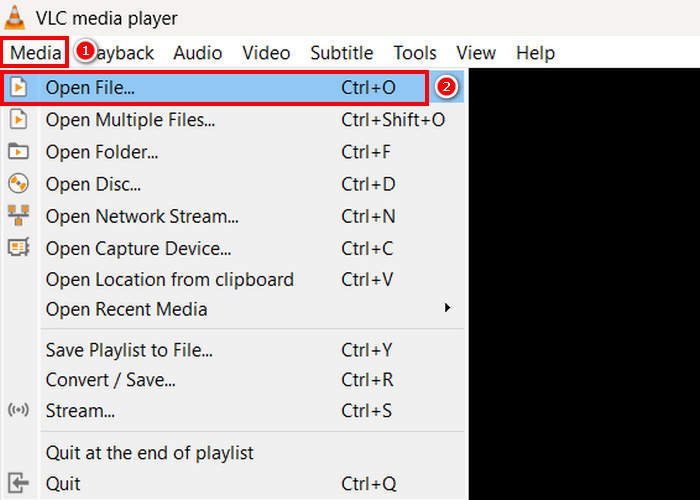
Trin 2. Gå derefter til fanen Media, og klik nedenunder på Open File. Importér derfra den WMV‑fil, du vil konvertere til MP3.
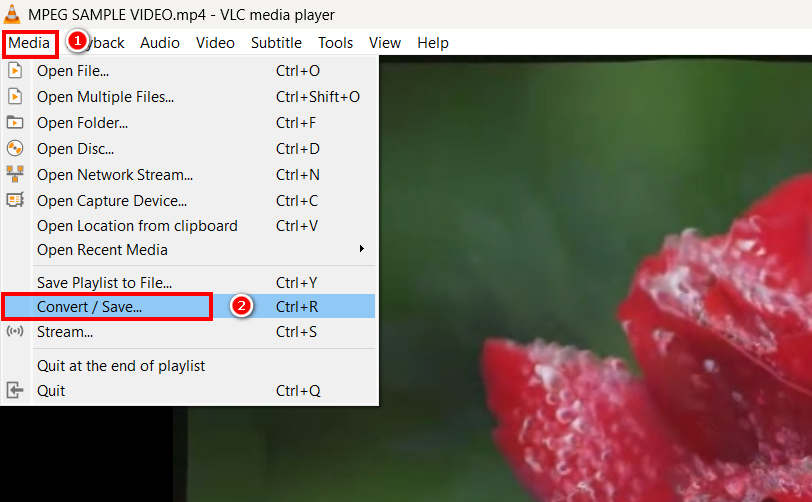
Trin 3. Gå derefter tilbage til fanen Media, og vælg denne gang Convert/ Save nedenfor.
Trin 4. Klik nu på Profile, og vælg MP3 som dit outputformat. Når du har valgt det, skal du klikke på Start button nedenfor for at begynde at udtrække lydindholdet fra WMV‑filen.
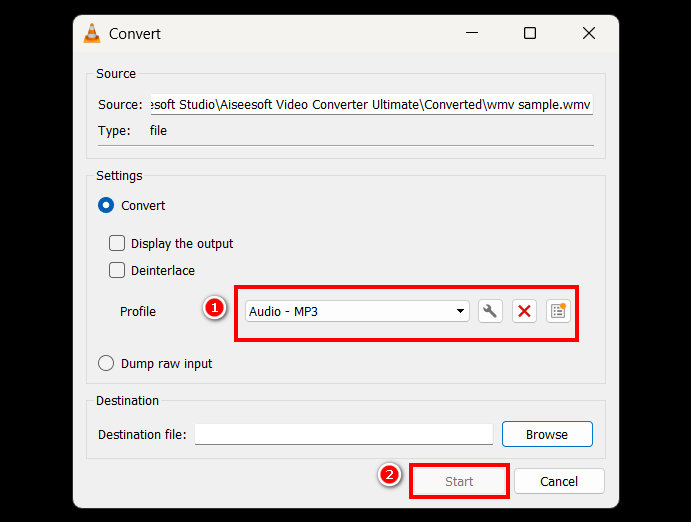
Det eneste problem med VLC sammenlignet med andre dedikerede konverteringsværktøjer er, at det mangler avancerede lydbehandlingsmuligheder og tilpasningsfunktioner. Selvom det er sandt, at VLC kan udtrække MP3 fra WMV-filer, giver det dog ikke brugerne mulighed for at finjustere outputkvaliteten, f.eks. justering af bitrate, samplerate eller lydkanaler.
Del 3. Konverter WMV til MP3 med Windows Media Player
Windows Media Player kan ikke konvertere WMV direkte til MP3, medmindre WMV-filen er brændt på en disk. Så hvis du har en WMV-fil på din disk, kan du udpakke den til MP3-format. Følg nedenstående trin for at gøre det:
Trin 1. Åbn Windows Media Player på din computer.
Trin 2. Klik på fanen Organize, og vælg Option nedenfor.
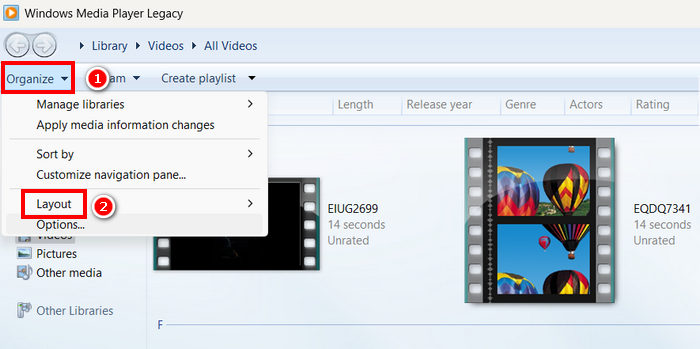
Trin 3. Klik derefter på Rip Music. Vælg derefter MP3 som dit outputformat, og markér Rip CD Automatically.
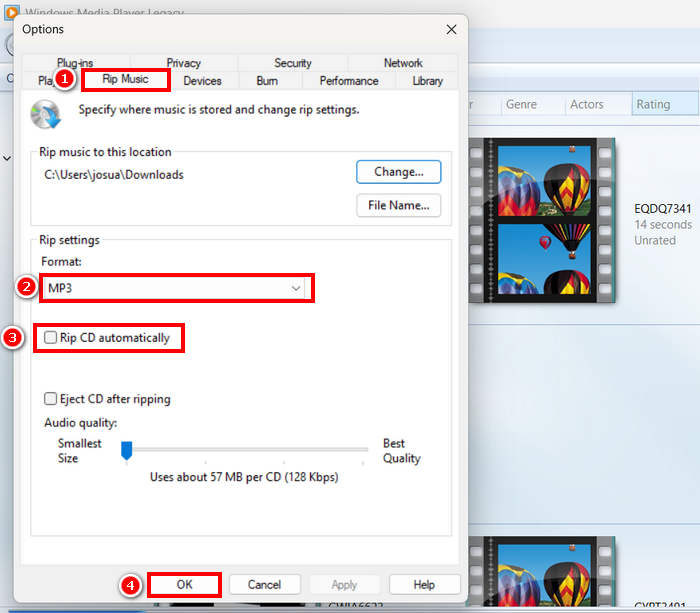
Trin 4. Når du er færdig, skal du klikke på OK for at begynde at konvertere din WMV til MP3.
Klik her for at lære mere, hvis Windows Media Player ikke virker.
Del 4. Konverter WMV til MP3 online
Den sidste metode, du kan bruge til at konvertere WMV til MP3, er online, og værktøjet du kan bruge til dette er FreeConvert. Dette online konverteringsværktøj giver dig mulighed for hurtigt at konvertere WMV til MP3 uden at skulle installere software. FreeConvert er et webbaseret værktøj, der understøtter forskellige video- og lydformater, hvilket gør det til en bekvem løsning for brugere, der foretrækker en online løsning.
Trin 1. Du skal først gå ind på deres officielle hjemmeside. Søg blot efter FreeConvert i din internetbrowser.
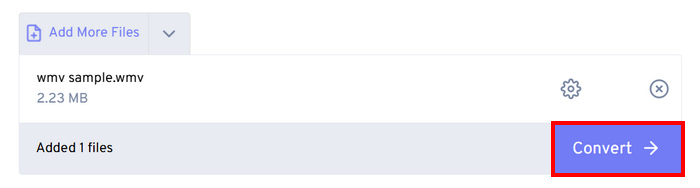
Trin 2. Klik derefter på knappen Choose Files for at importere den WMV‑fil, du vil konvertere til MP3.
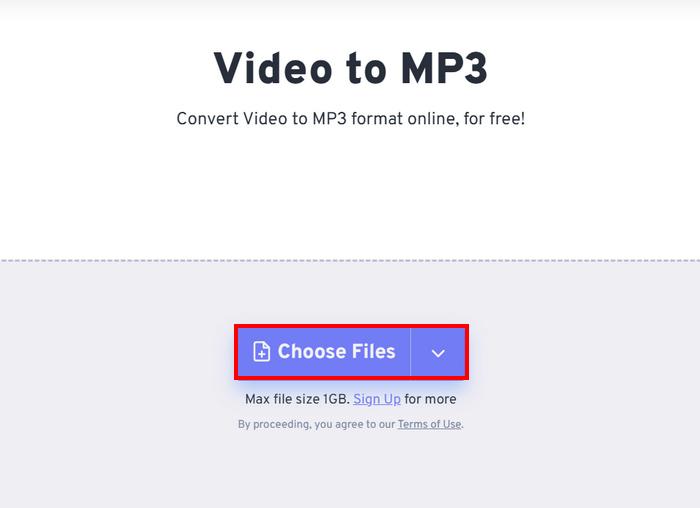
Trin 3. Klik derefter på Output, og vælg MP3 som dit outputformat. For at begynde at konvertere din WMV til MP3 skal du blot klikke på knappen Convert.
Det eneste ved FreeConvert er, at der er en størrelsesgrænse for de filer, du kan konvertere. Du kan kun konvertere filer under 1 GB; ellers skal du benytte dig af deres abonnement.
Del 5. Ofte stillede spørgsmål om konvertering af WMV til MP3
Påvirker konvertering af WMV til MP3 lydkvaliteten?
Lydkvaliteten afhænger af det værktøj, du bruger. Højkvalitetskonvertere som FVC Video Converter Ultimate sikrer tabsfri WVA til MP3-konvertering. Derudover kan brugerne også forbedre og tilpasse deres lydoutput ved at justere lydbithastighed, samplehastighed og lydkanaler for at opretholde optimal lydkvalitet i værktøjet.
Reducerer konvertering af WMV til MP3 filstørrelsen?
Ja. MP3-filer er komprimerede lydformater; derfor bliver de mindre i filstørrelse sammenlignet med WMV-videoer.
Kan jeg batchkonvertere flere WMV-filer til MP3?
Ja. Værktøjer som FVC Video Converter Ultimate understøtter batchkonvertering, så du kan konvertere flere WMV-filer til MP3 på én gang for effektivitet.
Konklusion
MP3 er virkelig et fremragende format, når du vil lytte til dit yndlingslydspor uden afbrydelser. WMV er også et godt format til dette, men det kræver, at du afspiller hele videoen, hvilket kan være upraktisk, hvis du kun vil have lyden. Nu hvor du har masser af muligheder for, hvilken metode du kan bruge til at konvertere WVA til MP3, er det op til dig, hvilket værktøj du vil bruge. Sørg blot for, at det passer til dine behov og præferencer for at undgå besvær i fremtiden! Gør dine WMV‑filer klar, og lad os begynde at lave dem om til MP3‑filer i dag!
-
 Sådan konverteres TS til AVI / MKV / MOV / WMV online og gratis på Win / Mac
 Vil du hurtigt konvertere TS til AVI/MKV/MOV/WMV? Denne artikel viser de bedste online og offline videokonvertere. Læs den og vælg den du ønsker.
-
 Gennemgang af 10 bedste WMV-videoafspillere i 2025 (computer og telefon)
 Hvordan kan jeg spille WMV? Spiller VLC WMV? Hvilken app afspiller WMV-filer? Dette indlæg viser 10 bedste WMV-videoafspillere til dig på Mac, Windows PC, Android og iPhone.
-
 3 bedste metoder til at deltage i WMV-filer online gratis (2025-opdatering)
 Hvordan flettes WMV-videoklip gratis gratis? FVC Free Online Video Merger og Clideo WMV Joiner er to effektive værktøjer til at slutte sig til WMV-filer online. Denne artikel vil introducere, hvordan du bruger dem.
