


 Video Converter Ultimate
 Skærmoptager
 Video reparation
 Sikker download
Konvertér nemt AVI til MP4 på MacOS/Windows/Linux [2025]
AVI, eller Audio Video Interleave, er et multimediecontainerformat, der blev udviklet af Microsoft. Det er kendt for sin evne til at gemme både lyd- og videodata i en enkelt fil, hvilket muliggør synkroniseret afspilning. I øjeblikket bruges det i forskellige applikationer, især inden for videoredigering og -lagring. Dette format har dog en tendens til at have større filstørrelser og oplever ofte kompatibilitetsproblemer med moderne enheder og streamingplatforme.
MP4 er derimod det stik modsatte. Dette format tilbyder bedre komprimering, hvilket resulterer i mindre filstørrelser. Og når det gælder kompatibilitet og fleksibilitet, er dette format suverænt. Det er udbredt og understøttes af en lang række enheder og platforme. Derfor vælger brugere ofte at konvertere deres AVI til MP4. Så hvis du står med det samme problem og leder efter et pålideligt konverteringsværktøj, så læs videre i denne artikel.

Del 1. Konverter AVI til MP4 på MacOS og Windows [Hurtigt og tabsfrit]
Hvis du leder efter en hurtig og tabsfri måde at konvertere din AVI til MP4 på i Windows eller macOS, er det bedste konverteringsværktøj, du kan bruge, det FVC-udvalgte Video Converter Ultimate. Dette værktøj er kendt for sin evne til at konvertere stort set alle videoformater, såsom AVI, da det understøtter næsten 1000+ input- og outputformater.
Med hensyn til tabsfri komprimering sikrer dette komplette konverteringsværktøj, at din video bevarer sin originale kvalitet, samtidig med at filstørrelsen reduceres for nemmere lagring og afspilning. Det tilbyder også GPU-acceleration, der er ansvarlig for den hurtige konverteringsproces. Derudover tilbyder softwaren batchkonvertering, der gør det muligt for brugerne at behandle flere AVI-filer samtidigt for større effektivitet.
Trin 1. Download og installer først den FVC‑udvalgte Video Converter Ultimate på din computer.
Free DownloadTil Windows 7 eller nyereSikker download
Gratis downloadTil macOS 10.7 eller nyereSikker download
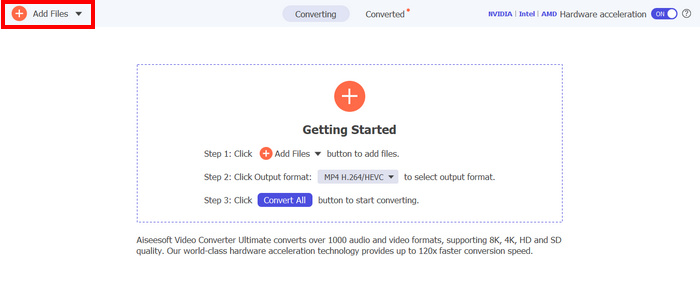
Trin 2. Importér nu de AVI‑filer, du vil komprimere til MP4. Klik derefter på knappen Add Files.
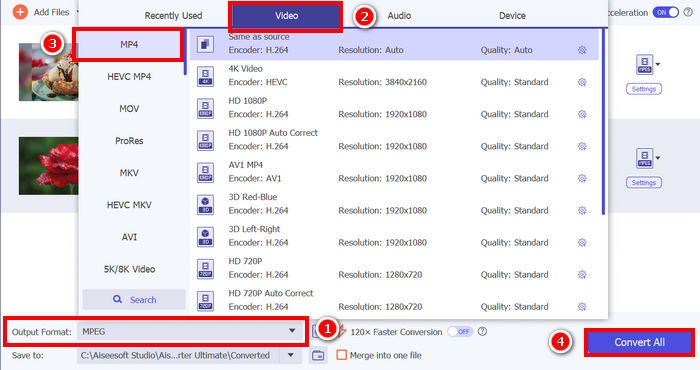
Trin 3. Klik til sidst på Outputformat nedenfor, og gå til fanen Video. Vælg derefter MP4 på listen. Når du har valgt det, skal du klikke på knappen Konverter alle for at konvertere dine AVI-filer til MP4.
Det bedste ved den FVC-valgte Video Converter Ultimate er dens brugervenlighed. Sammenlignet med andre AVI til MP4-konvertere eller videokonverteringsværktøjer generelt, tager denne kun 2-3 trin. Det er også virkelig garanteret, at AVI-filer konverteres hurtigt og tabsfrit takket være dens avancerede kodningsteknologi og GPU-acceleration.
Klik her for at lære mere om forskellene mellem AVI og MP4 pla.
Del 2. Konverter AVI til MP4 gratis
Hvis du i mellemtiden foretrækker en gratis måde at konvertere AVI til MP4 på, findes der værktøjer, du kan tjekke ud. Nedenfor er tre måder, der vil guide dig til gratis at konvertere AVI-filer til MP4-format.
Overfør AVI til MP med VLC Media Player
VLC er en velkendt medieafspiller til Windows, macOS og Linux. Udover hovedfunktionen, som er at afspille forskellige typer medier, herunder AVI og MP4, kan dette værktøj også bruges som en AVI til MP4 videokonverter. Så hvis du vil konvertere dine AVI-filer til MP4, skal du følge nedenstående trin:
Trin 1. Først skal du downloade og installere VLC Media Player på din computer.
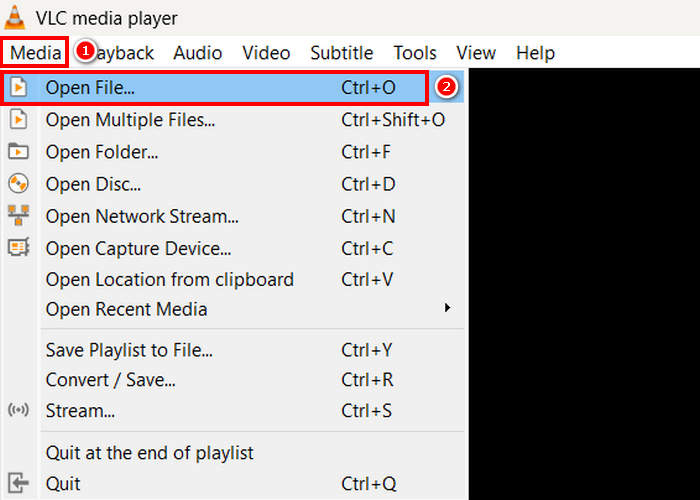
Trin 2. Gå derefter til fanen Media, og klik nedenunder på Åbn fil. Importér derefter den AVI-fil, du vil konvertere til MP4.
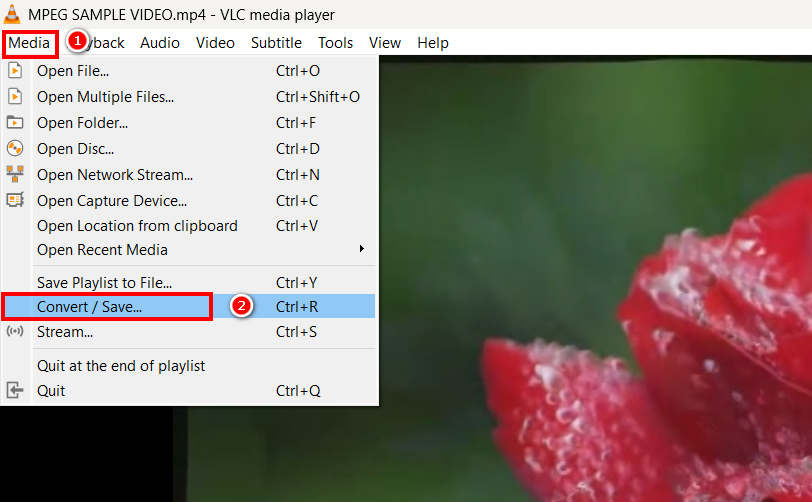
Trin 3. Gå derefter tilbage til fanen Media, og vælg denne gang Konverter/Gem nedenfor.
Trin 4. Klik nu på Profil, og vælg MP4 som dit outputformat. Når du har valgt det, skal du klikke på knappen Start nedenfor for at begynde at konvertere MPEG-videoen til MP4.
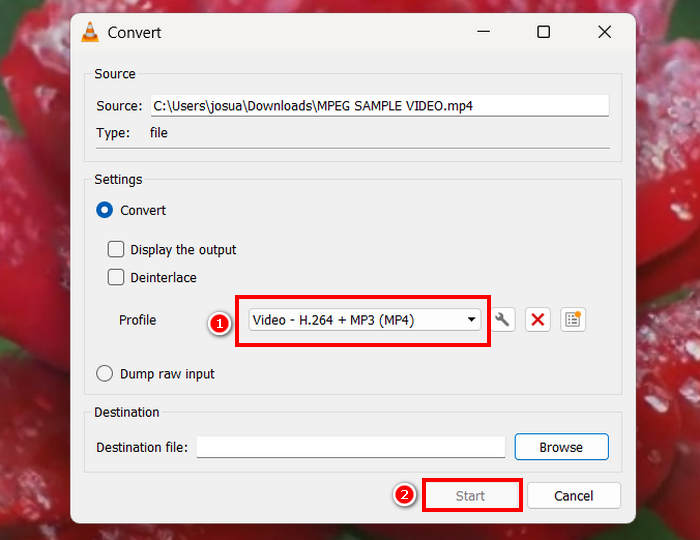
Selvom det er fantastisk at have et gratis konverteringsværktøj som VLC, er der nogle ting, der skal overvejes. For eksempel mangler det avancerede kodningsmuligheder, batchkonvertering og andre nødvendige funktioner. Desuden gør dets begrænsede formatunderstøttelse det mindre effektivt for brugere, der har brug for fleksibilitet med hensyn til konvertering.
Skift fra AVI til MP4 via HandBrake
Et andet gratis konverteringsværktøj til at konvertere AVI til MP4 er HandBrake. Dette værktøj er en open source-videotranscoder, der giver brugerne mulighed for at rippe dvd'er på Windows, macOS og Linux. Det kan dog også effektivt konvertere AVI-filer til formater som MP4. Sådan kan du nemt ændre AVI til MP4 ved hjælp af dette værktøj:
Trin 1. Først skal du downloade og installere HandBrake på din computer.
Trin 2. Åbn nu værktøjet på din computer, og klik på knappen Open Video File i venstre hjørne for at importere den AVI-fil, du vil konvertere til MP4-format.
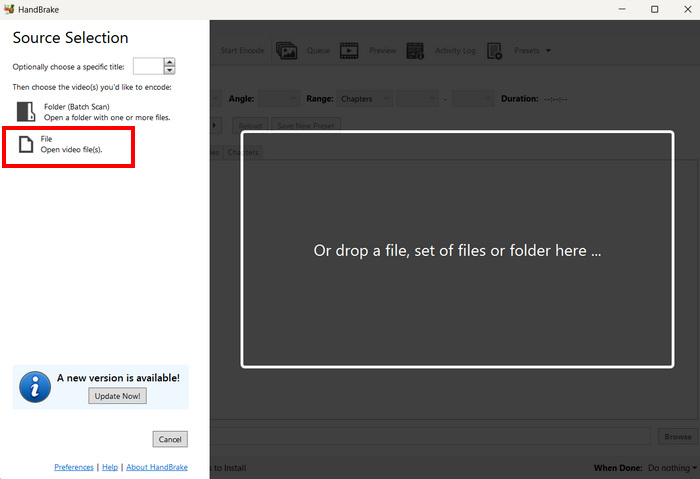
Trin 3. Klik derefter på Format, og vælg MP4.
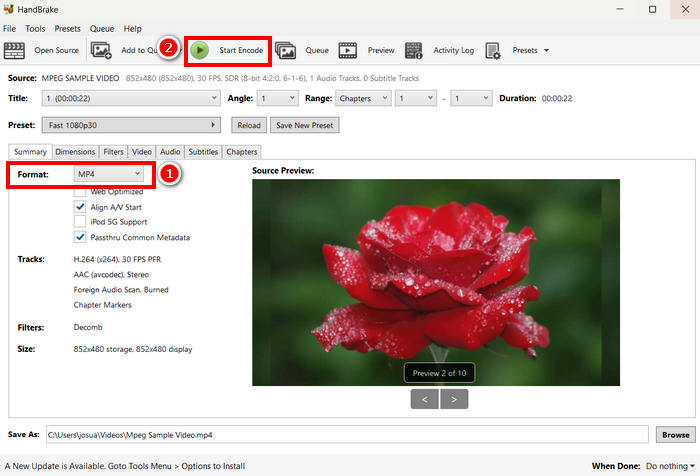
Trin 4. Når du er færdig, skal du klikke på knappen Start Encode for at begynde konverteringen fra AVI til MP4.
Det eneste ved HandBrake som videokonverter er, at den kun understøtter tre outputformater. Derfor, hvis du foretrækker alsidighed, er dette værktøj måske ikke noget for dig.
Konverter .AVI til .MP4 med QuickTime
Hvis du bruger macOS, er det bedste værktøj det indbyggede softwareprogram QuickTime. Dette program er bredt kendt for sin problemfri videoafspilning og grundlæggende redigeringsfunktioner, men det giver også brugerne mulighed for at konvertere deres videoer i forskellige formater, herunder MP4.
Trin 1. Først skal du på din Mac åbne QuickTime-programmet.
Trin 2. Gå derefter til fanen Arkiv, og klik på Åbn fil nedenfor for at tilføje den AVI-fil, du vil lave om til MP4.
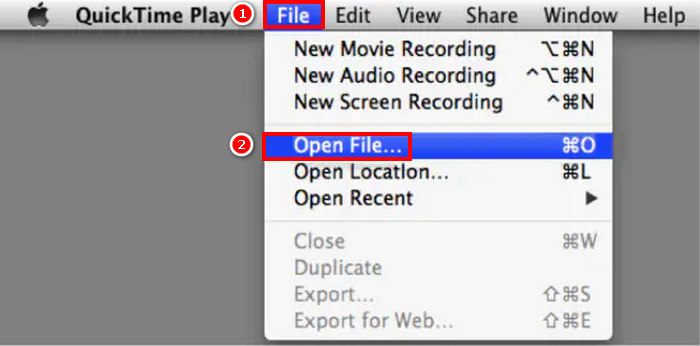
Trin 3. Når AVI-filen er indlæst i QuickTime, skal du gå til fanen Arkiv igen, scrolle ned og klikke på indstillingen Eksporter.
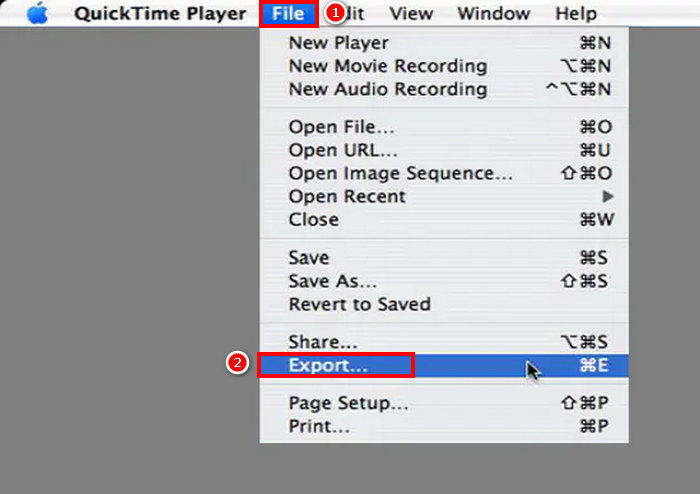
Trin 4. Vælg derefter filformatet MPEG-4, og klik på Arkiver.
Selvom det er nemt at konvertere AVI til MP4 ved hjælp af QuickTime, mangler denne nogle avancerede funktioner sammenlignet med andre dedikerede videokonverteringsværktøjer.
Del 3. Skift AVI til MP4 [Online]
En anden metode til at konvertere AVI til MP4 er at konvertere dem online. Ja, der findes videokonverteringsværktøjer, der ikke kræver installation af en softwareapp, men i stedet giver de brugerne mulighed for at uploade deres AVI-filer direkte til en webbaseret platform og konvertere dem til MP4 med det samme.
Skift fra AVI til MP4 via Media.io
Media.io er et webbaseret videokonverteringsværktøj. Dette værktøj giver dig mulighed for nemt at konvertere din AVI til MP4. Du skal blot uploade din AVI-fil og derefter vælge dit foretrukne format.
Trin 1. Først skal du gå til Media.io’s officielle hjemmeside.
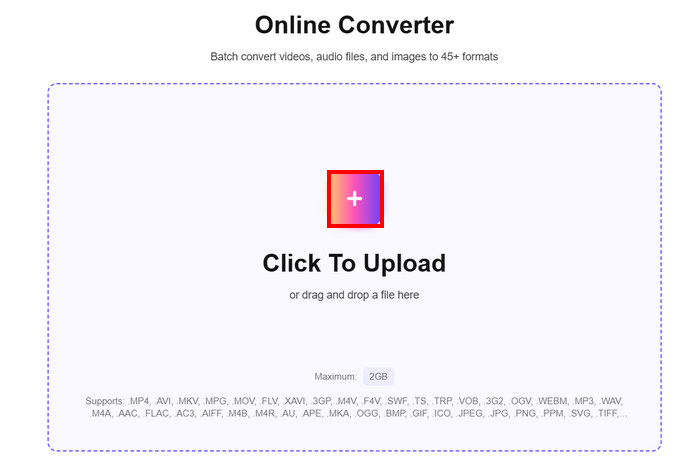
Trin 2. Klik derefter på knappen med Plus-tegnet for at uploade den AVI-fil, du vil lave om til MP4.
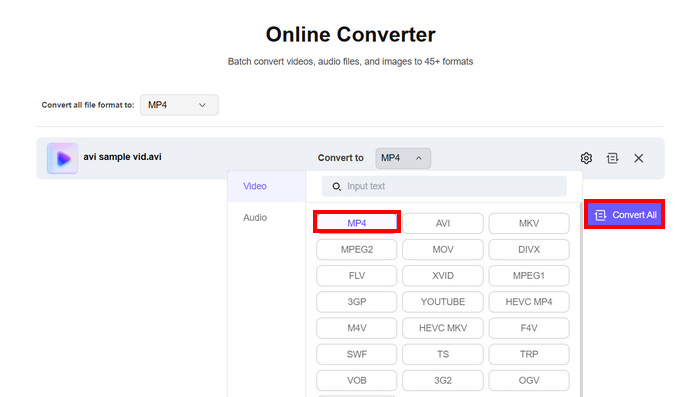
Trin 3. Vælg derefter formatet MP4, og når det er valgt, skal du klikke på knappen Konverter alle for at begynde at konvertere din AVI til MP4.
Bemærk: Der er en størrelsesbegrænsning, når du konverterer AVI til MP4 med dette værktøj. Hvis du ikke er registreret, kan du kun behandle filer på op til 100 MB. For at få ubegrænsede funktioner skal du tegne et premium-abonnement.
Konverter .AVI til .MP4 med FreeConvert
Et andet onlineværktøj, du kan bruge til at konvertere AVI til MP4, er FreeConvert. Dette online videokonverteringsværktøj giver brugerne mulighed for nemt at konvertere deres AVI-filer til MP4. Det tilbyder også brugerdefinerede indstillinger, herunder komprimeringsmuligheder, valg af videokodek og justering af outputkvalitet. For at konvertere AVI til MP4 ved hjælp af dette værktøj skal du følge nedenstående trin:
Trin 1. Du skal først gå ind på deres officielle hjemmeside. Søg blot efter FreeConvert i din internetbrowser.
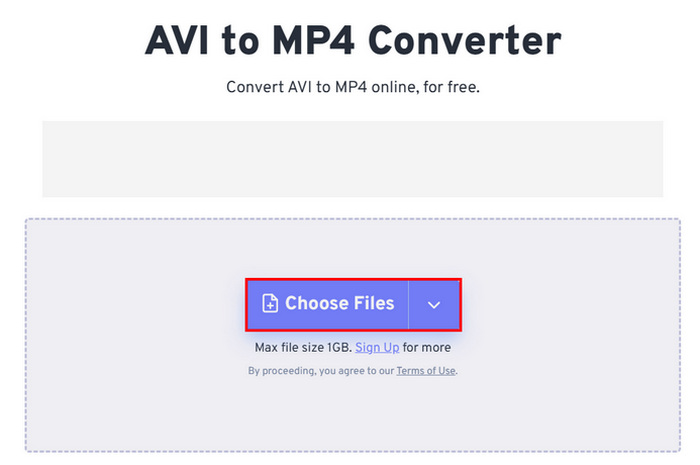
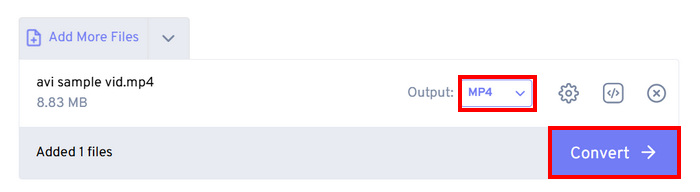
Trin 2. Klik derefter på knappen Choose Files for at importere den AVI-fil, du vil konvertere til MP4.
Trin 3. Klik derefter på Output, og vælg MP4 som dit outputformat. For at begynde at konvertere din AVI til MP4 skal du nu blot klikke på knappen Convert.
Bemærk: Den maksimale filstørrelse, du kan konvertere med FreeConvert, er kun 1 GB. Det begrænser brugere, der vil konvertere større AVI-filer, men ikke ønsker at betale for abonnementer.
Konverter AVI til MP4 via CloudConvert
Det sidste onlineværktøj, du kan bruge til at konvertere AVI til MP4, er CloudConvert. Ligesom ethvert online konverteringsværktøj giver dette brugerne mulighed for nemt at konvertere deres AVI til de formater, de foretrækker. Udover MP4 understøtter dette værktøj dog kun tre yderligere formater, hvilket kan føles begrænset for brugere, der ønsker mere fleksibilitet i deres konverteringer.
Trin 1. Først skal du åbne værktøjet via deres officielle hjemmeside.
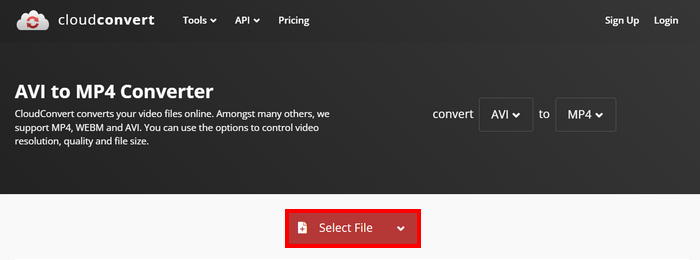
Trin 2. Når du er på deres hjemmeside, skal du klikke på Select File for at importere den AVI-fil, du vil konvertere til MP4.
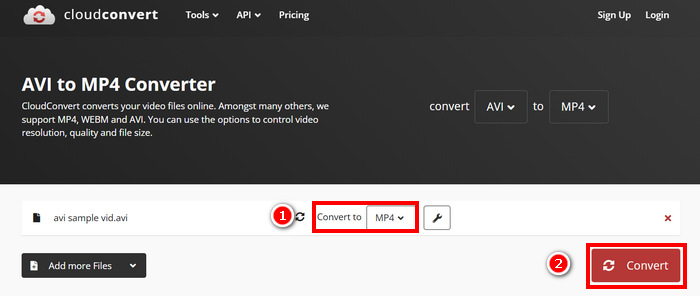
Trin 3. Klik derefter på knappen Convert to, og vælg MP4 som dit foretrukne format. Når du er færdig, skal du klikke på knappen Convert for at starte konverteringen fra AVI til MP4.
Det eneste ved CloudConvert er, at den gratis version begrænser filuploads til 1 GB, tillader kun fem samtidige konverteringer og begrænser brugerne til 10 konverteringer om dagen. Hvis du har brug for at konvertere større filer eller foretage flere konverteringer, kræves der en opgradering til et premium-abonnement.
Del 4. Sammenligning af 7 AVI til MP4 konverteren
Her er et nærmere kig på disse syv AVI til MP4-konvertere. Du kan nu skelne mellem dem baseret på deres understøttede platform, konverteringshastighed og formater.
Det er bedst at konkludere, at FVC valgte Video Converter Ultimate som et godt valg med hensyn til alsidighed som videokonverter. Ulemperne ved onlinemetoden er imidlertid, at du kun kan nyde de fleste af deres fantastiske funktioner, når du er tilmeldt deres abonnement. Ikke desto mindre fungerer disse AVI til MP4 konverteringsværktøjer alene og har deres egen målgruppe, så vælg det, der virkelig fungerer for dig.
Del 5. Ofte stillede spørgsmål om konvertering af AVI til MP4
Hvorfor skal jeg konvertere AVI til MP4?
AVI-filer er ofte store og er måske ikke kompatible med moderne enheder eller streamingplatforme. MP4 giver bedre komprimering, mindre filstørrelser og bredere kompatibilitet på tværs af forskellige medieafspillere og enheder. Eller du kan finde en AVI-afspiller.
Hvad er den hurtigste og tabsfri måde at konvertere AVI til MP4?
Selvom der findes forskellige AVI til MP4 konverteringsværktøjer, der tilbyder hurtig konvertering, bør man ikke gå glip af den udvalgte Video Converter Ultimate fra 1TP og 1T på listen. Dette komplette video- og lydkonverteringsværktøj sikrer en hurtig og tabsfri konvertering. Det understøtter også batchbehandling, bruger GPU-acceleration og opretholder output i høj kvalitet.
Kan jeg konvertere AVI til MP4 uden at installere software?
Ja. Du kan bruge onlineværktøjer som Media.io eller FreeConvert. Gratisversioner kan dog have begrænsninger på filstørrelsen og kræver en internetforbindelse for at kunne behandle dem.
Konklusion
MP4-formatet er fortsat et af de mest foretrukne formater, på trods af dets enklere struktur sammenlignet med AVI. Det skyldes primært de mindre filstørrelser og den bredere kompatibilitet med moderne enheder og streamingplatforme. Så hvis du leder efter den bedste AVI til MP4-konverter, bør du prøve alt, hvad vi har listet, og holde dig til det, du mener passer bedst til dine præferencer og behov. Hvad venter du på? Lad os få konverteret de AVI-filer til MP4 nu!
-
 Sådan komprimeres store AVI-filer på Windows / Mac / Online gratis
 Læs og få 3 gratis måder at komprimere AVI-filer på din computer. Du kan reducere filstørrelsen på din AVI-video uden at miste kvalitet. Din AVI-videostørrelse kan være så lille, som du forestiller dig.
-
 Top 4 gratis AVI-skærmoptagere til at optage skærmvideo som AVI-filer
 For at optage skærme i AVI-filer af høj kvalitet identificerer og deler artiklen de 4 bedste gratis AVI-skærmoptagere i dette indlæg. Læs det og få det, du ønsker.
-
 5 Elite AVI-konvertere, der bruges til at konvertere AVI til MP4 [Hurtigt og nemt]
 Vil du vide, hvad der er den bedste konverter til at konvertere AVI -filer? Klik derefter på dette link, og lad os straks begynde at vide, hvilken der er.
