


 Video Converter Ultimate
 Skærmoptager
 Video reparation
 Sikker download
Nemme metoder til at konvertere DV til MP4 online og offline
DV-filformatet var tidligere det mest populære format på næsten alle videokameraer, fordi det gemmer fantastiske videoer, der er gode at se og redigere. Dette filformat er dog ikke længere almindeligt brugt i den moderne æra. Nogle programmer understøtter ikke denne type fil, hvilket er uhensigtsmæssigt for brugere med en DV-videofil. Men hvis du vil afspille dine videoer i alle programmer, skal du konvertere din DV-fil til det mest populære format i dag, nemlig MP4-formatet. Du er heldig, for denne artikel viser dig de mest effektive metoder til at konvertere DV til MP4 ved hjælp af fremragende konvertere. Så læs videre i denne artikel, mens du lærer alle de nødvendige detaljer at kende.

Del 1: Forskelle mellem DV og MP4
Før vi fortsætter til filkonverteringsprocessen, lad os først se forskellene mellem DV-filen og MP4-formatet.
| Fil | DV | MP4 |
| Filudvidelse | .dv | .mp4 |
| Fulde navn | Digital video | MPEG-4 |
| Beskrivelse | De vigtigste producenter af videoudstyr skabte DV i 1995 som et digitalt format til magnetisk videooptagelse og en metode til videokomprimering. DV-formatet bruger et 720×576 pixel, 8-bit digitalt komponentvideosignal. En DIF-sekvens, der indeholder video-, lyd- og underkodedata, bruges til at overføre data. I serviceområdet registreres klokkeslæt og dato. | MPEG-4 video- og AAC-lydstandarderne definerer i fællesskab MP4-udvidelsen. Containeren kan indeholde ethvert medie, inklusive 2D- og 3D-grafik, lyd, video og undertekster. På Windows kan praktisk talt enhver afspiller afspille MP4-filer, men på Mac skal du bruge et plug-in eller konvertere MP4-filen til et andet format. |
| Udvikler | Sony og Panasonic | Ekspertgruppen for bevægelige billeder |
| MIME-type | video/x-dv | video/mp4 |
| Tilknyttede programmer | QuickTime Player Windows Movie Maker VLC Media Player | VLC Media Player MPlayer QuickTime Player Windows Media Player Microsoft film og tv |
Del 2: Bedste måde at konvertere DV til MP4 online
Det kan være svært at konvertere DV til MP4 online, især når du ikke ved, hvilket program du kan bruge og stole på. Men takket være FVC Free Video Converter Online kan du hurtigt og øjeblikkeligt transformere din DV-fil til MP4-format. Dette onlineværktøj understøtter forskellige videoformater, såsom AVI, FLV, M4V, VOB, WMA, MOV, TS og flere. Det har også en enkel konverteringsmetode, hvor du kan konvertere filer med blot få klik. Derudover kan du, hvis du planlægger at konvertere flere DV-filer til én MP4-fil, bruge denne konverter, fordi den tilbyder batchkonvertering. Du kan også bruge værktøjet i alle browsere, såsom Google Chrome, Mozilla Firefox, Safari, Microsoft Edge og flere, hvilket gør det mere bekvemt for alle. Med alle disse funktioner kan man sige, at denne onlinekonverter er et af de mest værdifulde programmer, du kan benytte. Følg vejledningen nedenfor for at lære, hvordan du konverterer en DV-fil til MP4-format med FVC Free Video Converter Online.
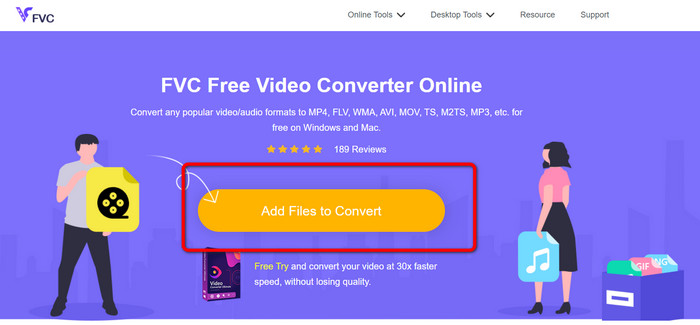
Trin 1: Åbn først din browser, og gå til websiden for FVC Free Video Converter Online. Klik derefter på knappen Add Files to Convert midt på hovedsiden for at uploade din DV-videofil.
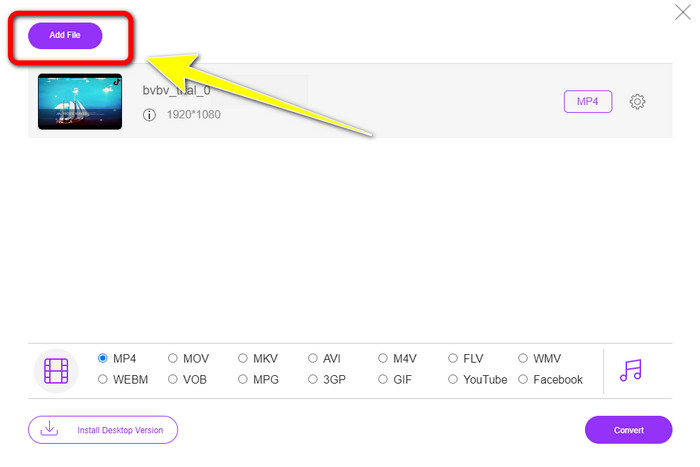
Trin 2: Hvis du vil konvertere flere DV-filer til én MP4, skal du klikke på knappen Add File øverst til venstre i grænsefladen for at tilføje flere filer.
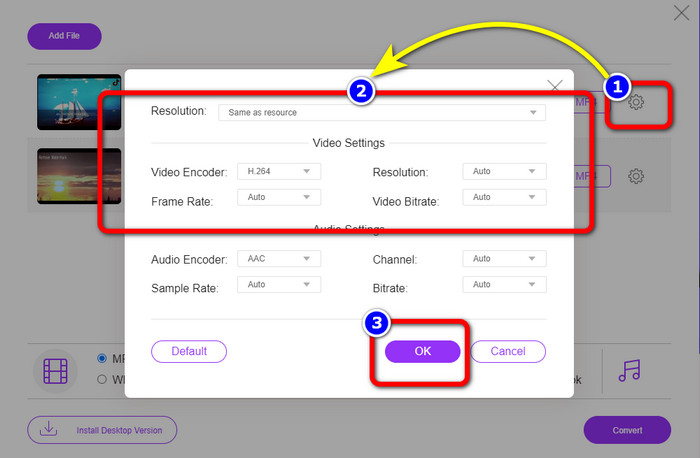
Trin 3: Klik på ikonet Setting for at justere videoens bithastighed, billedhastighed og opløsning. Når du er færdig med at ændre indstillingerne efter dine ønsker, skal du klikke på OK.
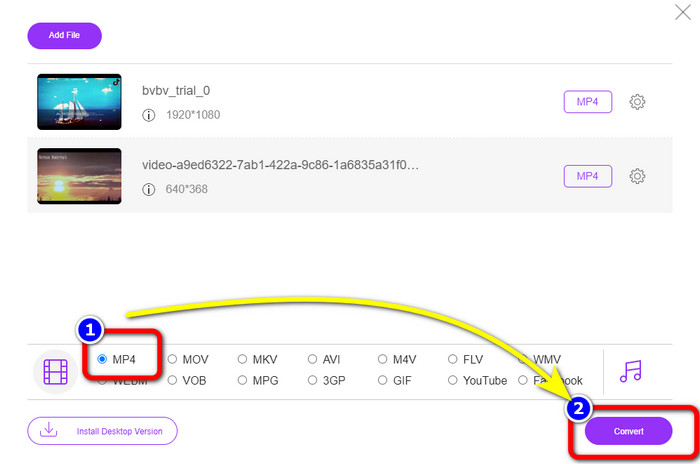
Trin 4: Efter at have foretaget alle ændringerne går du ned til den nederste del af grænsefladen for at se formatmulighederne. Vælg MP4-formatet, og tryk på Convert for at starte konverteringsprocessen.
Del 3: Sådan konverteres DV til MP4 uden tab
Når det gælder en offline konverter, kan du bruge Video Converter Ultimate til at konvertere DV til MP4 på Mac og Windows uden kvalitetstab. Du kan konvertere forskellige videoformater uden at miste kvalitet. Ved hjælp af dette program kan du også konvertere flere filer samtidigt, fordi det tilbyder batchkonvertering. Dette offlineværktøj understøtter desuden adskillige videoformater, såsom MOV, AVI, FLV, M4V, SWF, MTS, MKV, WMV, VOB og over 100 flere. Derudover har Video Converter Ultimate en ultimativ hastighed, der er 30 gange hurtigere end den gennemsnitlige konverteringshastighed, hvilket gør det mere praktisk for alle brugere. Desuden foretrækker alle brugere en nem metode til at konvertere filer. Dette program tilbyder en enkel grænseflade med den mest ligetil metode til at konvertere dine videoer. Du kan også redigere dine videoer, mens du konverterer, fordi det har redigeringsværktøjer. Hvis du vil konvertere mini DV til MP4-filformat, kan du følge den detaljerede vejledning nedenfor med Video Converter Ultimate.
Trin 1: Du skal downloade og installere Video Converter Ultimate på din Mac eller Windows ved at klikke på knappen Download. Start softwaren efter installationen.
Gratis download til Windows 7 eller nyere Sikker download
Gratis download til MacOS 10.7 eller nyere Sikker download
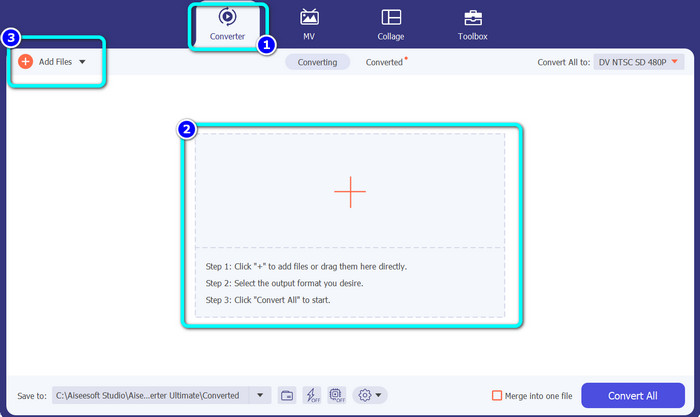
Trin 2: Tryk på panelet Converter, og vælg Plus-symbolet for at vedhæfte DV-filen. Du kan også klikke på knappen Add Files eller slippe filen direkte ned i boksen.
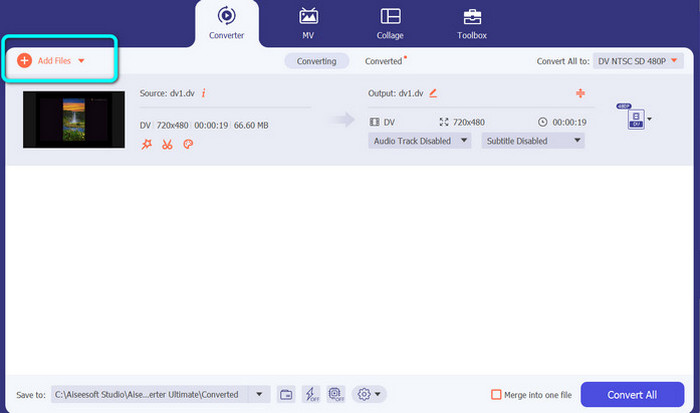
Trin 3: Hvis du vil udføre en batchkonvertering, skal du klikke på knappen Add Files for at tilføje flere DV-videofiler.
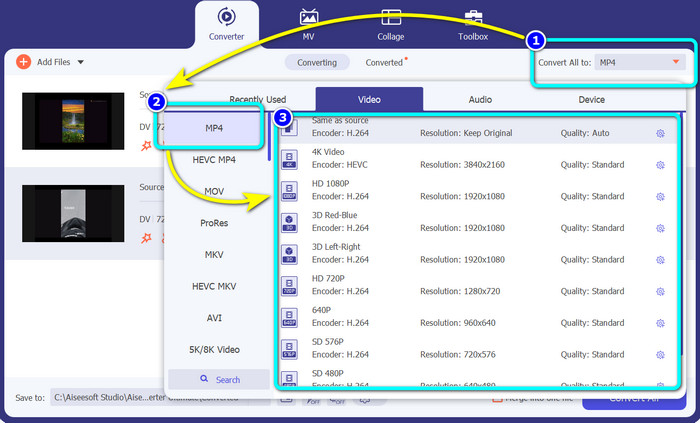
Trin 4: Når du har tilføjet endnu en DV-fil, skal du ændre deres outputformat ved at klikke på knappen Convert All to. Formatmulighederne vises, og du skal vælge MP4-formatet. Vælg derefter den ønskede opløsning.
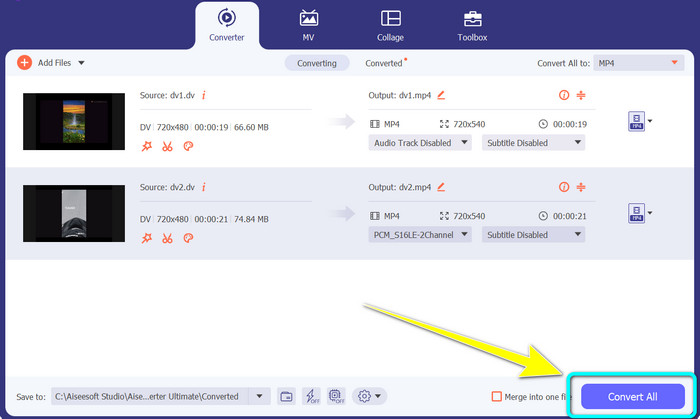
Trin 5: Til sidst starter du konverteringsprocessen ved at klikke på knappen Convert All. Gem derefter din videofil i den ønskede filplacering.
Del 4: Nem metode til at konvertere DV til MP4 ved hjælp af freeware
I denne del lærer du, hvordan du konverterer DV til MP4 ved hjælp af en håndbremse. Dette offlineværktøj er også i stand til at konvertere videofiler som MP4, MKV, WEBM osv. Det tilbyder også en batchkonverteringsproces. Det er dog ikke let at bruge dette værktøj. Det har mange muligheder på grænsefladen, hvilket er svært at forstå, især for begyndere. Følg trinene nedenfor for at konvertere DV til MP4.
Trin 1: Download Handbrake-programmet på din computer. Start det derefter.
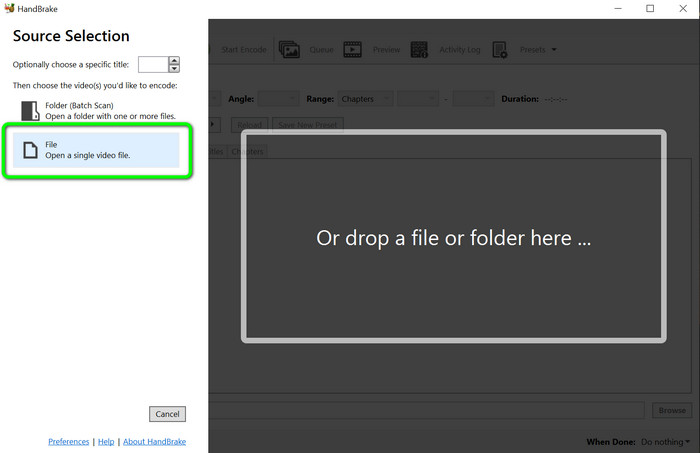
Trin 2: Når du har åbnet programmet, skal du vælge knappen File for at tilføje DV-filen.
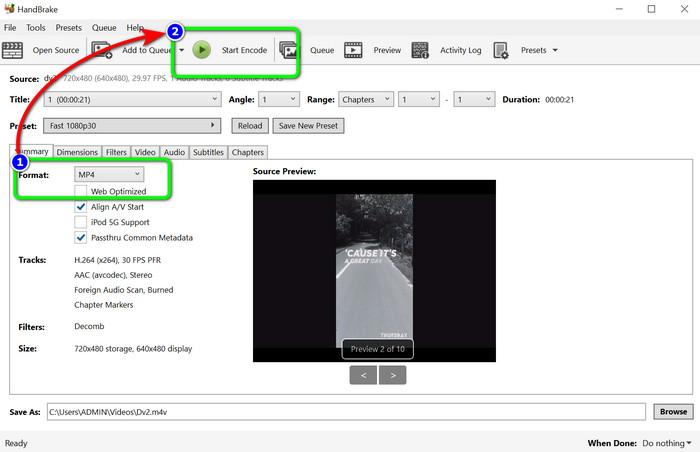
Trin 3: Vælg filformatet MP4 i formatindstillingerne. Klik derefter på knappen Start Encode for at starte konverteringsprocessen.
Yderligere læsning:
Top 2 måder at konvertere DV-filer til MOV gratis på computer og online
Nyttige DV til FLV-konvertere til at konvertere DV til FLV [2023]
Del 5: Ofte stillede spørgsmål om konvertering af DV til MP4
1. Kan VLC afspille DV-filer?
Ja! VLC Media Player understøtter DV-filformat, så du kan afspille dine videoer i dette program.
2. Hvilken online software er bedst til videokonvertering?
Du kan bruge FVC Free Video Converter Online. Dette onlineværktøj kan nemt konvertere dine videoer. Du kan også udføre batchkonvertering og redigere din videos bithastighed, billedhastighed og opløsning.
3. Hvad er standardopløsningen for DV-filen?
Standardopløsningen for DV-filen er 720 vandrette pixels og 480 sammenflettede linjer. High-definition standarden for DV er 720 og 1080 linjer.
Konklusion
Som vist ovenfor er dette de bedste metoder til at konvertere DV til MP4 online og offline. Du kan bruge FVC Free Video Converter Online til at konvertere filer online. Brug også Video Converter Ultimate til hurtigere konvertering offline.
-
 En ultimativ og gratis måde at konvertere DV til WMV [Online & Offline]
 Find ud af, hvad der er de bedste måder at konvertere DV til WMV problemfrit. Vil du vide mere? Så læs denne artikel for at vide mere om DV og WMV.
-
 Sådan konverteres F4V til MP4 med de mest effektive metoder
 Er dine F4V-videoer ikke af en god kvalitet? Gør den derefter til en MP4-fil. Dette indlæg vil tilbyde den bedste måde at konvertere F4V til MP4 online og offline
-
 Fem populære metoder til at konvertere Xvid til MP4-format
 Få et glimt af disse fantastiske metoder til, hvordan man konverterer Xvid til MP4-filformat i denne artikel. Du vil også lære de bedste apps, du kan bruge til konvertering
