


 Video Converter Ultimate
 Skærmoptager
 Video reparation
 Sikker download
Sådan konverteres MKV til MP4 på Windows / Mac
Når du spiller en film, finder du ud af, at den ikke kan åbnes, fordi et eller andet program ikke understøtter MKV-format. Så kan du undre dig over, hvorfor dette sker, og hvordan man løser det.
Årsagen til, at du ikke kan spille MKV, kan skyldes manglen på visse codecs på din enhed. På grund af det, selvom du kan se MKV overalt i dag, understøtter nogle enheder eller programmer stadig ikke MKV-format. Så du skal konvertere det til et mere almindeligt format, såsom MP4, et meget mere brugbart format, der kan indlæses korrekt på næsten alle enheder.
I dag vil vi introducere dig for 2 gratis konvertere, der kan hjælpe dig med at konvertere MKV‑filer til MP4.

Del 1. Sådan ændres MKV til MP4 online og gratis
Hvis du ikke kan tåle at installere meget software på din computer ligesom mig, foreslår jeg, at du prøver en webbaseret online konverter.
Der er masser af gratis online videoomformere på markedet, men for at være ærlig har de fleste af disse såkaldte 'gratis' konvertere et utal af grænser. Du skal betale dem for at få en bedre plan. Kun på den måde kan du hurtigt konvertere store filer i batches uden vandmærke.
Så er der en virkelig gratis, hurtig og kraftig videokonverter? Svaret er ja.
FVC Free Online Video Converter er en effektiv MKV‑til‑MP4 videokonverter, som kan hjælpe dig med at konvertere videoer uden begrænsninger. Den understøtter konvertering af næsten alle gængse videoer til populære formater som MP4, MOV, WMV, AVI og FLV på få sekunder. Den understøtter også batchkonvertering, hvilket betyder, at du kan konvertere en masse videoer på én gang og samtidig bevare deres originale kvalitet.
Da FVC Free Online Video Converter er et webbaseret værktøj, kan du nemt bruge det både på Windows og Mac, så længe du har en stabil internetforbindelse og en browser. Når det gælder brugen, kan du mestre denne MKV til MP4‑konverter med blot nogle få trin.
Trin 1. Gå til hjemmesiden for FVC Free Online Video Converter i din browser. Klik derefter på knappen Add Files to Convert. Hvis du ikke tidligere har downloadet FVC Launcher til din computer, vil du blive bedt om først at downloade launcher‑programmet. Følg blot vejledningen og installer launcheren.
Download skrivebordsversionen for at konvertere filer i batch.

Trin 2. Efter installationen vises vinduet Open File automatisk. Vælg nu den MKV‑fil, du vil konvertere. Hvis du vil konvertere flere MKV‑videoer på én gang, skal du i øvrigt blot markere alle de MKV‑filer, du har brug for.
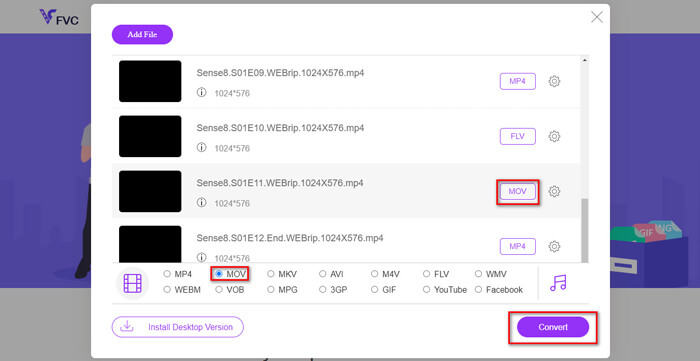
Trin 3. Klik derefter på Open, og du vil se en liste over de valgte filer. Vælg outputformatet MP4 under listen.
Du kan også vælge forskellige formater til de enkelte filer ved at klikke på formatet ved siden af Setting-ikonet og ændre outputformatet nedenfor. Men du kan også bare springe dette over og klikke på knappen Convert. Vælg derefter en placering, hvor de konverterede videoer skal gemmes.
Del 2. Sådan konverteres MKV til MP4 med VLC Media Player
Du kender måske VLC som en multimedieafspiller, der findes til de fleste desktop‑styresystemer. Men faktisk er det også en skjult videokonverter. Den giver dig mulighed for at konvertere MKV‑filer til MP4‑format. Hvis du allerede har VLC på din computer, kan du prøve det.
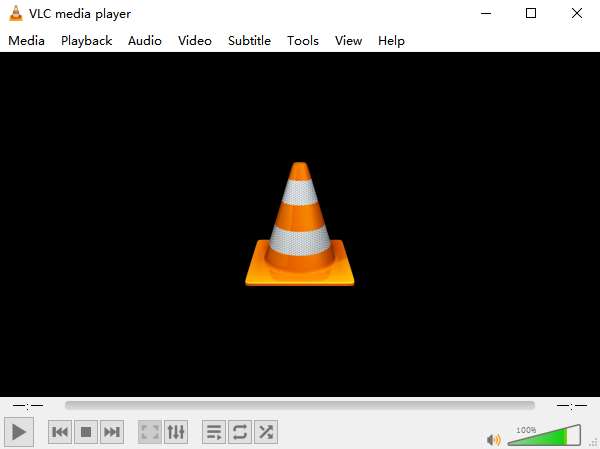
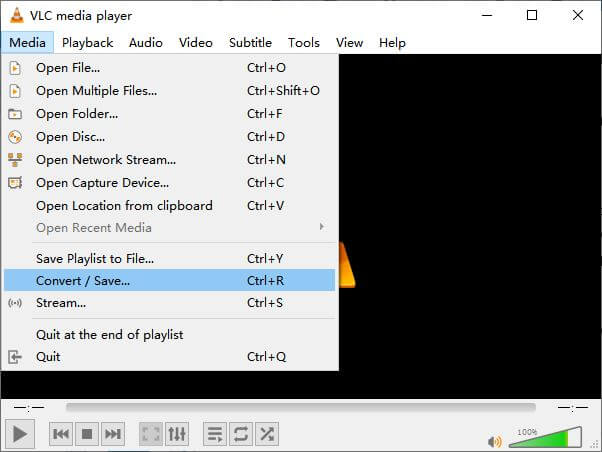
Trin 1. Start først VLC Media Player på din computer. Klik på menuen Media. Find Convert / Save i rullemenuen.
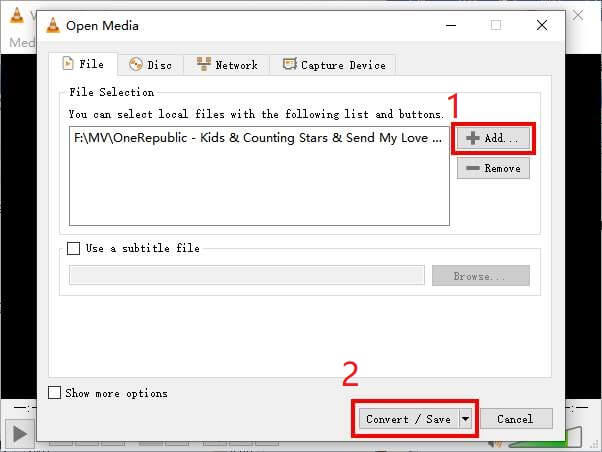
Trin 2. Klik på + Add, og find den MKV‑video, du vil konvertere. Klik derefter på knappen Convert / Save nedenfor.
Trin 3. Vælg MP4-formatet i Convert-vinduet.
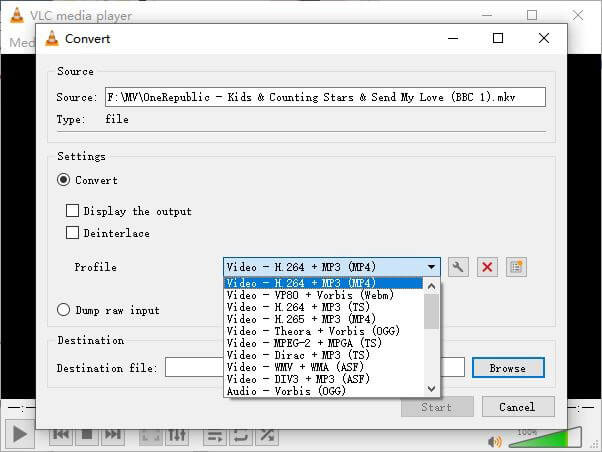
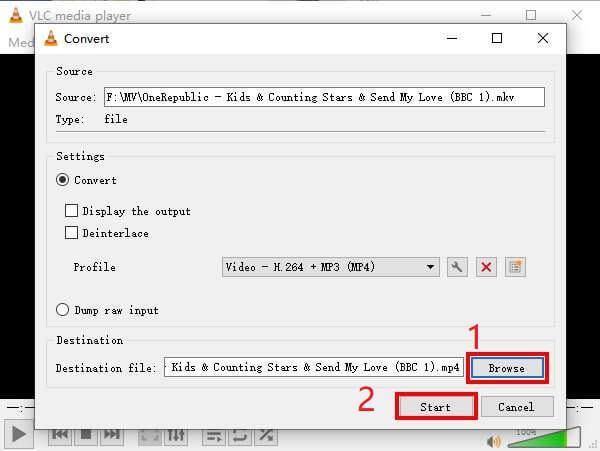
Trin 4. Klik på knappen Browse for at bekræfte, hvor filen skal gemmes. Til sidst Start konverteringen og vent på at få din MP4‑video.
MKV vs. MP4
Matroska multimediebeholderformatet, udgivet i 2002, er et open source-format, der kan omfatte en række video-, lyd-, billed- og undertekstspor. Så du kan nemt bruge den til at gemme korte videoklip, tv-shows og film. Det er ret populært til anime-fan-subbing.
Udgivet af Moving Picture Experts Group (MPEG) i 2001, kan MP4-formatet hjælpe dig med at gemme video-, lyd-, undertekst- og billeddata i separate spor. Det er en forkortelse for MPEG-4 Part 14. Derudover er det et af de mest populære formater, der bruges til at streame og dele videoer.
Del 3. Ofte stillede spørgsmål om konvertering af MKV til MP4
1. Kan ffmpeg konvertere MKV til MP4?
Ja, du kan konvertere MKV til MP4 med ffmpeg. Men det kan være en smule kompliceret at forstå, hvordan det fungerer, selvom det mest effektive trin blot er en række tegn: ffmpeg -i my_movie.mkv -vcodec copy -acodec copy my_movie.mp4
2. Kan håndbremse eksportere MP4 fra MKV?
Hvis du kun ønsker en MP4‑fil efter konverteringen, kan HandBrake bestemt hjælpe dig med det. Men det kan ikke konvertere dine filer til andre formater, såsom WMV, MOV, FLV. HandBrake understøtter de mest almindelige multimediefiler – men det gælder dets inputkilder. For outputformater er dine valgmuligheder MP4(.M4V) og MKV.
3. Mister konvertering af MKV til MP4 kvalitet?
De fleste videokonvertere mister kvalitet, når du konverterer MKV-filer til MP4, måske 1% eller 5%. Mens du koder MKV-filerne igen til MP4, er det svært at undgå datatab helt. Men du kan øge billedopløsningen for at gøre kvaliteten af eksporterede MP4-videoer tæt på den originale video.
Konklusion
Der er utallige videokonvertere, du kan vælge. Det er svært at finde en gratis og effektiv konverter alene. Dette indlæg har introduceret dig to metoder til at konvertere MKV til MP4. Den ene er VLC Media Player, og den anden er FVC Free Online Video Converter.
Hvis du kun vil have en MP4-fil, er VLC nok. VLC understøtter dog kun et begrænset antal formater. Så hvis du vil have en mere professionel konverter, synes FVC Free Online Video Converter at være et bedre valg.
Håber du finder dette indlæg nyttigt. Og tøv ikke med at fortælle os din mening.
-
 Sådan konverteres dine MP4-videofiler til animerede GIF-billeder uden tab af kvalitet
 Leder du efter den bedste måde at konvertere din MP4-video til animerede GIF'er? Her er en detaljeret guide til at gøre det i Photoshop, Windows Movie Maker, online videokonverter og mere.
-
 Sådan konverteres MOV til MP4 uden at miste kvalitet
 Vil du konvertere MOV (Apple QuickTime Movie) filer til MP4? Dette indlæg deler 4 gratis metoder til at konvertere dine MOV-videofiler til MP4-format på Windows 10/8/7 / XP og Mac OS X.
-
 4 nemme måder at konvertere WMV til MP4 på Mac og Windows
 Sådan konverteres WMV-filer til MP4? Her er de 4 nemme måder at konvertere WMV til MP4 på Mac og Windows med enkle trin.

