


 Video Converter Ultimate
 Skærmoptager
 Video reparation
 Sikker download
Sådan konverteres MP4 til MP2 på ingen tid ved hjælp af de bedste programmer
Er du klar til at opleve lyd som aldrig før? De utrolige værktøjer til konvertering af MP4 til MP2, som vi vil introducere, er klar til at løfte dit lyd-eventyr til nye højder. Forestil dig dette: du har dine kære MP4‑videoer, men du vil udtrække den sjælerørende lyd og bevare den i førsteklasses kvalitet.
Det er her, disse værktøjer kommer ind i billedet. Disse vil ubesværet konvertere dine MP4-filer til MP2-format og bevare enhver subtil nuance, hvert hjertebankende slag og hver beroligende melodi. Den bedste del? Du kan nyde din transformerede lyd på en lang række enheder og medieafspillere, hvilket sikrer kompatibilitet og bekvemmelighed. Så fortsæt, fordyb dig i en verden af problemfri lydkonvertering, hvor teknologi og lidenskab flettes sammen.

Del 1. Forskellen mellem MP2 og MP4
MP4 og MP2 er to populære lyd- og videoformater, der har deres egne unikke egenskaber. Lad os dykke ned i en sammenligning af disse formater, som om nogen taler:
MP4, også kendt som MPEG-4 Part 14, er blevet go-to-formatet for multimedieentusiaster. Den kombinerer lyd- og videodata og tilbyder fremragende komprimering, samtidig med at den bevarer en imponerende visuel kvalitet. MP4 understøtter en lang række multimediefunktioner, herunder undertekster, metadata og flere lydspor. Denne alsidighed gør den ideel til streaming, online deling og til at nyde high-definition indhold på forskellige enheder. Fra betagende musikvideoer til fængslende film, MP4 skinner klart med sin enestående kompatibilitet og rige multimedieoplevelse.
Lad os nu vende vores opmærksomhed mod MP2, også kendt som MPEG-1 Audio Layer II. MP2 har eksisteret i et stykke tid og har sat sit præg på lydområdet. Det er primært et lydformat, der leverer enestående lydkvalitet, som ofte foretrækkes af audiofile og broadcast-professionelle. MP2 bruger perceptuel lydkodning, hvilket muliggør effektiv komprimering uden at ofre lydgengivelse. Dens brede kompatibilitet på tværs af medieafspillere og enheder sikrer, at du kan nyde dine yndlingssange problemfrit. Selvom MP2 måske ikke kan prale af MP4's visuelle egenskaber, kompenserer den for det med sin bemærkelsesværdige lydevne og udbredte accept i radio- og tv-industrien.
Del 2. 4 måder at konvertere MP4 til MP2
1. Video Converter Ultimate
Video Converter Ultimate er et omfattende program, der tilbyder en række muligheder for videokonvertering, herunder konvertering af MP4 til MP2. Det giver avancerede funktioner som batchbehandling, tilpassede indstillinger og redigeringsværktøjer, hvilket gør det velegnet til brugere, der har brug for mere kontrol over deres konverteringsproces.
Trin 1. Start med at downloade programmet via nedenstående links. Denne MP4‑til‑MP2‑konverter er tilgængelig til både Mac og Windows. Når installationen er fuldført, skal du starte softwaren på din computer.
Free DownloadTil Windows 7 eller nyereSikker download
Gratis downloadTil macOS 10.7 eller nyereSikker download
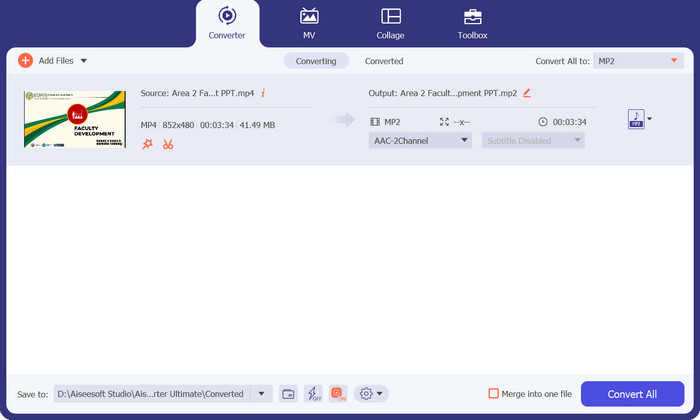
Trin 2. Når du har åbnet programmet, skal du klikke på Plus-ikonet for at tilføje filer. Du kan efter behov importere flere filer eller en hel mappe.
Trin 3. Rullelisten Profile viser nu en række formater. Vælg MP2 som outputformat i Audio-vinduet. Du kan også ændre profilindstillingerne efter behov.
Trin 4. Hvis alt ser rigtigt ud, kan du nu konvertere dine MP4‑filer til MP2. Klik blot på knappen Convert All for at starte konverteringsprocessen.
2. VLC Media Player
VLC Media Player, kendt for sine exceptionelle medieafspilningsmuligheder, fungerer også som en videokonverter. Med VLC kan du konvertere MP4 til MP2 ved at få adgang til konverteringsfunktionen under fanen 'Media'. Selvom det måske ikke tilbyder så mange tilpasningsmuligheder som dedikerede konvertere, gør VLC's enkelhed og pålidelighed det til et populært valg til hurtige og ligetil konverteringer.
Trin 1. Åbn VLC Media Player på din computer. Klik derefter på fanen Media i menulinjen øverst.
Trin 2. Vælg Convert/Save i rullemenuen. Klik nu på knappen Add, og gennemse for at finde den MP4‑fil, du vil konvertere. Når du har valgt filen, skal du klikke på knappen Open.
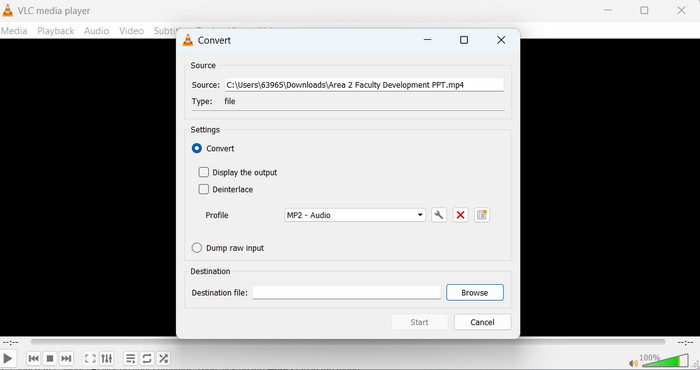
Trin 3. Klik på knappen Convert/Save nederst i vinduet. Derefter åbnes vinduet Convert. Her skal du angive outputformat og destination.
Trin 4. Under afsnittet Settings skal du vælge Audio - MP2 i rullemenuen som det ønskede outputformat. Til sidst skal du klikke på knappen Start for at sætte konverteringen i gang.
3. Gratis Video Converter Online
Free Video Converter Online er et webbaseret værktøj, der gør det muligt at konvertere MP4 til MP2 uden behov for at installere software. Med en enkel og brugervenlig grænseflade kan du uploade din MP4‑fil, vælge MP2 som outputformat og starte konverteringsprocessen. Det er en praktisk løsning for brugere, der foretrækker den nemme adgang, som onlinekonvertere giver.
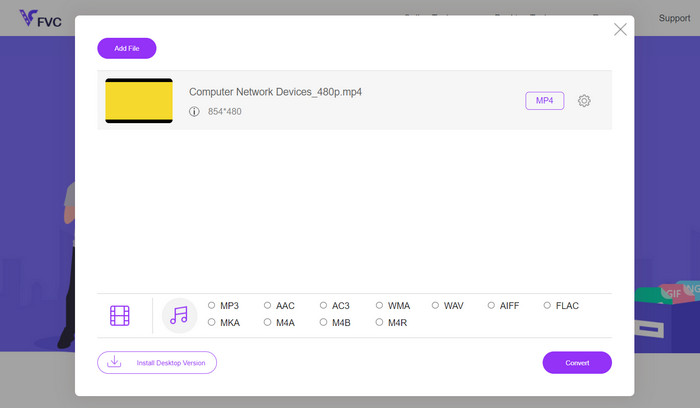
Trin 1. Gå til websiden Free Video Converter Online. Klik derefter på Add Files to Convert for at uploade MP4‑filen til værktøjet.
Trin 2. Vælg derefter MP2 som det endelige format, og justér lyden efter din smag.
Trin 3. Klik til sidst på knappen Convert for at starte konverteringsproceduren.
4. Convertio
Convertio er en anden online konverter, der understøtter MP4 til MP2 konvertering. Det giver en ligetil konverteringsproces, hvor du kan uploade din MP4-fil, vælge MP2 som det ønskede format og konvertere filen på få øjeblikke. Convertio tilbyder yderligere funktioner som filtilpasning, såsom justering af bitrate eller sample rate, for at skræddersy outputtet til dine præferencer.
Trin 1. Gå til Convertio‑websitet på www.convertio.co.
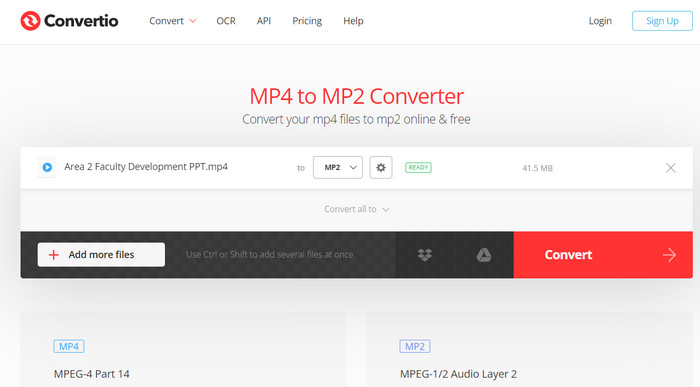
Trin 2. Klik på knappen Choose Files for at uploade din MP4‑fil fra computeren. Alternativt kan du også importere filen fra forskellige kilder som Google Drive, Dropbox eller ved at angive en URL.
Trin 3. Når MP4‑filen er uploadet, vises konverteringsindstillingerne. Find rullemenuen, og vælg MP2 som outputformat.
Trin 4. Når du har valgt outputformat og foretaget eventuelle ønskede justeringer, skal du klikke på knappen Convert for at starte konverteringsprocessen.
Yderligere læsning:
8 måder at konvertere MP4 til MP3‑lyd på (batchkonvertering & stor filstørrelse)
Find den bedste MP4‑trimmer med vejledning og information
Del 3. Ofte stillede spørgsmål om konvertering af MP4 til MP2
Kan jeg konvertere MP2 til MP4-filer uden en internetforbindelse?
Convertio er en online konverteringstjeneste, så den kræver en internetforbindelse for at uploade og konvertere filer. Hvis du har brug for at konvertere MP2 til MP4 offline, kan du overveje at bruge desktopsoftware, der understøtter offlinekonverteringsfunktioner.
Er Convertio en gratis tjeneste til MP2 til MP4 konvertering?
Convertio tilbyder både gratis og betalte planer. Den gratis plan har typisk begrænsninger, såsom filstørrelsesbegrænsninger og muligvis vandmærkede outputfiler. For mere omfattende funktioner og højere konverteringsvolumener kan du vælge deres betalte planer.
Kan jeg tilpasse indstillingerne under MP4 til MP2 konvertering?
Convertio tilbyder nogle tilpasningsmuligheder for din MP4 til MP2-konvertering, såsom justering af lydbithastighed og samplingshastighed. Rækken af tilgængelige indstillinger kan dog afhænge af de specifikke konverteringsparametre, der understøttes af Convertio.
Kan jeg konvertere flere MP4-filer til MP2 på én gang?
Ja, mange konverteringsværktøjer giver dig mulighed for at konvertere flere MP4-filer til MP2 samtidigt. Denne funktion, ofte omtalt som batchkonvertering, sparer tid ved at behandle flere filer på én gang. Det er nyttigt, når du har et stort antal MP4-filer, der skal konverteres til MP2-format.
Er det muligt at redigere MP4-filen, før den konverteres til MP2?
Ja, nogle videokonverteringssoftware tilbyder grundlæggende redigeringsfunktioner, der giver dig mulighed for at trimme eller ændre MP4-filen, før den konverteres til MP2. Disse redigeringsfunktioner kan være nyttige, hvis du skal fjerne uønskede sektioner eller foretage justeringer af videoindholdet før konverteringsprocessen.
Konklusion
For at opsummere er det disse programmer, du kan bruge til at konvertere MP4 til MP2. Hvert program leveres med trin‑for‑trin‑vejledninger, så du bliver guidet igennem, hvordan du bruger dem.
-
 Liste over den bedste MP2-optager til at gemme MP2-format (gratis og betales)
 Hvis du har problemer med at optage MP2 -lyd. Listerne herunder er den MP2 -optager, du kan bruge som din lydoptager.
-
 Bedste måder at øge MP4-volumen online og offline
 Har du svært ved at høre lyden af dit videoklip? Læs artiklen nedenfor for at vide, hvordan du øger mp4-lydstyrken på forskellige måder.
-
 [Gratis og online] 3 hurtige løsninger til at konvertere MP4 til OGG
 Vil du konvertere MP4 til OGG? Dette indlæg viser 3 effektive måder at nemt ændre MP4 til OGG. Hele konverteringen er 100% fri, sikker og intet kvalitetstab.
