


 Video Converter Ultimate
 Skærmoptager
 Video reparation
 Sikker download
Sådan konverteres MP4 til OGG gratis og online
MP4 er en digital multimediecontainer, der gemmer video, lyd og undertekster. OGG er et gratis og åbent containerformat til effektiv streaming og filkomprimering. Nogle gange er du nødt til at konvertere MP4 til OGG-format til afspilning på nogle lydafspillere. Dette indlæg deler 3 gratis MP4 til OGG-konvertere for at konvertere MP4 til OGG uden besvær.

Del 1. Professionel måde at konvertere MP4 til OGG gratis
Hvis du vil finde den bedste MP4 til OGG‑konverter, kan du prøve FVC Free FLV to MP4 Converter. Det er et gratis og brugervenligt videokonverteringsprogram til Windows og Mac. Du kan nemt konvertere forskellige videoer som MP4, FLV, MOV, MKV, MTS, M2TS osv. til OGG. Desuden tilbyder det redigeringsfunktioner til at tilføje temaer og justere forfatter, tid og udbyder i begyndelsen/slutningen af videoen.

- Konverter videoer i MP4, MKV, AVI, MOV, MP3, AAC, AIFF osv. Til OGG.
- Eksporter OGG-videoer og tabsfri lydfil fra MP4-fil med et enkelt klik.
- Tillad brugere at redigere udbyder, titel, forfatter, tid og tilføje tema.
- Batchkonverter MP4 til OGG til afspilning på nogle bærbare lydafspillere.
Free DownloadTil Windows 7 eller nyereSikker download
Free DownloadTil MacOS 10.7 eller nyereSikker download
Trin 1. Når du har downloadet programmet, skal du installere og starte FVC Free FLV to MP4 Converter på din Windows- eller Mac-computer. Klik på knappen Add Files for at indlæse MP4‑filerne fra din computer. Hvis du vil konvertere flere MP4‑filer på én gang, skal du blot uploade dem alle.

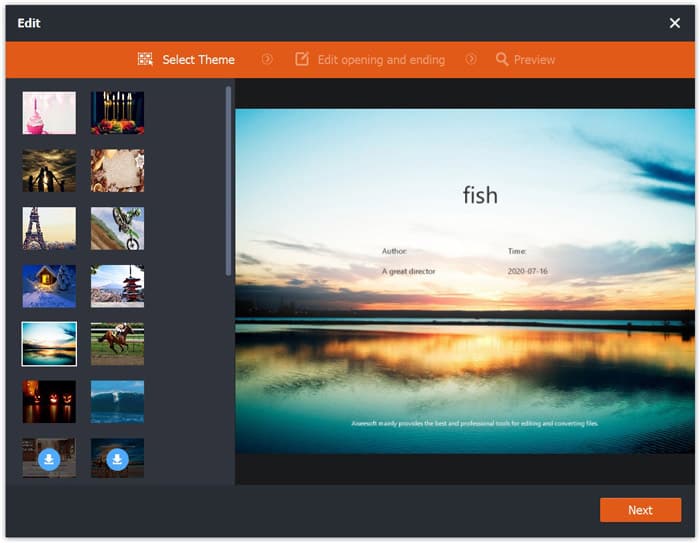
Trin 2. Klik på din MP4‑fil, og klik på knappen Edit. Du kan tilføje et tema til din MP4‑fil og redigere indholdet i begyndelsen og slutningen. Klik derefter på Next for at forhåndsvise og gemme ændringerne.
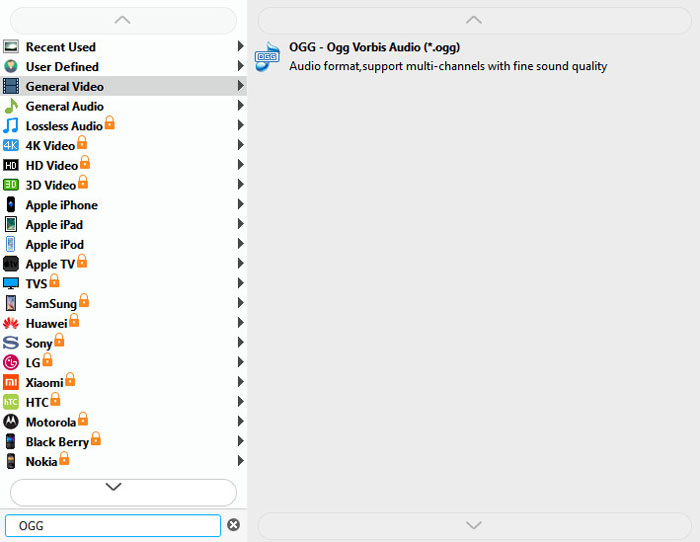
Trin 3. Klik på rullemenuen Output format nederst, og søg efter OGG‑formatet på listen. Du kan vælge OGG - Ogg Vorbis Audio (*.ogg) som outputformat.
Trin 4. Vælg den mappe på din computer, hvor filen skal gemmes, og klik på knappen Convert for at starte konverteringen fra MP4 til OGG.
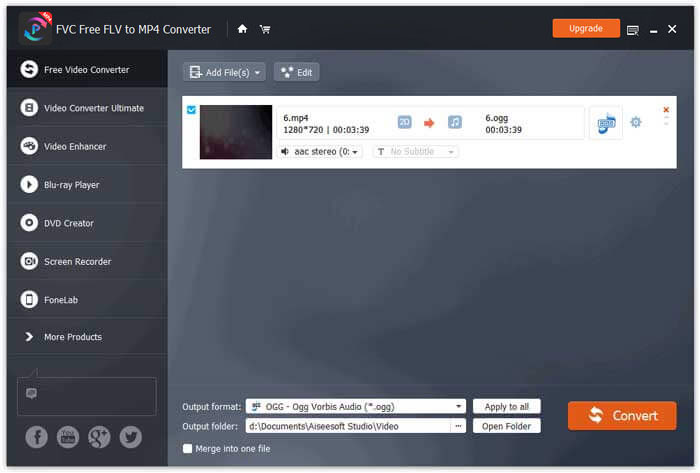
Med FVC Free FLV to MP4 Converter kan du også kombinere flere MP4‑filer til én.
Del 2. Sådan ændres MP4 til OGG Online
Sammenlignet med en desktopkonverter er brug af en online-konverter en tidsbesparende metode til at konvertere MP4 til OGG. Der er mange online MP4 til OGG-konvertere, du kan vælge. I denne del deler vi 2 MP4 til OGG-konvertere for at omdanne dine MP4-filer til OGG online gratis.
1. Zamzar
Zamzar er en multifunktionel online platform til videokonverter, lydkonverter, billedkonverter og eBook-konverter. Med Zamzar kan du nemt konvertere MP4 til en række andre formater som OGG. Her er enkle trin til at konvertere MP4 til OGG med Zamzar online.
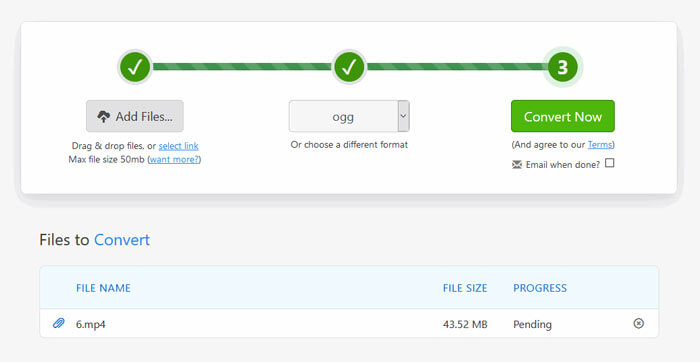
Trin 1. Gå til www.zamzar.com/convert/mp4-to-ogg/, og klik på knappen Add Files for at uploade dine MP4‑filer.
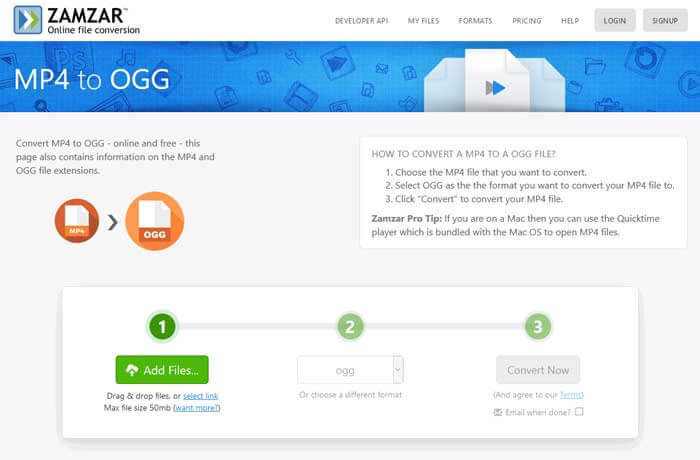
Trin 2. Standardoutputformatet er allerede sat til ogg. Klik på knappen Convert Now for at begynde at konvertere MP4 til OGG.
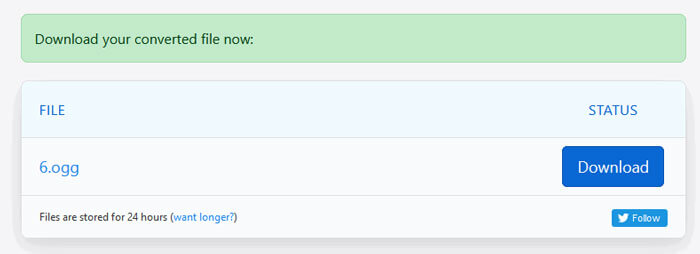
Trin 3. Derefter bliver du sendt videre til en anden side. Her kan du klikke på knappen Download for at gemme den konverterede OGG‑fil på din computer.
Når du konverterer en MP4‑fil med stor filstørrelse, kan konverteringen gå i stå, når du bruger Zamzar. Du skal så opdatere siden og konvertere igen. Hvis du vil have en mere problemfri konvertering, kan FVC Free FLV to MP4 Converter hjælpe dig meget. (Se flere MP4‑afspillere her)
2. Convertio
Convertio er et let værktøj til at konvertere dokument-, billed-, regneark-, e-bog-, lyd- og videofiler. Ved hjælp af Convertio kan MP4-filerne konverteres til MP3 med fremragende nøjagtighed. Følg trinene nedenfor for at eksportere OGG fra MP4 med Convertio.
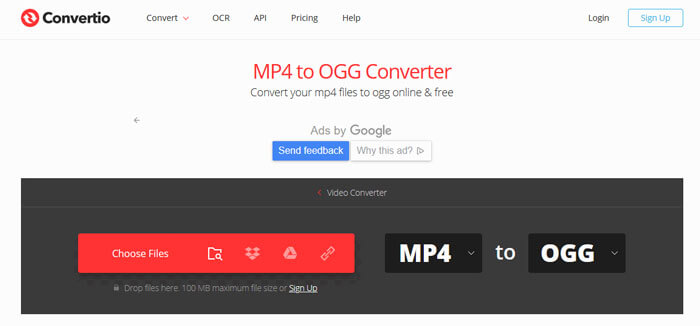
Trin 1. Gå til Convertio MP4 to OGG Converter (convertio.co/mp4-ogg/). Klik på knappen Choose Files for at uploade dine MP4‑filer. Du kan også tilføje MP4‑filer fra Dropbox, Google Drive eller indsætte URL’en.
Trin 2. Vælg OGG i rullemenuen, og klik derefter på tandhjulsikonet for at indstille codec, kvalitet, lydkanaler, frekvens og lydstyrke. Du kan klippe MP4‑filen ned til den ønskede del.
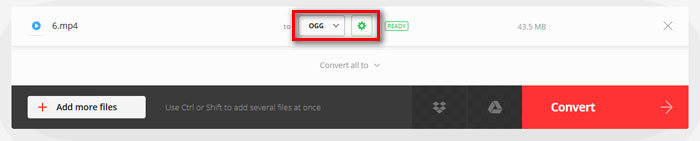
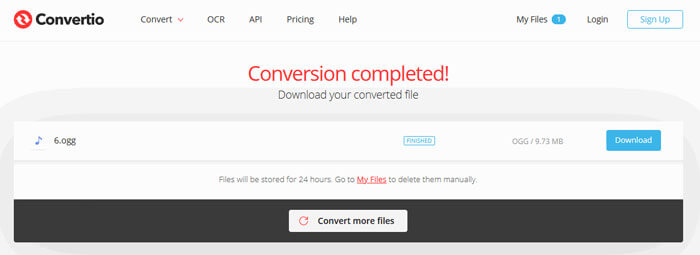
Trin 3. Når alt er indstillet, skal du klikke på knappen Convert for at konvertere MP4 til OGG. Efter konverteringen skal du klikke på knappen Download for at gemme den konverterede OGG‑fil på din computer.
Del 3. Ofte stillede spørgsmål om konvertering af MP4 til OGG
1. Hvad er OGG-videoformat?
OGG er et gratis og åbent containerformat, der kan indeholde musik, video, tekst som undertekster og metadata.
2. Hvilken spiller kan spille OGG-fil?
Der er mange bærbare afspillere, der kan afspille OGG-filer som VLC, Windows Media Player, Adobe Audition, Audials, MPlayer og mere.
3. Hvordan konverterer jeg MP4 til MP3?
Med hjælp fra FVC Free Online Video Converter kan du nemt konvertere MP4 til MP3 online. Gå til denne onlinetjeneste og klik på knappen Add Files to Convert for at installere startprogrammet. Vælg derefter MP4‑filerne fra computeren, og markér MP3 som outputformat. Klik på knappen Convert for at konvertere MP4 til MP3.
Konklusion
Vi introducerede primært 3 MP4 til OGG konverterer for at konvertere MP4 til OGG filer online og offline. Med desktop FVC Free FLV til MP4 Converter kan du nemt eksportere open source OGG-filen fra MP4. Hvis du har bedre løsninger, så tøv ikke med at efterlade en kommentar.
-
 WebM til MP4 | Konverter WebM til MP4 gratis
 Hvordan ser man WebM-filer uden webbrowser? Du skal konvertere WebM til MP4. Her er top 10 gratis WebM til MP4-konverter til at ændre WebM til MP4 online og på Mac og Windows-computer.
-
 MP4 til FLV | Top 3 gratis konverter
 Dette indlæg er den detaljerede guide til MP4 til FLV-konvertering. Du kan tage de 3 bedste gratis konvertere til nemt at skifte MP4 til FLV online, på Windows eller Mac-computere.
-
 Top 6 måder at kombinere MP4-filer på Windows / Mac / Online
 Vil du flette dine rå MP4-filer til dit projekt? Dette indlæg samler de 6 bedste måder at hjælpe dig med at kombinere MP4-videoer på Windows, Mac og online med lethed.
