


 Video Converter Ultimate
 Skærmoptager
 Video reparation
 Sikker download
Vejledning i, hvordan du konverterer MP4 til VOB på din computer
MP4 er et multimedieformat til lagring af lyd- og videofiler, som er blevet meget udbredt til videodownload og -streaming. Mange af os vil måske gerne se MP4‑videoer på DVD. Men MP4‑filer kan ikke afspilles direkte på en DVD. Derfor skal du konvertere MP4‑videoen til VOB, som er kendt som et DVD‑videoformat, for at brænde en DVD‑skive, der kan afspilles. Derfor har du brug for et MP4‑til‑VOB konverteringsprogram. Denne artikel forklarer, hvad en MP4‑ eller VOB‑videofil er, og hvordan du kan konvertere MP4 til VOB for bedre afspilning på dine enheder.

Del 1. Hvad er MP4 og VOB
En fil med filtypen .mp4 er en forkortelse for en MPEG-4-videofil. MPEG-4 del 12 blev oprindeligt udviklet i 2001 og var baseret på QuickTime File Format (.MOV). Den aktuelle version - MPEG-4 del 14 - blev udgivet i 2003. MP4 er et digitalt multimediebeholderformat, der kan indeholde en masse data inklusive video, lyd og undertekster.
VOB er kendt som Video Object-filer, der bruges til at afspille video fra en DVD-disk. Det findes ofte i mappen VIDEO_TS med .vob-udvidelsen. VOB-formatet er containerformatet i DVD-Video-medier, som kan gemme digital video og lyd, undertekster, DVD-menuer og andet navigationsindhold sammen til en streamform.
Del 2. Brug en gratis online applikation
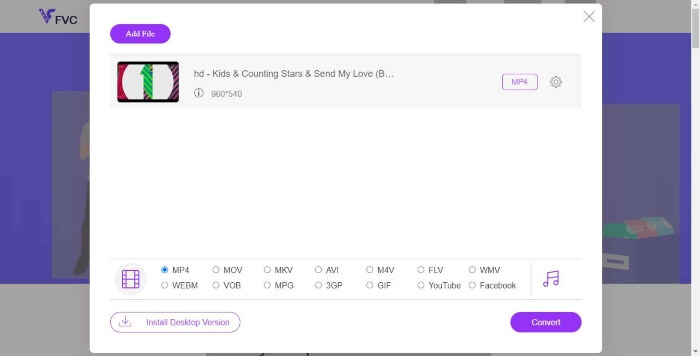
FVC Free Online Video Converter er et meget praktisk program, som du kan bruge til at konvertere dine MP4‑filer til VOB, såvel som til en række andre formater i høj kvalitet gratis online. Det giver også flere muligheder for at tilpasse din videofil før konvertering. Du kan justere videobitrate, vælge billedfrekvens og endda opskalere opløsningen uden besvær.
Trin 1. Gå til https://www.free-videoconverter.net/free-online-video-converter/. Klik på knappen Add Files to Convert for at downloade og installere starteren. Når starteren er aktiveret, uploader du de MP4‑filer, du vil konvertere.
Download skrivebordsversionen for at konvertere filer i batch.

Trin 2. Efter at du har tilføjet dine MP4‑videoer til programmet, vælg VOB formatet i sektionen for videooutputformat.
Trin 3. Klik derefter på knappen Convert for at konvertere MP4‑filer til VOB‑format.
Del 3. Brug en gratis og professionel desktopkonverter
Noget andet du kan gøre er at konvertere MP4-filen til VOB ved hjælp af en desktopkonverter, der gør konverteringen glattere uden at bekymre dig om problemer med internetforbindelsen. Her vil vi gerne dele dig to gratis videokonvertere, der hjælper dig med at konvertere MP4-filer til VOB effektivt.
Mulighed 1. Konverter MP4 til VOB med Free Video Converter
Free Video Converter fungerer som den bedste gratis MP4 til VOB-konverter, der giver dig mulighed for at konvertere MP4 til VOB inden for enkle trin. Det understøtter en batchkonvertering for at spare tid, og du kan også bruge den til at redigere videoerne, før du nemt konverterer. Lad os følge nedenstående trin for at konvertere MP4 til VOB.
Gratis downloadTil Windows 7 eller nyereSikker download
Gratis downloadTil macOS 10.7 eller nyereSikker download
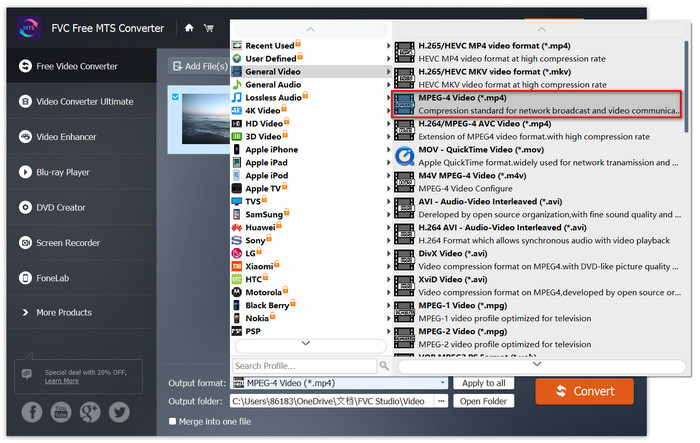
Trin 1. Klik på downloadknappen ovenfor for hurtigt at installere og starte denne Free MP4 to VOB Converter på din Windows‑pc. På hovedgrænsefladen klikker du på knappen Add File på menulinjen for at indlæse MP4‑filen. Du kan konvertere flere MP4‑filer samtidigt.

Trin 2. Når filerne er uploadet, klik på Profile og vælg VOB som ønsket outputformat. Vælg derefter en destinationsmappe ved at klikke på Browse.
Trin 3. Til sidst klikker du på knappen Convert for at konvertere MP4 til en DVD VOB‑fil.
Mulighed 2. Konverter MP4 til VOB med HandBrake
HandBrake er et gratis værktøj til konvertering af video fra næsten ethvert format til en række populære video- eller lydformater. Det har evnen til nemt at konvertere MP4 til DVD VOB. Du kan følge følgende trin for at ændre MP4 til VOB.
Trin 1. Download og installer HandBrake gratis til Windows eller Mac, og start det derefter.
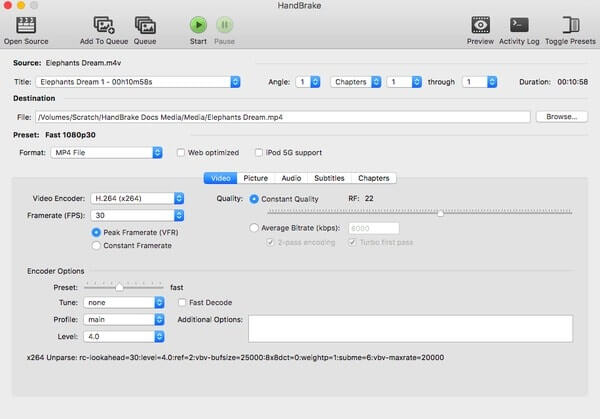
Trin 2. Når programmet er startet, klik på Open Source i øverste venstre hjørne og vælg derefter MP4‑filen fra din computer.
Trin 3. Gå til indstillingen Format, og vælg VOB som outputformat. Du kan også justere videokvalitet, billedfrekvens, videoencoder og andre indstillinger.
Trin 4. Klik derefter på Start for gratis at ændre MP4‑video til VOB.
MP4 vs. VOB
Udgivet af Moving Picture Experts Group (MPEG) i 2001, kan MP4-formatet hjælpe dig med at gemme video-, lyd-, undertekst- og billeddata i separate spor. Det er en forkortelse for MPEG-4 Part 14. Derudover er det et af de mest populære formater, der bruges til at streame og dele videoer.
VOB-formatet bruges ofte til at gemme filmdata på en DVD-disk, som inkluderer video, lyd, undertekster, DVD-menuer og noget andet indhold. Det er normalt formateret som MPEG-2-systemstreams. Du kan åbne VOB-filer på forskellige videoafspilningsværktøjer.
Del 4. Ofte stillede spørgsmål om MP4 til VOB-konvertering
Hvad afspilles VOB-filer på Windows?
En VOB-fil kan åbnes på en computer ved at afspille den med de fleste moderne medieafspillere. For eksempel kan VLC Media Player og Windows Media Player 12 eller højere afspille VOB-filer.
Hvordan åbner jeg en MP4-fil?
Da MP4 er et standardiseret filformat til video, understøtter næsten alle videoafspillere afspilning af MP4-filer. Android, iPhone, Windows og Mac understøtter indbygget afspilning af MP4 uden installation af tredjepartssoftware.
Hvad er den bedste MP4-afspiller?
Her er en gennemgang af det bedste software til afspilning af MP4‑videoer: Top MP4 Player Software
Hvordan udtrækker jeg lyden fra MP4-filen?
Du kan bruge Free MP3 Converter til at hjælpe dig med at udtrække lydsporet fra en MP4‑video. Dette værktøj er helt gratis, og du behøver ikke engang at downloade noget software til din computer.
Konklusion
For at konvertere MP4-filer til VOB-format gør en online konverter konvertering let. Der kan dog være nogle begrænsninger for konverteringshastigheden på grund af internetproblemerne. Så hvis du vil konvertere store MP4-filer med hurtig hastighed, vil en mere stabil desktop-videokonverter være din ideelle mulighed.
-
 3 gratis måder at konvertere VOB-filer til MP4 på Windows / Mac / Online
 Denne artikel introducerer 3 gratis VOB til MP4-konvertere og de relaterede tutorials. Du kan gratis konvertere VOB til MP4-filer gratis på Windows / Mac / online med lethed.
-
 Sådan konverteres AVCHD til MP4-videoer gratis på Windows / Mac / Online
 Der er 5 nemme måder at konvertere AVCHD til MP4-videoer på din computer. Du kan batchkonvertere AVCHD-videoer til MP4 uden at miste kvalitet med nogen konverter her.
-
 3 måder at konvertere MPEG 1/2/4 til MP4-format på Windows / Mac / Online
 Læs og få 3 gratis måder at konvertere MPEG til MP4-filer på din computer. Du kan bruge online- og desktopvideoomformere til nemt at vende MPEG til MP4-format.

