


 Video Converter Ultimate
 Skærmoptager
 Video reparation
 Sikker download
Hvordan kan jeg konvertere MP4 til WAV online gratis
MP4 er et ret almindeligt videoformat, som folk bruger i dagligdagen. Samtidig er WAV også et godt valg til at indeholde tabsfri lyd. Men nogle gange vil du måske konvertere MP4 til WAV for at lytte på dine enheder. I denne situation har du brug for en professionel konverter, der kan udtrække lyddelen fra videoen uden at miste lydkvalitet.
Så i dag vil vi sammenligne MP4 og WAV i detaljer og introducere de bedste MP4 til WAV-konvertere til dig, både online og offline.

Del 1. MP4 vs WAV
For at være ærlig er der ikke meget at sammenligne mellem MP4 og WAV. Når alt kommer til alt er de to forskellige formater, der bruges i forskellige situationer, den ene til lagring af videoer og den anden til lagring af lyd. Men begge er filtyper, og de kan indeholde digital lyd. Baseret på det viser nedenstående tabel nogle af deres forskelle.
| MP4 | WAV | |
| Indeholder | Video, lyd og undertekster | Kun lyd |
| Filnavneudvidelse | .mp4, .m4a, .m4p, .m4b, .m4r og .m4v | .bølge og .bølge |
| Udviklet af | International organisation for standardisering | IBM og Microsoft |
| Ejendomme | Komprimeret og tabsfri (mest tid) | Ukomprimeret og tabsfri |
Del 2. Bedste MP4 til WAV Converter Online
Nu har du lært fordelene ved disse 2 formater. Det er tid til at finde dig en nyttig MP4 til WAV-konverter, der kan opfylde alle dine konverteringsbehov.
Her anbefaler vi dig et webbaseret konverteringsværktøj ved navn FVC Free Audio Converter, som kan hjælpe dig med nemt at omdanne MP4-videofiler til WAV online gratis. Det bedste ved denne online konverter er, at du kan køre den på alle operativsystemer, såsom Windows og Mac OS, uden at downloade en stor softwarepakke. Alt hvad du behøver er en browser og en stabil internetforbindelse. Derefter kan du uden besvær ændre MP4-videoer som musikvideoer og talkshows til WAV-filer.
Gratis download til Windows 7 eller nyere Sikker download
Gratis download til MacOS 10.7 eller nyere Sikker download
Følg disse trin nedenfor, og du kan også styre konverteringen som en professionel.
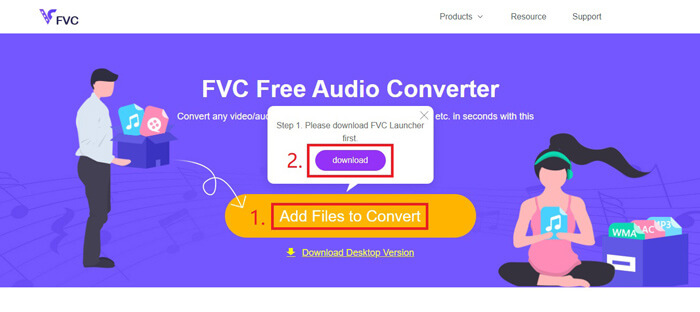
Trin 1. Klik på linket ovenfor for at besøge den officielle hjemmeside for FVC Free Audio Converter. Klik på knappen Add Files to Convert. Derefter skal du downloade og installere en simpel starter.
Trin 2. Efter installationen dukker vinduet Open op med det samme. Så kan du vælge den MP4-video, du vil konvertere.
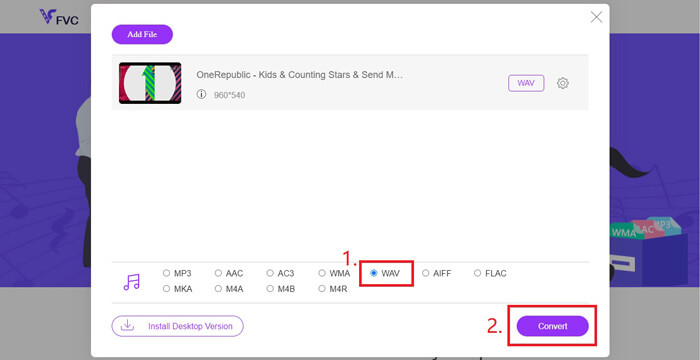
Trin 3. Fordi du ønsker en WAV-fil, skal du ændre outputformatet til WAV. Klik på Convert, og vælg en placering til at gemme din WAV-fil.
Trin 4. Vent et øjeblik, og den konverterede fil bliver automatisk gemt på din computer.
Del 3. Konverter MP4 til WAV med Audacity
Mange spørger, hvordan man konverterer MP4 til WAV med Audacity. Derfor lavede vi noget research og fandt ud af, at denne metode kan være en smule kompliceret. Audacity kan nemlig ikke åbne MP4-filer direkte uden det valgfrie FFmpeg-bibliotek. Men heldigvis løste vi problemet ved at bruge optagefunktionen i Audacity.
For dem, der ikke er fortrolige med Audacity, er det en open source og cross-platform lyd freeware udviklet af frivillige. Normalt bruges den til redigering og optagelse af lyd med flere spor. For at eksportere WAV-fil fra MP4 med Audacity skal du følge nedenstående trin.
Trin 1. Find den MP4-videofil, du vil konvertere, og afspil den med medieafspilleren på din computer. For at sikre at intet indhold bliver udeladt, skal du sætte videoen på pause, så snart du åbner den, og derefter spole den tilbage til begyndelsen.
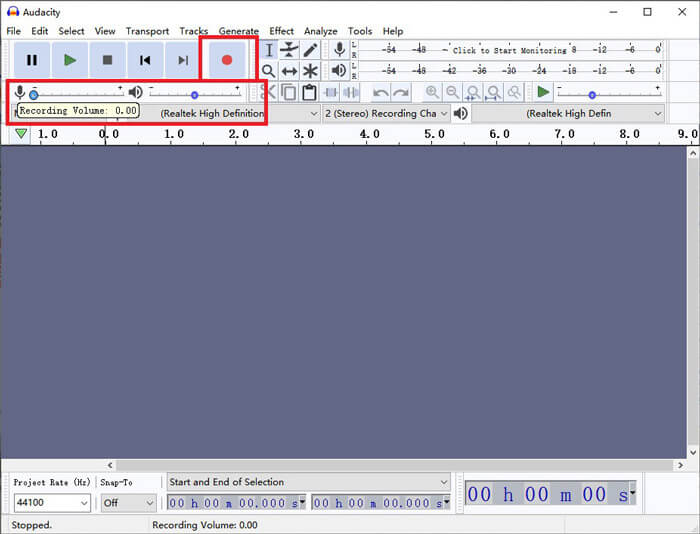
Trin 2. Nu kan du starte Audacity. Først skal du slå mikrofonen fra ved at skubbe optagevolumen ned til 0. Justér derefter systemlydens volumen, som du ønsker. Klik på knappen Record.
Trin 3. Gå tilbage til medieafspilleren og afspil MP4-videoen. Audacity vil optage lyddelen af videoen. Når MP4-videoen er færdig, kan du lukke medieafspilleren.
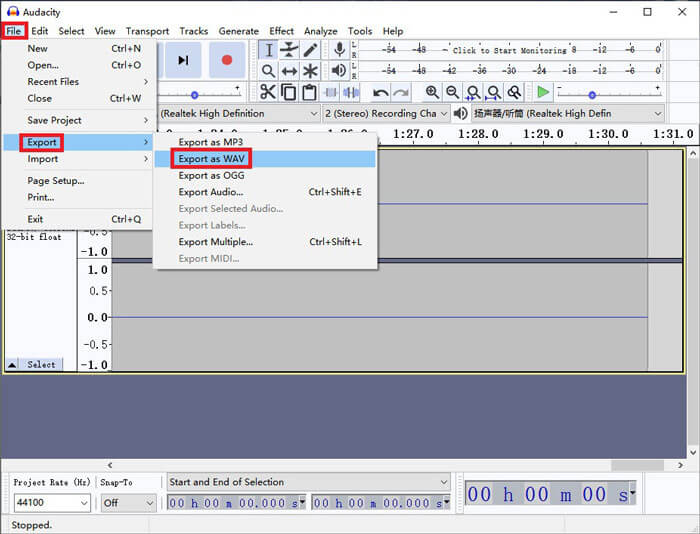
Trin 4. Gå tilbage til Audacity og klik på ikonet Stop. Gå derefter til File i topmenuen. Find Export, og vælg derefter Export as WAV.
Trin 5. Giv denne lydfil et navn, før du gemmer den på din computer.
Del 4. Ofte stillede spørgsmål om konvertering af MP4 til WAV
1. Hvordan konverterer jeg MP4 til WAV i iTunes?
Åbn iTunes, og find Edit i topmenuen. Vælg derefter Preferences. I vinduet General Preferences finder du Import Settings. Skift derefter Import Using fra AAC Encoder til WAV Encoder. Klik på OK. Højreklik på den videofil, du vil konvertere, og vælg Create WAV Version.
2. Hvordan konverteres MP4 til WAV i Windows Media Player?
Åbn MP4-filen med Windows Media Player. Klik på Menu-ikonet for at gå til startsiden for Windows Media Player. Klik på Organize og vælg Options. Find derefter fanen Rip Music, og ændr outputformatet til WAV. Her kan du også ændre placeringen, hvor din lydfil skal gemmes. Klik på knappen OK for at starte konverteringen fra MP4 til WAV.
3. Hvilket er bedre, MP4 eller WAV?
Hvis du kun vil sammenligne lydkvaliteten, er WAV tydeligvis bedre end MP4, fordi en lydfil i WAV-format er ukomprimeret og tabsfri. Af samme grund kan en WAV-fil dog være større end en MP4-fil, selvom de indeholder den samme lyd. Hvis du vil vide mere om MP4-video, skal du i det mindste sammenligne den med andre videoformater som AVI VS MP4 eller MOV VS MP4.
Konklusion
Medregnet de metoder, vi nævnte i FAQ’en, har du nu 4 måder at ændre MP4 til WAV på. Hvis du blot vil bruge et tidsbesparende konverteringsværktøj til at konvertere lyd, vil FVC Free Audio Converter klare opgaven rigtig godt uden ekstra besvær.
Hvis du finder denne artikel nyttig, kan du dele den med dine venner. Du er velkommen til at give os dine meninger.
-
 Sådan konverteres MP4 til WMV til Mac / Windows
 Dette indlæg deler, hvordan man konverterer MP4-video til WMV-format på Mac eller Windows. Vi vil også tilbyde dig flere muligheder, herunder både desktop-software og webbaserede online-konvertere. Klar til at kende de bedste MP4 til WMV konverteringsværktøjer?
-
 Sådan konverteres MP4 til MP3 på Windows / Mac / iPhone / Android / Online
 Hvis du vil udtrække MP3-lyd fra MP4-video, kan du tjekke denne artikel og få 8 løsninger. Der er online og offline måder at konvertere MP4 til MP3 på din telefon eller computer med lethed.
-
 Sådan konverteres WMV til MP3 på skrivebordet og online
 Du kan finde enhver gratis videokonverteringssoftware fra FVC studio. Ethvert video- / lydformat understøttes, inklusive MP4, MOV, TS, AVI, WMV, FLAC, MP3 osv.
