


 Video Converter Ultimate
 Skærmoptager
 Video reparation
 Sikker download
Sådan konverteres MP4 til WMV til Mac / Windows
Før jeg introducerer en foreslået liste over MP4 til WMV‑konvertere, vil jeg gerne stille dig et spørgsmål om videoformater.
For at gemme digitale videodata på et computersystem skal vi bruge et filformat, der er designet til video. Så hvilke videoformater kender du? MP4? WMV? FLV? AVI? Ja, det er faktisk almindeligt anvendte videoformater til lagring af digitale videodata. Men har du nogensinde undret dig over, hvorfor der findes så mange videoformater? Hvad er forskellen på MP4 og WMV?
Generelt er MP4 kompatibel med næsten alle typer enheder på markedet, hvilket betyder, at du kan afspille MP4 overalt, selv på din computers eller telefons standardvideoafspiller. Men hvis du bruger Windows-enheder, tror jeg WMV kan tjene dig bedre. Ikke kun fordi den er udviklet af Microsoft, men fordi den kan gemme HQ-videoen på et lille diskplads.
I dag skal du derfor lære, hvordan du ændrer en MP4‑fil til WMV med de bedste videokonvertere, som vi anbefaler.

Del 1. Sådan konverteres MP4 gratis til WMV online
Bortset fra at installere klassisk desktop-software, er det også en mulighed i dag at bruge en webbaseret omformer. Selvom det er simpelt, er mange online konvertere lidt langsomme under konverteringen. Nogle begrænser endda størrelsen og mængden af de filer, du uploader, og kan ikke garantere kvaliteten af outputvideoerne.
Derfor introducerer vi her FVC Free Online Video Converter, en gratis, hurtig og effektiv videokonverter, som kan hjælpe dig med at konvertere en masse videoer eller lyd helt uden kvalitetstab.
Som en multifunktionel gratis online MP4 til WMV‑konverter understøtter FVC Video Converter næsten alle typer videoformater. Du kan konvertere store MP4‑filer til/fra MKV, MOV, WMV, AVI, TS osv. Du kan også redigere din video efter behov. Det er legende let at justere videobitrate, samplerate, billedfrekvens, opløsning og lydstyrke i FVC. Og der kommer intet vandmærke på din video efter konvertering.
Nu er du måske bekymret for, at det med alle disse funktioner kan være svært at forstå, hvordan man bruger denne konverter. Faktisk er sandheden helt modsat. Det tager kun et par trin for dig at mestre denne MP4 til WMV-konverter.
Trin 1. Klik her for at gå til FVC Free Online Video Converter. Klik derefter på Add Files to Convert for først at downloade FVC Launcher.
Download skrivebordsversionen for at konvertere filer i batch.
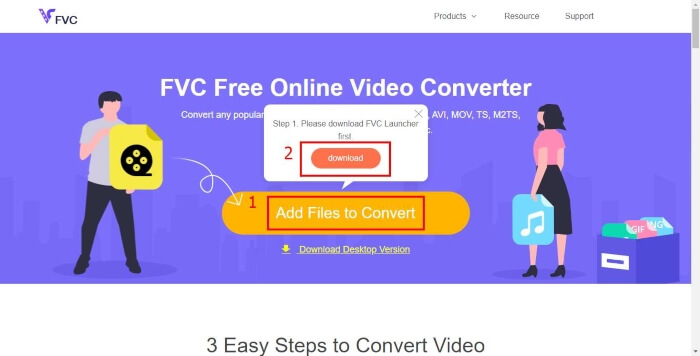
Trin 2. Når startprogrammet er installeret, vises vinduet Open File. Find blot den MP4‑fil, du vil ændre.
Trin 3. Vælg derefter outputformatet WMV på konverteringssiden. Hvis du vil ændre videoparametrene, skal du i øvrigt blot åbne vinduet Settings ved at klikke på ikonet Setting. Klik på knappen Convert, og vælg en mappe til at gemme den konverterede video.
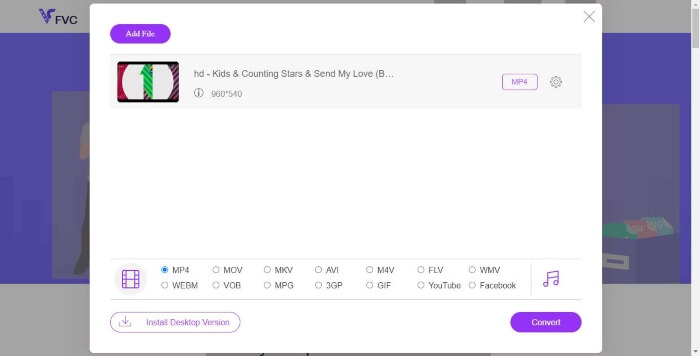
Del 2. Konverter MP4 til WMV med Desktop Software
1. RealPlayer
RealPlayer har været en af de mest populære medieafspillere siden 1995. Den kan ikke kun hjælpe dig med nemt at administrere dine videoer, din musik og dine billeder, men også konvertere videoer til flere formater og overføre dem til andre mobile enheder.
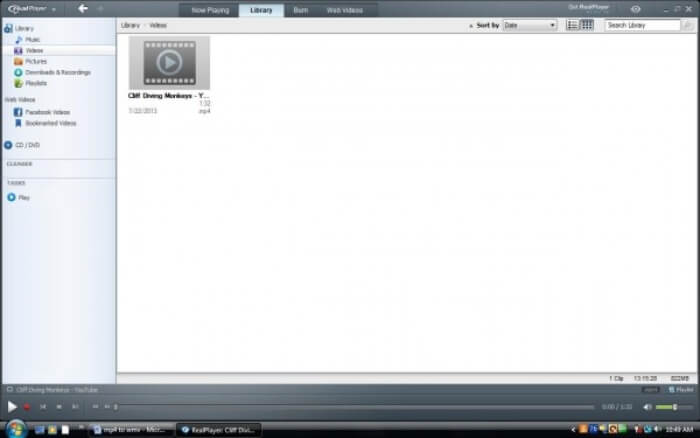
Trin 1. Hvis RealPlayer allerede er installeret på din computer, skal du gemme MP4‑filen i RealPlayer‑biblioteket. Vælg Library, efter du har startet RealPlayer. Find din fil på listen Video.
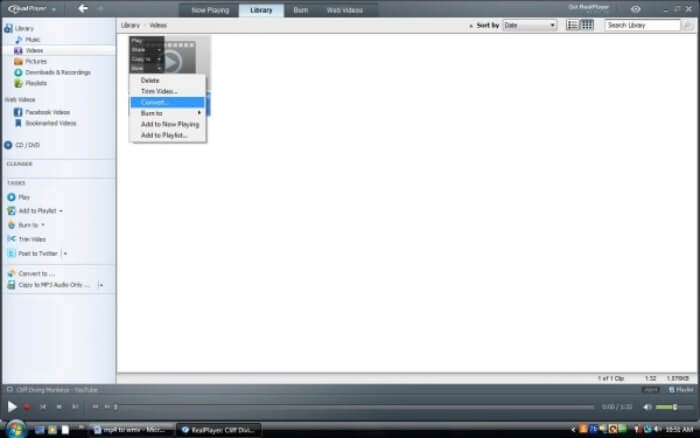
Trin 2. Klik på filen, og vælg indstillingen More i pop op‑menuen. Vælg derefter indstillingen Convert.
Trin 3. Vælg WMV i menuen Select a Device, og klik på OK. Klik nu på knappen Start. Efter få sekunder ligger din video i RealPlayer‑biblioteket.
2. VLC Media Player
VLC er en open source, flerplatformsafspiller, der kan afspille videoer i forskellige formater. Den understøtter også filkonvertering til mange populære formater. Følg trinene nedenfor for at eksportere en WMV‑fil fra MP4.
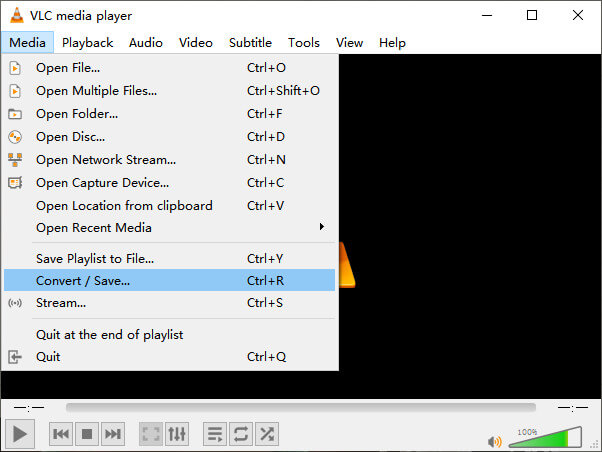
Trin 1. Åbn VLC Media Player, og klik på Convert / Save i menuen Media.
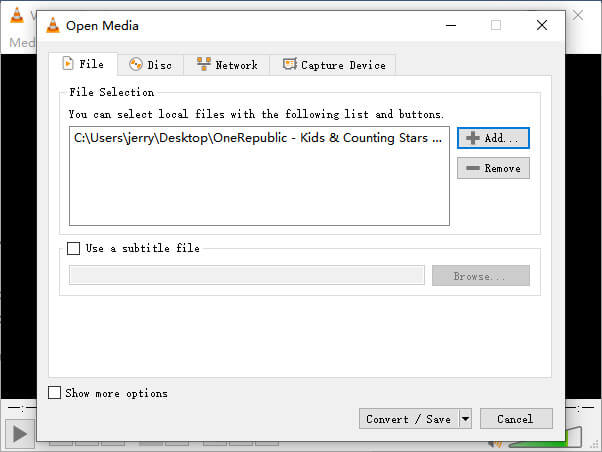
Trin 2. Tilføj filen til VLC. Klik derefter på knappen Convert / Save.
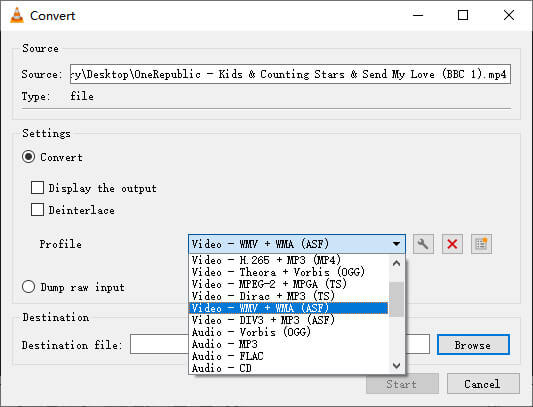
Trin 3. Find WMV i Profile, og vælg en mappe som gemmedestination for outputfilen. Klik derefter på Start.
MP4 vs. WMV
Udgivet af Moving Picture Experts Group (MPEG) i 2001, kan MP4-formatet hjælpe dig med at gemme video-, lyd-, undertekst- og billeddata i separate spor. Det er en forkortelse for MPEG-4 Part 14. Derudover er det et af de mest populære formater, der bruges til at streame og dele videoer.
Produceret af Microsoft var WMV et af de mest almindelige videoformater tilbage i 2000'erne. Den kan ses over nettet og afspilles af forskellige medieafspillere på Windows. Og det er også standardvideofilformatet for Windows Media Player. Men det er blevet overtaget af andre formater for nylig.
Del 3. Ofte stillede spørgsmål om MP4 til WMV-konvertering
1. Kan håndbremse konvertere MP4 til WMV?
Efter at have foretaget en undersøgelse viser det sig desværre, at den nyeste version af HandBrake ikke kan konvertere MP4 til WMV. Det er rigtigt, at HandBrake understøtter de fleste almindelige multimediefiler. Men det gælder kun som inputkilder. Valgmulighederne for outputformater er MP4(.M4V) og MKV.
2. Kan jeg konvertere en MP4-fil, der er over 100 MB til WMV online gratis?
Det kommer an på det. Forskellige gratis online videokonvertere har forskellige begrænsninger. Nogle konvertere som FVC Free Online Video Converter giver dig mulighed for at konvertere filer på over 100 MB. Men nogle andre konvertere kan kræve betaling for det.
3. Kan Windows Media Player konvertere MP4 til WMV?
Du kan ikke konvertere en MP4‑fil til WMV med Windows Media Player. Det skyldes, at det kun er en afspiller, ikke en konverter. Hvis du vil konvertere MP4 til WMV, skal du bruge en effektiv videokonverter.
4. Kan jeg afspille WMV-filer på Mac?
De indbyggede videoværktøjer på Mac kan ikke afspille WMV‑filer. Men du har andre muligheder for at afspille WMV‑videoer på macOS. Du kan konvertere WMV til et andet format, der understøttes af Mac. Eller du kan installere Windows Media Player for Mac for at afspille WMV‑filer.
Konklusion
Selv om MP4 og WMV har en del ligheder, har de også hver deres egenskaber. Du bør derfor træffe dine valg efter den konkrete situation. Forhåbentlig vil problemerne med at konvertere MP4 til WMV ikke længere være et problem for dig efter at have læst dette indlæg. Næste gang du har brug for en WMV‑fil, skal du blot følge vejledningen ovenfor og konvertere filen uden besvær.
-
 Sådan konverteres dine MP4-videofiler til animerede GIF-billeder uden tab af kvalitet
 Leder du efter den bedste måde at konvertere din MP4-video til animerede GIF'er? Her er en detaljeret guide til at gøre det i Photoshop, Windows Movie Maker, online videokonverter og mere.
-
 Sådan konverteres dine FLV-videofiler til MP4 uden at betale en krone
 Denne guide deler fire gratis metoder til at konvertere dine FLV-videofiler til MP4-format på Windows 10/8/7 / XP og Mac OS X, så du kan nyde videoerne på alle enheder.
-
 Sådan konverteres MOV til MP4 uden at miste kvalitet
 Vil du konvertere MOV (Apple QuickTime Movie) filer til MP4? Dette indlæg deler 4 gratis metoder til at konvertere dine MOV-videofiler til MP4-format på Windows 10/8/7 / XP og Mac OS X.

