


 Video Converter Ultimate
 Skærmoptager
 Video reparation
 Sikker download
Sådan konverteres enhver video til MP4 gratis
Når det kommer til videoformater, er MP4 uden tvivl et af de mest universelle formater, vi bruger i dag. Det kan indeholde ikke kun video, men også lyd og undertekster. I dag bruger mange mennesker MP4 til at lave sikkerhedskopier af deres videoer og film. Derfor er det meget almindeligt at konvertere og gemme video som en MP4-fil. Desuden kan næsten alle afspillere og enheder afspille MP4-videoer, hvilket giver os endnu en grund til at konvertere video til MP4.
Derfor vil vi i dette indlæg finde ud af, hvordan man ændrer andre videoformater til MP4. Vi vil også lære, hvordan man downloader onlinevideoer til din PC.

Del 1. Sådan konverteres lokale videofiler til MP4
Nogen kan skære hjørner ved at ændre filtypen til MP4 for at ændre filtype. Dette kan dog medføre problemer - den ændrede fil kan ikke genkendes af din enhed. Så du bedst bruge en professionel videokonverter til at ændre filtype.
1. Online MP4 Video Converter
Hvis du har brug for at konvertere de videoer, der er gemt på din computer, til MP4 online, kan du nemt bruge et nyttigt konverteringsværktøj kaldet FVC Free Online Video Converter.
Denne videokonverter kan udføre videokonvertering uden besvær. Du kan nemt konvertere alle videoer og film til MP4 i original kvalitet. Du kan endda ændre opløsning, billedhastighed og bitrate på din video eller konvertere videoer som WMV til MP3 alt efter dine behov.
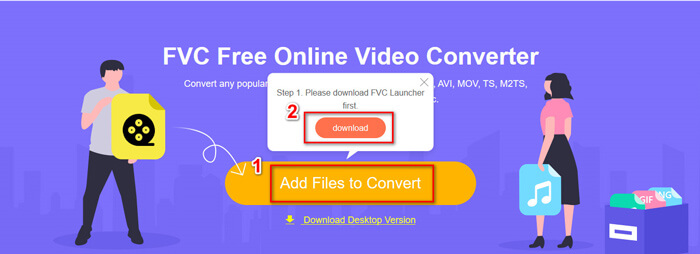
Trin 1. Gå til dets officielle websted. Klik på Add Files to Convert og derefter på Download. Startprogrammet bliver downloadet til din computer. Installer det venligst.
Trin 2. Efter installationen vil du se Open Window, hvor du kan vælge de videoer, du vil konvertere.
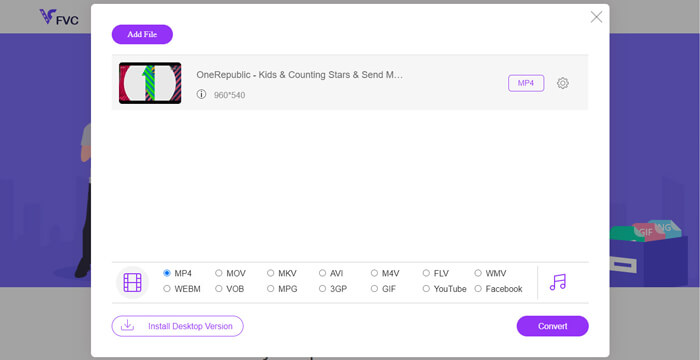
Trin 3. Derefter kan du vælge formatet MP4, før du starter konverteringen. Klik på Convert og vælg en placering til at gemme filen. Derefter kan du hurtigt få din MP4‑video.
2. VLC Media Player
Du kan blive overrasket over, at VLC Media Player også kan konvertere videoer. Men dette er sandt, at det kan bruges som en MP4-videokonverter. Hvis du allerede har VLC på din computer, kan du prøve det.
Trin 1. Åbn VLC Media Player. Gå til Media og derefter Convert/Save…
Trin 2. Tilføj videoen til VLC og klik på knappen Convert / Save nedenfor.
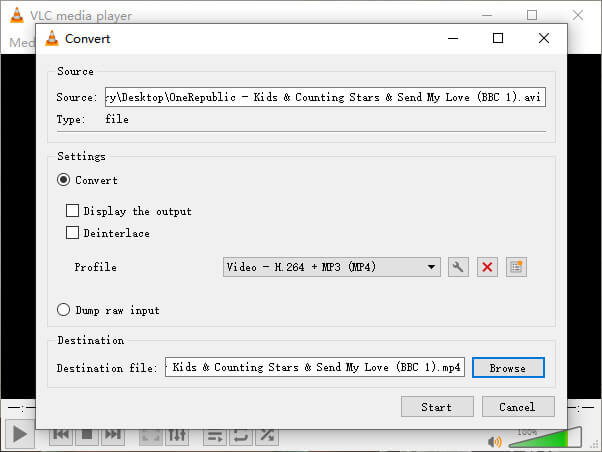
Trin 3. Sørg derefter for, at outputformatet er MP4. Vælg en placering til at gemme filen, og Start derefter konverteringen.
Del 2. Sådan downloades streaming video til MP4
I dag nyder mennesker over hele verden at se onlinevideoer. Mens du ser disse videoer, kan du måske finde dem interessante og vil gemme dem på din computer til senere visning. Imidlertid kan de fleste online streamingvideoer ikke downloades direkte, og nogle kan endda have deres egne formater, som det er svært at genkende af mainstream-afspillere.
Så hvordan downloades og konverteres online video til et mere populært format, som MP4, på din computer?
Optagefunktionen i FVC Free Screen Recorder kan hjælpe dig med dette. Du kan optage alle onlinevideoer på YouTube, Vimeo osv. i høj kvalitet, som du ønsker. Og det er 100 % gratis at bruge. Følg venligst trinene nedenfor for at optage streamingvideoer.
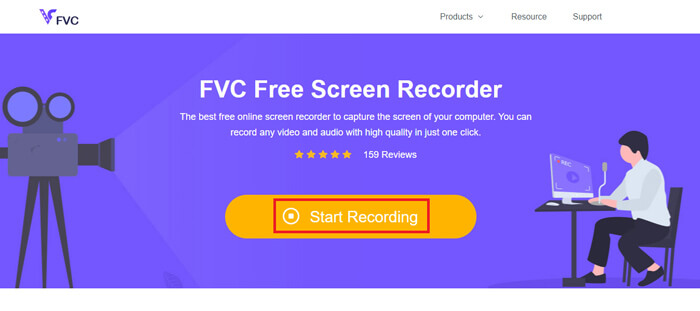
Trin 1. Klik på linket ovenfor og vælg Start Recording. Derefter skal du downloade og installere startprogrammet på din computer, hvis du ikke allerede har gjort det.
Gratis downloadTil Windows 7 eller nyereSikker download
Gratis downloadTil macOS 10.7 eller nyereSikker download
Trin 2. Justér optageområdet til en passende størrelse. Åbn derefter Speaker. Du kan endda åbne Microphone, hvis du vil lægge speak på. Klik på REC for at starte optagelsen.
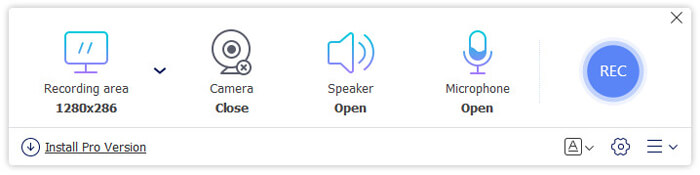
Trin 3. Når du er færdig med optagelsen, skal du klikke på ikonet Stop for at afslutte. Videoen bliver som standard gemt på din computer.
Del 3. Ofte stillede spørgsmål om konvertering af video til MP4
1. Hvor lang tid tager det at konvertere video til MP4?
Normalt tager det kun et par minutter at konvertere videoer til MP4. Men hvis størrelsen på videoen er for stor, eller netværkshastigheden er langsom, skal det muligvis mere tid til at fuldføre konverteringen.
2. Hvad hvis den konverterede MP4-fil er for stor til at dele?
Derefter skal du komprimere denne MP4‑video til en mindre størrelse. Faktisk kan du med FVC Free Online Video Converter nemt reducere filstørrelsen. Klik blot på indstillingsikonet ved siden af din fil, efter du har startet optageren, og justér opløsningen til en lavere standard. Så vil du opdage, at din video er meget mindre end den oprindelige efter konverteringen.
En anden løsning er at bruge en kraftfuld videokompressor som FVC Free Video Compressor, som kan reducere din videostørrelse på ingen tid med høj kvalitet.
3. Er der en måde at konvertere YouTube eller Facebook-video til MP4?
Hvis du er en YouTube Premium -bruger, kan du downloade YouTube -videoen og bruge en videokonverter til at konvertere den til MP4.
Konklusion
Foretrækker du onlineværktøjer? Så kan du trygt bruge FVC Free Online Video Converter. Har du allerede installeret VLC på din computer? Så kan du prøve dets konverteringsfunktion.
Nu ved du alt om at ændre video til MP4‑format. Vi håber, at du har fundet den bedste konverter, der passer til dine behov. Tøv ikke med at skrive en kommentar til os. Din værdifulde feedback vil hjælpe os med at blive bedre.
-
 3 gratis måder at skifte AVI til MP4 på Windows / Mac
 Nogle gange når vi ser en film på vores telefon, beder den afspiller, vi bruger, om at videoen ikke kan afspilles, fordi den ikke understøtter AVI-format. Så hvordan kan vi hurtigt skifte AVI til MP4 uden kvalitetstab? Her er flere gratis metoder, du kan prøve.
-
 Sådan konverteres MKV til MP4 på Windows / Mac
 Kan ikke afspille MKV-videoer? Vil du se MKV-videoer på de enheder, der ikke understøtter MKV? Her er 2 gratis måder at konvertere MKV til MP4 uden at miste kvalitet.
-
 Top 4 måder at gratis konvertere MP4 til MOV
 Sådan konverteres MP4 til MOV på Mac? Er der nogen gratis måde at konvertere MP4 til MOV uden kvalitetstab? Dette indlæg deler 4 enkle måder at hjælpe dig med at lave videokonvertering fra MP4 til MOV på Mac, Windows PC og online.
