


 Video Converter Ultimate
 Skærmoptager
 Video reparation
 Sikker download
Konverter WMV til MP4: Hvilken af de 4 metoder er bedre
WMV er bedst egnet til Windows, men det er ikke lige så kompatibelt som formater som MP4, MOV osv. Brugere af iPhone, iPad eller Mac kan opleve, at de ikke kan åbne formatet uden problemer. iPhone-, iPad- eller Mac-brugere kan have svært ved at åbne WMV-filer, og iMovie og QuickTime Player understøtter ikke formatet. For at omgå denne begrænsning og sikre, at WMV-filer kan håndteres på alle enheder og i alt redigeringssoftware, skal vi konvertere dem til MP4-format. Mange værktøjer kan udføre denne opgave, og spørgsmålet er, hvordan man vælger og bruger dem. I denne guide viser vi dig alt, du har brug for at vide. De bedste skrivebords- og onlinekonvertere til WMV til MP4 vil blive anbefalet, og FFmpeg, som fungerer på en særlig måde, vil også være på listen. Vi sammenligner deres ydeevne på alle punkter i en tabel og ledsager hvert værktøj med en detaljeret, illustreret vejledning.

Del 1. Konverter WMV til MP4 på Win/Mac med ubegrænset tid
Blandt de fire konverteringsværktøjer anbefaler vi at prøve FVC Video Converter Ultimate. Det skyldes, at det er kompatibelt med næsten alle populære formater og er venligt både for Windows- og Mac-brugere. Platformen konverterer ikke kun WMV til MP4, men giver os også mulighed for at udføre alle mulige former for redigering og forbedring af den video, vi er ved at eksportere. På dens grænseflade kan vi finde en klipper, forstærker, kompressor, støjfjerner osv., og vi kan også tilføje forskellige filtre til billedet for at sikre, at outputtet bliver mere farverigt. Hvis vi vender tilbage til selve formatkonverteringen, er FVC Video Converter Ultimate understøttet af avanceret hardware-accelereringsteknologi, som gør det muligt at konvertere op til 30 gange hurtigere, og naturligvis sikrer det, at videokvaliteten så vidt muligt ikke lider noget tab. Med FVC Video Converter Ultimate kan vi også overlade alle lyd- eller billedbehandlingsopgaver til programmet. Dette alt-i-ét-program, der understøtter mere end 1000 formater, er uden tvivl det bedste valg for brugerne.
Free DownloadTil Windows 7 eller nyereSikker download
Gratis downloadTil macOS 10.7 eller nyereSikker download
Sådan konverterer du WMV-video til MP4 ved hjælp af FVC Video Converter Ultimate.
Trin 1. Download og installer FVC Video Converter Ultimate på din enhed. Åbn programmet, og klik på Add Files for at uploade din forberedte WMV-video.

Trin 2. Gå til Convert All to, og vælg Video > MP4. Vælg den opløsningsversion, der passer til dine specifikke behov.

Hvis du vil redigere den tilføjede video før konvertering, skal du klikke på Edit eller Cut.
Trin 3. Når du har indstillet lagringsstien, skal du klikke på Convert All for at starte konverteringen mellem MP4 og WMV.

Del 2. Konverter WMV til MP4 gratis ved hjælp af VLC Media
Spiller
En anden tredjeparts WMV til MP4-konverter, der er værd at prøve, er VLC Media Player, hvis mest fremtrædende fordel er, at den er open source og gratis. Uanset om du er Windows-, Mac- eller Linux-bruger, kan du downloade den til din enhed. Afspilleren er kompatibel med næsten alle standard multimedieformater på markedet og har nogle essentielle videoredigeringsværktøjer.
Sådan konverterer du WMV til MP4 gratis med VLC Media Player.
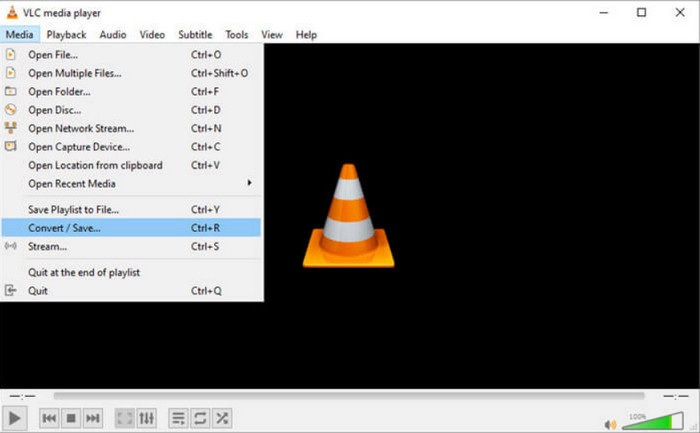
Trin 1. Download den nyeste version af VLC Media Player på din computer. Start programmet, og klik på Media i øverste venstre hjørne. Vælg Convert/Save i den udvidede liste.
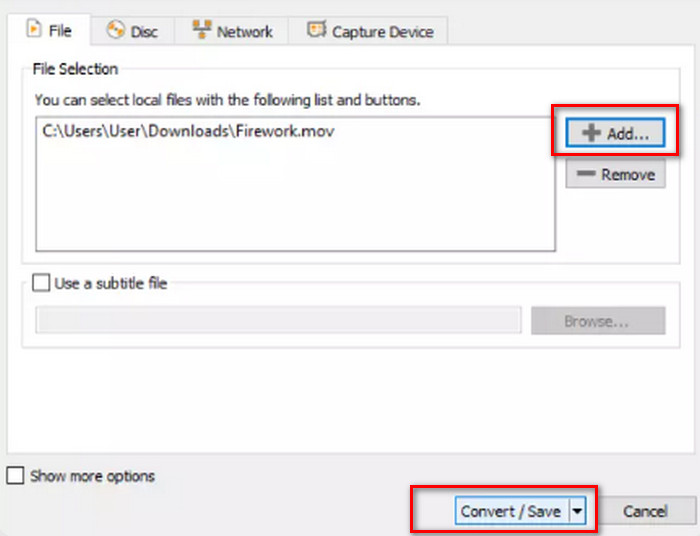
Trin 2. Et nyt pop op-vindue vises. Gå til fanen File, og klik på +Add for at uploade din ønskede WMV-fil. Klik derefter på Convert/Save.
Trin 3. Nu åbnes et andet vindue. Find Profile, og vælg Video - H.264 + MP3 (MP4) som outputformat.
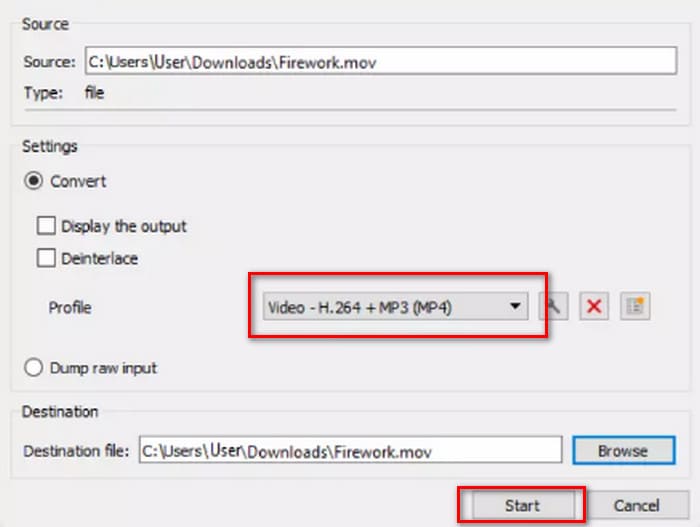
Trin 4. Vælg en destinationssti, og klik på Start for at konvertere WMV til MP4.
Selvom VLC Media Players tjeneste er helt gratis, er der for få muligheder for videobehandling. Hvis du har brug for at foretage ændringer i dine uploadede videoer, anbefaler vi stadig professionel multimediefilredigeringssoftware som FVC Video Converter Ultimate.
Del 3. Overfør WMV til MP4 uden kvalitetstab via FFmpeg
De almindelige metoder til konvertering fra WMV-format til MP4 kræver ofte, at vi først uploader kildefilen, vælger outputformatet og derefter klikker på knappen Start eller Konverter. Men FFmpeg er anderledes. Selvom det også kan udføre formatkonvertering og videoredigeringsopgaver, er der ingen almindelig brugerflade og knapper; men er afhængig af kodeinstruktioner. Vi skal finde skabelonen til den tilsvarende handling og udfylde lagringsstien og outputformatet for videoen for at få FFmpeg til at fungere. Denne platform er også open source og gratis.
Sådan laver du WMV til MP4 med FFmpeg.
Trin 1. Installer FFmpeg på din computer. Brug derefter computerens søgefelt til at finde Terminal-programmet.
Trin 2. Se skabelonen til kodeinstruktion nedenfor.
ffmpeg -i input.wmv output.mp4
Erstat input med navnet på den WMV-fil, der indeholder lagringsstien; erstat output med den ønskede outputsti i samme format.
Eksempel: /home/user/Desktop/XXX
Trin 3. Indtast den redigerede kommando, og tryk på Enter på tastaturet.
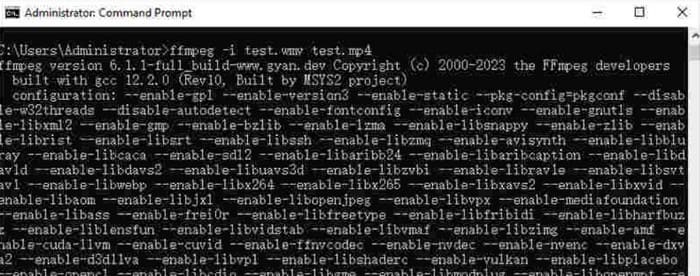
For de brugere, der er bekendt med kodekommandoerne eller har erfaring med at bruge FFmpeg, er dette den mest ubesværede måde at konvertere WMV til MP4 på Mac eller Windows. Men for nybegyndere er det svært at redigere koden. Vi kan næppe se den omfattende konverteringsproces.
Del 4. Skift WMV til MP4 online nemt
Hvis du synes, det er for besværligt at bruge desktop-software og leder efter en mere strømlinet og bekvem metode, anbefaler vi at ændre WMV til MP4 online. Der findes mange sådanne platforme, og Convertio er et godt valg. Fordelen ved denne platform er, at den understøtter upload af videoer fra skyen og giver nogle enkle personlige indstillinger. Der er ingen grund til at installere software eller plugins; vi finder det via browseren, og vi kan begynde at bruge det.
Sådan konverterer du WMV til MP4 med Convertio.
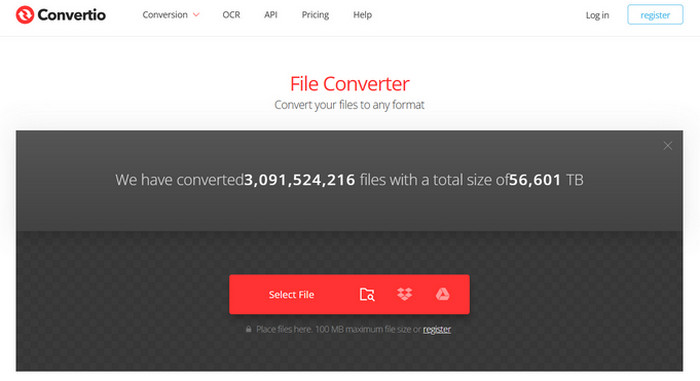
Trin 1. Åbn Convertio i din browser. Klik på Select File for at tilføje din WMV-video til denne platform.
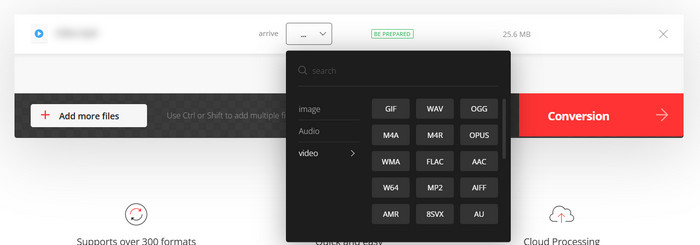
Trin 2. Vælg Arrive > Video > MP4. Vælg til sidst Conversion.
Convertio er velegnet til dem, der har presserende konverteringsopgaver eller ikke ønsker, at tredjepartssoftware skal optage computerhukommelse. Platformen har dog for få videoredigeringsfunktioner og kan kun håndtere filer på op til 100 MB. Hvis du vil konvertere WMV til MP4 med ubegrænset tid, anbefaler vi stadig at prøve flere andre måder.
Del 5. Sammenlign hver vej i en tabel
Hvis du har svært ved at vælge mellem de fire formatkonvertere, kan du se tabellen nedenfor. Vi sammenligner deres ydeevne ud fra flere aspekter.
| Hastighed | Supportplatform | Størrelsesgrænse | Redigeringsfunktioner | Let at bruge | |
| FVC Video Converter Ultimate | 30 gange hurtigere | Windows og Mac | Ingen | Forskellige | Meget let |
| VLC Media Player | godt | Windows, Mac og Linux | Ingen | Nogle grundlæggende indstillinger | godt |
| FFmpeg | godt | Windows, Mac og Linux | Ingen | Forskellige | Vanskelig |
| Convertio | Færdiggør konverteringen inden for 1-2 minutter | Alle platforme inkluderer desktop og mobil | 100 MB | Meget få | Meget let |
Del 6. Ofte stillede spørgsmål om konvertering af WMV til MP4
Skal jeg konvertere WMV til MP4?
Selvom billedkvaliteten i WMV-formatet er en smule højere end i MP4, er MP4 overlegent i forhold til WMV, når det gælder kompatibilitet og filstørrelse. Hvis du går meget op i videokvalitet, kan du også bruge en MP4-editor til at forbedre videokvaliteten efter konverteringen eller justere parametre som bitrate.
Er WMV forældet?
Selvom WMV dukkede op meget tidligt, er det stadig meget udbredt i dag og er velegnet til overførsel og deling af videoer. Det eneste, du skal bekymre dig om, er, at WMV ikke er egnet til iOS-enheder.
Hvordan konverterer man video til MP4 på Windows?
Gratis værktøjer som VLC Media Player og Handbrake er gode valg. Vi anbefaler dog FVC Video Converter Ultimate, som ikke kun er kompatibelt, men også har de mest omfattende videobehandlingsværktøjer og endda understøtter tilføjelse og fjernelse af video-vandmærker.
Konklusion
Dette er en artikel, der lærer dig, hvordan du konverterer WMV til MP4. Vi giver fire egnede konvertere: FVC Video Converter Ultimate, som er den mest alsidige; VLC Media Player, som er gratis; FFmpeg, som har en særlig startmåde; og Convertio, som er online. Efter at have sammenlignet deres ydeevne vil du opdage, at FVC er det mest omkostningseffektive valg. Det har ikke kun ingen begrænsning på filstørrelse, men har også de mest omfattende videoredigeringsfunktioner af de fire og er ikke så svært at bruge som FFmpeg.
-
 Gratis | De 3 bedste metoder til at konvertere MP4 til WMV uden at miste kvalitet
 Dette indlæg deler, hvordan man konverterer MP4-video til WMV-format på Mac eller Windows. Vi vil også tilbyde dig flere muligheder, herunder både desktop-software og webbaserede online-konvertere. Klar til at kende de bedste MP4 til WMV konverteringsværktøjer?
-
 Gennemgang af 10 bedste WMV-videoafspillere i 2025 (computer og telefon)
 Hvordan kan jeg spille WMV? Spiller VLC WMV? Hvilken app afspiller WMV-filer? Dette indlæg viser 10 bedste WMV-videoafspillere til dig på Mac, Windows PC, Android og iPhone.
-
 3 bedste metoder til at deltage i WMV-filer online gratis (2025-opdatering)
 Hvordan flettes WMV-videoklip gratis gratis? FVC Free Online Video Merger og Clideo WMV Joiner er to effektive værktøjer til at slutte sig til WMV-filer online. Denne artikel vil introducere, hvordan du bruger dem.

