


 Video Converter Ultimate
 Skærmoptager
 Video reparation
 Sikker download
Sådan afspilles DVD-videoer på iPad uden eksterne DVD-afspillere
Når du spørger “Findes der en DVD‑afspiller til iPad?” i Apple‑fællesskabet, får du kun svar som “Nej” eller “Hvorfor ripper du ikke bare DVD’er til MP4 eller MOV til iPad?” osv. Der findes faktisk ikke noget særligt DVD‑afspillerprogram eller eksterne DVD‑afspillere til iPad. Men det betyder ikke, at du ikke kan afspille DVD‑videoer på din iPad.

I denne artikel lærer du om 2 effektive måder at afspille DVD-videoer på din iPad uden eksterne DVD-afspillere eller andre tredjepartsvideoafspillere. Du kan vælge at rippe DVD-videoer til de understøttede formater til iPad, eller du kan bare konvertere DVD-formatet til de kompatible videoer for at afspille DVD på iPad. På disse måder kan du afspille DVD-videoer på iPad i mindre størrelser.
Del 1: Den bedste måde at rippe DVD-videoer til at spille på iPad
Blu-ray Master Free DVD Ripper er et gratis og kraftfuldt program, der kan rippe DVD‑diske til mere end 200 formater, herunder MP4, MOV og M4V, som er kompatible formater til iPad. Selv hvis DVD‑disken er beskyttet med DRM, kan du stadig rippe videoerne for at afspille DVD’er på din iPad. Derudover giver det fleksible redigeringsindstillinger, så du kan tilføje flere effekter og filtre til dine DVD‑videoer. Her er de detaljerede trin til at rippe DVD og afspille DVD‑videoer på din iPad:
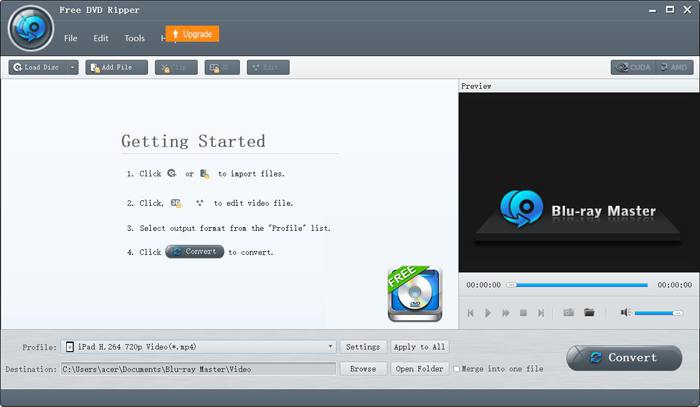
Trin 1: Download Blu-ray Master Free DVD Ripper på din computer og start det direkte efter installationen. Når du har sat DVD‑disken i computeren, skal du klikke på knappen Load Disc og vælge indstillingen DVD Navigator Mode. Klik derefter på knappen OK for automatisk at indlæse din disk.
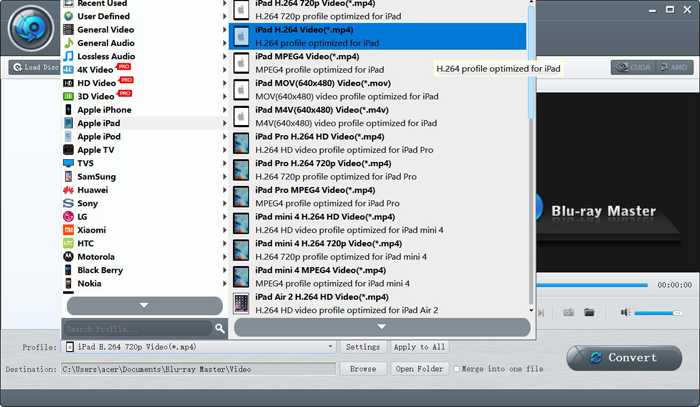
Trin 2: Klik på menuen Profile for at vælge Apple iPad i listen til venstre. Derefter kan du vælge MP4-, MOV- eller M4V‑formatet til den ønskede iPad‑model. Det er bedst at vælge MP4-formatet, fordi det har lille filstørrelse og høj kvalitet. Ved at klikke på knappen Settings kan du justere de avancerede profilindstillinger.
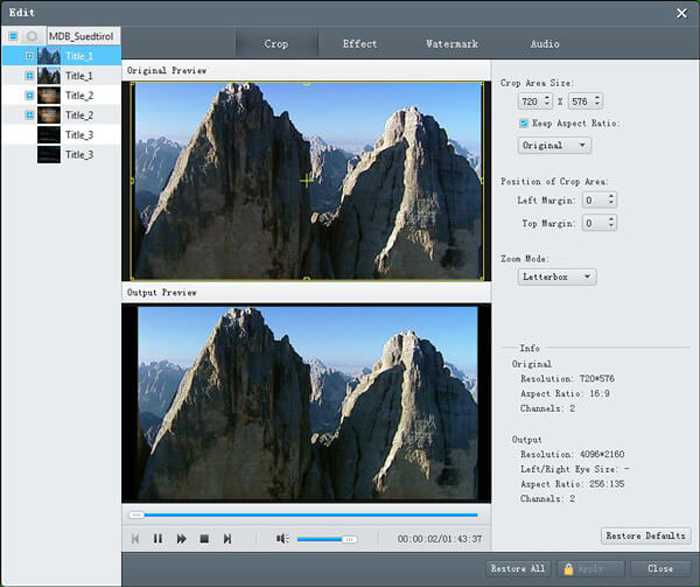
Trin 3: Før du eksporterer DVD‑videoerne, kan du også klikke på knappen Edit for at beskære videoerne og tilføje effekter og vandmærke til dem.
Trin 4: Gå tilbage til hovedgrænsefladen og vælg, hvor filerne skal gemmes. Klik derefter på knappen Convert for at begynde at rippe DVD‑videoer, så du kan afspille DVD på iPad.
Del 2: Ofte stillede spørgsmål om DVD-afspillere til iPad og hvordan man afspiller DVD'er på iPad
1. Er der nogen eksterne DVD-afspillere til iPad?
Selvom iPad ikke understøtter tilslutning af DVD-afspillere til iPad via USB-kabel. Der er eksterne DVD-afspillere, der kan tilsluttes iPad eksternt via Wi-Fi, og de eksterne DVD-afspillere skal oplades hele tiden. Du kan søge i DVRP-W8AI2 på Amazon.
2. Hvilket format skal jeg vælge, når jeg konverterer dvd'er til afspilning på iPad?
Apple-enheder inklusive iPad, iPhone og iPod understøtter MP4-, MOV- og M4V-formater. Blandt disse tre formater er MP4-formatet det mest egnede. Det skyldes, at MP4-formatet har en relativt mindre størrelse og højere kvalitet. Hvad mere er, MP4-formatet er også kompatibelt med andre bærbare enheder, så du nemt kan sende og sprede videoerne.
3. Hvordan rippes DVD-videoer til MP4 til afspilning af DVD'er på min iPad?
For at rippe DVD‑VOB‑videoer til MP4‑formatet til iPad er Blu-ray Master Free DVD Ripper dit bedste valg. Det leverer forudindstillede indstillinger til iPad, så du nemt kan rippe DVD‑videoer til afspilning på iPad med ét klik.
Konklusion
Selvom der ikke er nogen DVD-afspillere designet til iPad, og iPad ikke understøtter tilslutning af eksterne DVD-afspillere, kan du vælge at rippe eller konvertere DVD'er til de understøttede formater for at afspille DVD på din iPad. Og så kan du nyde DVD-videoer på din iPad. Hvis du har andre spørgsmål, bedes du give din kommentar nedenfor.
-
 5 100% Arbejdsløsninger til løsning af videoer, der ikke kan afspilles på iPad
 Dine videoer afspilles ikke på iPad? Her er fem løsninger, der hjælper dig med at slippe af med dette problem, og så kan du nemt nyde dine yndlingsvideoer på håndsættet.
-
 Sådan afspilles MKV-filer på iPad 2021
 Sådan afspilles MKV-filer på iPad 2? Kan jeg konvertere MKV til MP4 til afspilning på iPad Pro / Air / 2? Dette indlæg deler 2 nemme måder at spille MKV på iPad.
-
 DVD-afspillersoftware til Mac Gratis download 2021
 Hvordan afspilles en DVD på Mac uden et DVD-drev? Hvordan bruger jeg en ekstern DVD-afspiller med min Mac? Dette indlæg deler 5 gratis DVD-afspillere til Mac.
