


 Video Converter Ultimate
 Skærmoptager
 Video reparation
Lær hvad er de forskellige AVI-afspillere, du kan bruge til at afspille .AVI-filer
Vi elsker alle at se film, k‑dramaer, serier og meget mere. Så i stedet for at streame videoen på en hjemmeside har vi en tendens til at downloade filen for at undgå buffering på skærmen. Derudover kan det være svært at afspille AVI‑filer på din medieafspiller, fordi dette format ofte skal komprimeres. Når du har komprimeret filen, skal du downloade den encoder, du bruger, hvilket er en smule besværligt. For at løse dette problem præsenterer vi derfor forskellige AVI‑medieafspillere, du kan bruge til at afspille .avi‑filer. Vælg det værktøj blandt anbefalingerne nedenfor, der kan hjælpe dig med at løse problemet. Lad os fortsætte med at udforske de løsninger, der findes som webtjenester eller programmer.

Del 1. Bedste online AVI-filafspiller
FVC gratis videoafspiller
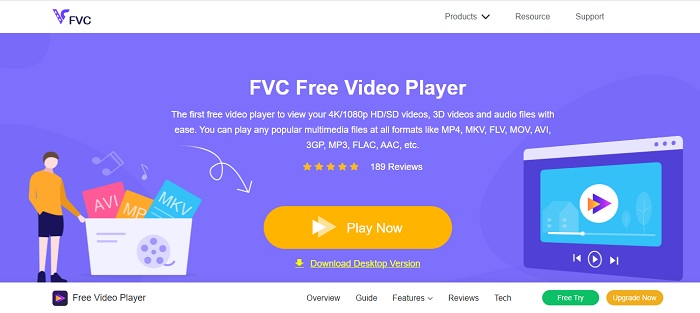
Hvis det ikke er noget for dig at downloade en dedikeret AVI‑afspiller, bør du overveje at bruge FVC Free Video Player. Dette værktøj er reklamefrit, så når du åbner det via din søgemaskine, vil du ikke se annoncer. Værktøjet er gratis og nemt at tilgå. De fleste brugere anvender det til at afspille AVI‑filer på deres computer. Dog understøtter værktøjet ikke alle formater og codecs. Alligevel er det et af de bedste værktøjer, der findes. Hvis du vil bruge dette gratis værktøj fra FVC, så følg trinene nedenfor for at lære, hvordan du afspiller .avi‑filer online.
Trin 1. For at gå til hovedsiden for den AVI‑afspiller online skal du klikke på dette link.
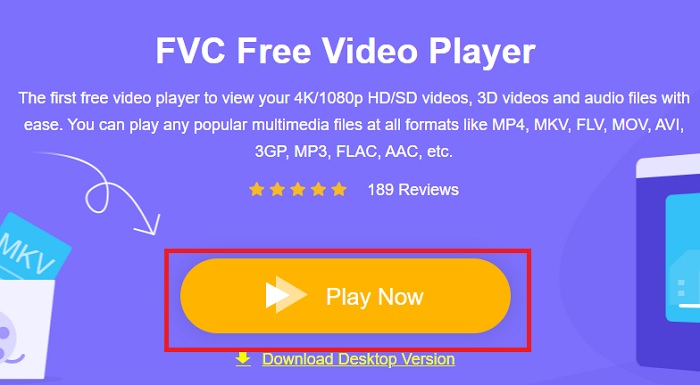
Trin 2. Klik på Play Now for at starte og åbne medieafspilleren online.
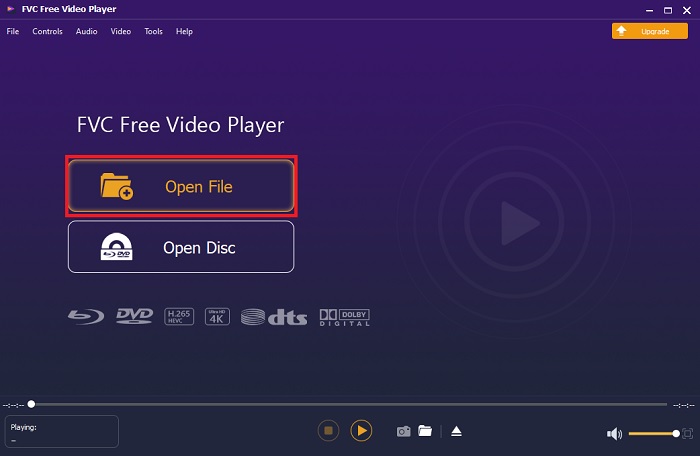
Trin 3. Tryk på Open File, og find den AVI‑fil, du vil afspille. Klik derefter på Open for at begynde at se filen.
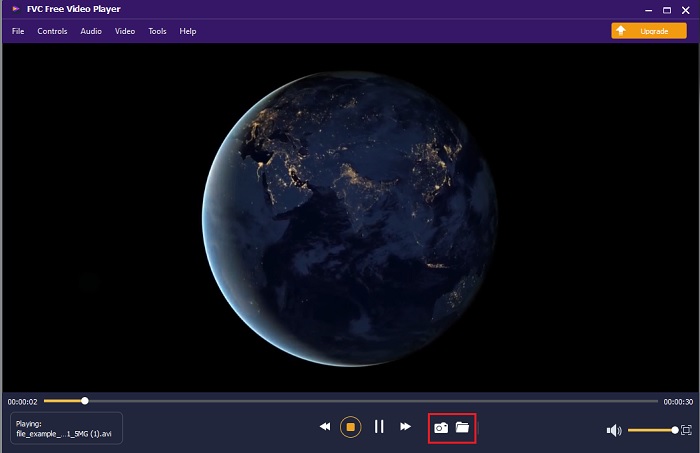
Trin 4. Mens AVI‑filen afspilles på skærmen, kan du også tage skærmbilleder, hvis du vil. Klik på mappen for at se de skærmbilleder, du netop har taget.
Trin 5. For at afspille endnu en AVI‑fil eller en anden videofil skal du bare gentage trinnene her og læne dig tilbage og nyde det.
Del 2. 4 af de bedste offline AVI-filafspillere
1. FVC Blu-ray-afspiller
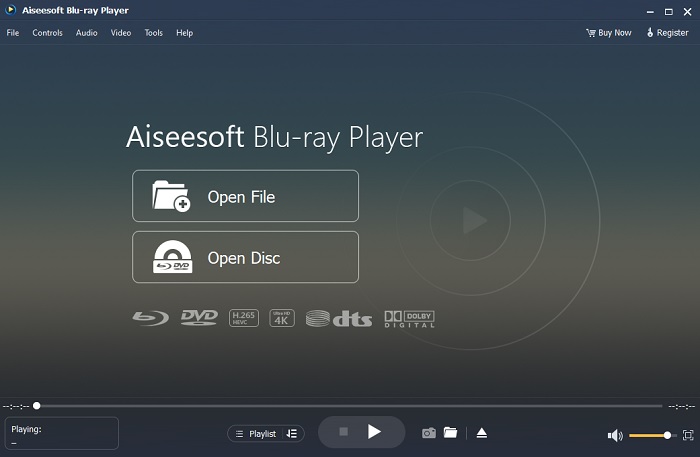
Hvis du vil have en biografoplevelse, når du ser din video, skal du bruge Blu‑ray Player. I modsætning til en almindelig AVI‑afspiller er dette værktøj blevet populært blandt brugere i hele verden. Det har også lignende funktioner som andre medieafspillere. Men hvad er de vigtigste forskelle fra de andre? For det første understøtter dette værktøj mange flere formater. For det andet kan medieafspilleren afspille, selvom downloadet ikke er fuldført. Endelig kan de cd'er, dvd'er eller Blu‑ray‑skiver, du indsætter i det optiske drev, også afspilles her. Så du kan få en filmoplevelse på din computer uden at betale en formue ved at downloade dette værktøj.
Gratis downloadTil Windows 7 eller nyereSikker download
Gratis downloadTil macOS 10.7 eller nyereSikker download
Fordele
- Det understøtter flere formater end de andre medieafspillere, der er angivet her.
- Se eller lyt til de få detaljer om filen, selvom dataene går tabt eller er revnet. Hvis du afspiller video herinde, vil du også føle, at du er i en biograf.
- Kan justere videoeffekten af nuance, mætning, lysstyrke, kontrast og gammastråler til.
Ulemper
- Dette værktøj er betalt, men det er ikke dyrt.
- Medieafspiller, der kan downloades til dit drev.
2. FileHorse
File Horse er en samling af forskellige værktøjer på én hjemmeside. Selvom denne AVI‑afspiller til Mac og Windows er let at tilgå, er der stadig mange annoncer på siden. Vær derfor forsigtig med ikke at klikke på dem, så du undgår at åbne unødvendige faner med andre hjemmesider. Desuden kan de påtrængende reklamer her gøre hele dit system lidt langsommere.
Fordele
- Den indeholder forskellige løsninger på problemerne.
- Det er ligesom søgemaskinen for værktøjer.
- Download værktøjerne her gratis.
Ulemper
- Der er irriterende annoncer overalt på webstedet.
- Downloadmønsteret til værktøjet er lidt stift. Selvom det har en downloadknap, skal du vælge en version af det værktøj, du vil downloade.
3. VLC Media Player
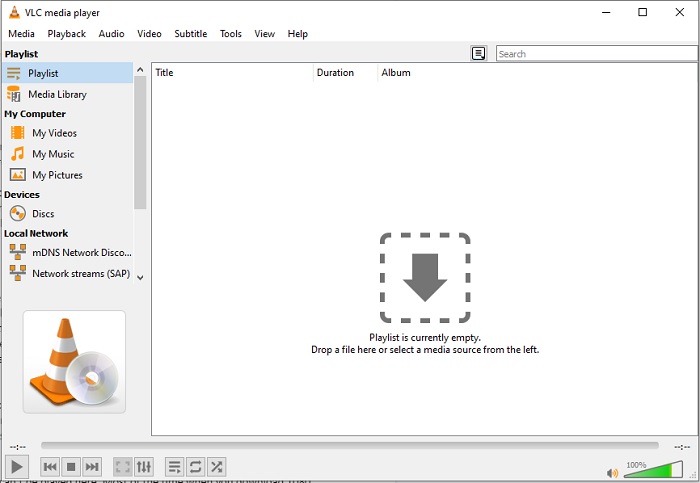
Hvis du leder efter den mest kendte AVI‑videoafspiller, er VLC Media Player navnet. De fleste af os bruger allerede VLC til at afspille og se videoer på vores enheder. Selvom det er den mest anvendte medieafspiller på denne liste, oplever værktøjet stadig en del fejl og formater, der ikke kan afspilles, på grund af kodefejl. Vi testede også at afspille AVI‑filer her: Videoen kørte fint i starten, men efter længere tids afspilning stødte vi på nogle problemer.
Fordele
- Mest brugte værktøj til at se og afspille videoer.
- Understøtter de fleste formater og codecs til at spille på denne software.
- Du kan også lave konvertering her med begrænset supportfilformat.
Ulemper
- Nogle videoafspilninger kan ikke afspilles her. Det meste af tiden, når du downloader 1080 px videoer over internettet og afspiller det her. Kvaliteten af videoerne vil blive reduceret til 720 px.
- De fleste af de kendte formater, der afspilles her, støder på funktionsfejl som AVI og MOV.
4. Windows Media Player
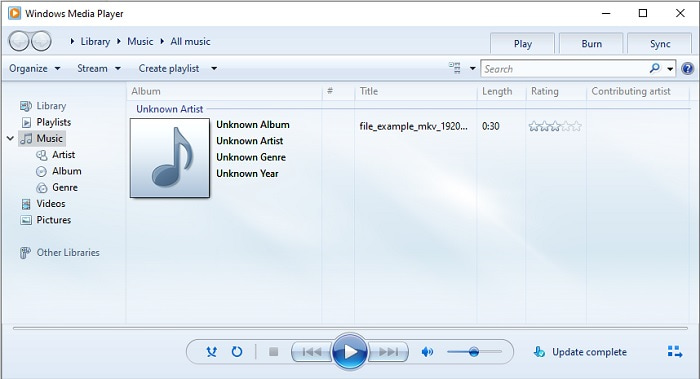
StandardAVI‑afspilleren til Windows 10 er Windows Media Player. De fleste formater udviklet af Microsoft fungerer godt her, som f.eks. AVI. Men værktøjet har problemer med at afspille andre formater, der er udviklet af andre, som f.eks. MOV. Hvis du afspiller et format, der bruger en bestemt codec, skal du desuden som regel downloade ekstra software blot for at kunne afspille videoen. Det skyldes, at det understøtter færre codecs og dermed færre formater.
Fordele
- Ingen download nødvendig, fordi den allerede er installeret på dit skrivebord.
- Det er meget nemmere at bruge end VLC.
- Værktøjets kompleksitet er ikke så svært sammenlignet med VLC.
Ulemper
- Det er kun tilgængeligt på Windows. Så hvis du er en Mac-bruger, kan du ikke bruge hovedværktøjet.
- Mangel på codec og formatunderstøttelse kommer fra værktøjet.
Del 3. Ofte stillede spørgsmål om AVI Player
Hvordan afspiller jeg .avi-filer på Android?
Download først en AVI‑afspiller til Android. Når du søger efter en medieafspillerapp i Play Store, vil der være mange muligheder at vælge imellem til at afspille .avi‑filer på dine Android‑enheder.
Er AVI-format det mest ideelle format?
AVI er et af de bedste formater, du kan bruge til at gemme rå, men højkvalitets mediefiler på det. Men formatet er ukomprimeret, så det er ideelt at konvertere AVI til et nyt format med codec. Så for at vide mere om AVI-konverteren, klik på dette link for at gå til en ny artikel, der fokuserer på at tale om de bedste konvertere.
Hvorfor kan mine AVI-videoer ikke afspilles på mine Android-telefoner?
Der findes nogle almindelige misforståelser om, hvorfor AVI‑filer ikke kan afspilles på din telefon. For at finde ud af, hvad problemet er på din Android‑telefon, skal du kende årsagen og lære, hvordan du løser det. Så lad os finde ud af hvorfor videoer ikke afspilles på dine Android‑telefoner.
Konklusion
Afslutningsvis har vi i denne artikel gennemgået en række løsninger til at løse AVI‑problemer. Men der er ét værktøj, som giver den bedste visuelle oplevelse som medieafspiller. FVC Blu‑ray Player giver en mere biograf‑ eller IMAX‑agtig stemning end andre medieafspillere. Hvorfor nøjes med et værktøj i klasse A, når du kan få et S‑klasse produkt fra FVC Blu‑ray Player?.
-
 op 4 bedste VOB-afspillere til Android-mobiler til forskellige anvendelser
 Når du downloader VOB -videoer og vil se dem på Android, kan du vælge den mest passende blandt de følgende top 4 VOB -afspillere i denne artikel.
-
 Enestående guide til, hvordan man afspiller MOV -filer på Android -mobilenheder
 Har du et problem, hvorfor dine MOV -filer ikke afspilles på din Android medieafspiller? Læs derefter denne artikel, det giver dig 2 forskellige metoder til at reparere MOV -filer og gøre dem spilbare.
-
 Bedste 1080p HD-videoafspiller til Windows / Mac / iOS / Android i 2021
 Hvis du leder efter en videoafspiller til at se 1080p high-definition videoer på din computer, så tjek vores udvalg af bedste 1080p HD videoafspillere til Mac, Windows PC, iOS og Android.
