


 Video Converter Ultimate
 Skærmoptager
 Video reparation
 Sikker download
Hvordan rettes mine Instagram-videoer, der ikke afspilles?
Leder du efter måder at løse dine Instagram‑videoer, der ikke afspilles, især når de er uploadet? Selvom dette problem på Instagram er usædvanligt, kan det skyldes forældede apps, ustabil internetforbindelse og meget mere. Du behøver dog ikke bekymre dig, for denne artikel hjælper dig med at forstå problemet og giver direkte løsninger til at løse det.
Klar til at få dine Instagram-videoer tilbage på sporet? Dyk ned i løsningerne nedenfor og sørg for en problemfri afspilningsoplevelse på din foretrukne sociale medieplatform!

Del 1. Hvorfor mine Instagram-videoer ikke afspilles
Instagram er et socialt medie, der tilbyder brugerne en dynamisk og engagerende oplevelse gennem deling af billeder og videoer. Brugere har dog stødt på problemer, hvor deres Instagram-videoer ikke kan afspilles. Nå, flere faktorer kan bidrage til dette problem, lige fra individuelle enhedsproblemer til bredere platformsrelaterede udfordringer. At forstå de grundlæggende årsager til problemer med videoafspilning på Instagram er afgørende for effektiv fejlfinding. Med det, her er de potentielle årsager til dette problem:
Filformat- og codec‑kompatibilitet.
Instagram har specifikke krav til videofilformater og codecs. Sørg for, at din video indeholder et understøttet format, såsom MP4, og er kodet med et kompatibelt codec.
Langsom internetforbindelse.
Upload og behandling af videoer kræver en stabil og tilstrækkelig hurtig internetforbindelse. Hvis det er tilfældet, kan det resultere i ufuldstændige uploads eller problemer med at afspille videoen.
Begrænsninger for videolængde og -størrelse.
Instagram sætter grænser for videovarighed og filstørrelse. Sørg for, at din video overholder platformens retningslinjer.
Kompatibilitet med appversion.
Hvis din Instagram-app ikke er opdateret, kan det føre til kompatibilitetsproblemer med nyligt introducerede videofunktioner eller forbedringer.
Kontorettigheder og -begrænsninger.
Kontospecifikke problemer, såsom begrænsninger eller overtrædelser af Instagrams politikker, kan forhindre vellykket afspilning af uploadede videoer. Bekræft din kontostatus, og løs eventuelle problemer, der kan påvirke videoens synlighed.
Del 2. Almindelige løsninger til at rette op på videoer, der ikke afspilles på Instagram
Følgende er flere måder at rette op på Instagram-videoer, der ikke afspilles, når de uploades.
Metode 1: Tjek din internetforbindelse
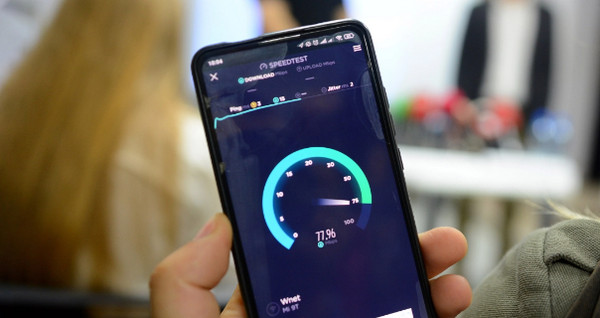
Det er afgørende at tjekke din internetforbindelse, fordi ustabile forbindelser kan forårsage problemer med afspilbarheden af video på Instagram. I mellemtiden sikrer en stabil internetforbindelse, at videoerne kan streames uden afbrydelser eller forsinkelser. Hvis forbindelsen er svag, kan det resultere i buffering eller manglende evne til at indlæse videoindholdet.
For at tjekke din internetforbindelse kan du bruge et hastighedstest‑værktøj online. Denne løsning er universel, når din video ikke afspilles. Hvis forbindelsen ikke er i orden, kan du prøve at genstarte din router, og hvis det ikke hjælper, går du videre til metode 2.
Metode 2: Opdater din Instagram-app
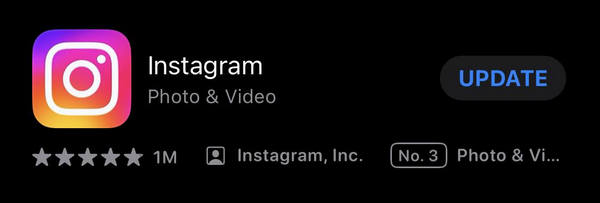
Opdatering af Instagram-appen er afgørende for at løse potentielle fejl, fejl eller kompatibilitetsproblemer. Udviklere bliver ved med at frigive nye opdateringer for at løse ydeevneproblemer og introducere nye funktioner.
For at opdatere din Instagram‑app skal du blot gå til din enheds respektive app‑butik og søge efter appen. Du vil se knappen Opdater. Tryk på den.
Metode 3: Brug af en videoreparation
Hvis ingen af disse virker, og dine Instagram‑videoer stadig ikke afspilles, ligger problemet måske i selve videoen. Brug af et videoreparationsværktøj eller en -tjeneste kan være effektivt til at rette videoer, der ikke kan afspilles. Nogle gange kan videofiler blive beskadiget under uploadprocessen eller af andre årsager. Et af de bedste videoreparationsværktøjer er FVC Video Repair. Dette værktøj er drevet af AI, som automatisk analyserer og reparerer fejl i videofilen og sikrer, at den har det korrekte format og den rette kodning for en problemfri afspilning. Derudover gør den brugervenlige grænseflade det nemt at anvende. Følg trinene nedenfor for at bruge værktøjet:
Trin 1. Start med at forbinde din enhed til en pc eller stationær computer for at overføre den video, der ikke vil afspilles.
Trin 2. Download derefter FVC Video Repair‑softwaren på din pc eller stationære computer og installer den.
Gratis downloadTil Windows 7 eller nyereSikker download
Gratis downloadTil MacOS 10.7 eller nyereSikker download
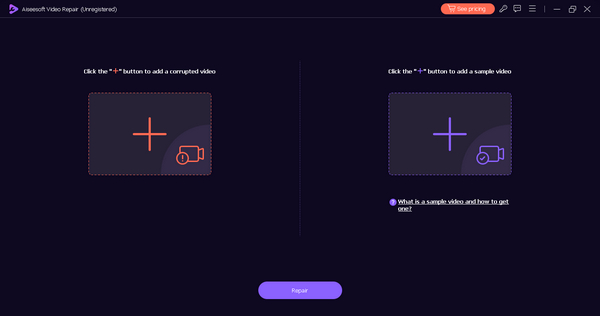
Trin 3. Tilføj videoen, du har importeret fra din enhed, ved at vælge knappen Rød plus. Tilføj på samme måde prøvevideoen ved at klikke på knappen Blå plus.
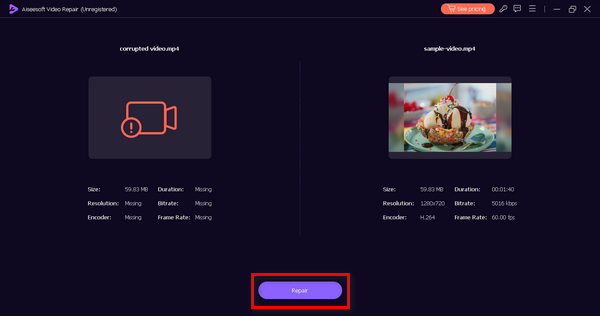
Trin 4. Klik nu på knappen Repair, når du har tilføjet videoerne.
Trin 5. Afslutningsvis kan du tjekke, om videoen kan afspilles, ved at klikke på knappen Preview. Når du er tilfreds, gemmer du den reparerede video ved at klikke på knappen Save.
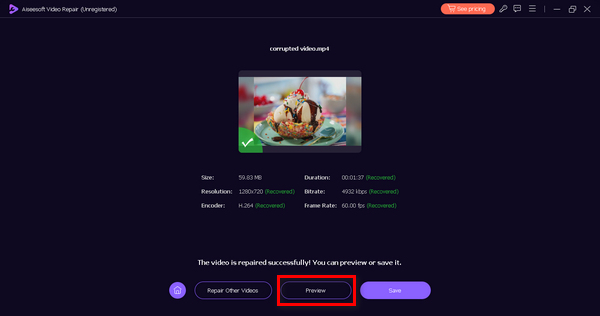
Du kan nu uploade den gendannede video på din Instagram. Bemærk venligst, at den vellykkede reparation af videoen forbedrer dens kompatibilitet, hvilket muliggør problemfri afspilning på din Android-enhed. Alt sammen takket være FVC Video Repair.
Del 3. Ofte stillede spørgsmål om ikke at afspille videoer på Instagram:
Hvordan aktiverer jeg IG-hjul?
For at aktivere IG Reels på Instagram skal du sikre dig, at din app er i den nyeste version. Åbn Instagram-appen, og vælg kameraikonet på den nederste navigationslinje. Stryg til højre for at få adgang til Reels-kameraet. Hvis du ikke kan se indstillingen Reels, er det muligt, at funktionen ikke er tilgængelig i dit område, eller din konto har muligvis ikke adgang til den. I sådanne tilfælde skal du være tålmodig med opdateringer eller tjekke Instagrams officielle meddelelser for oplysninger om tilgængelighed af funktioner.
Hvorfor holder videoer pludselig pause?
Videoer på Instagram kan pludselig stoppe på grund af problemer med din internetforbindelse. Hvis forbindelsen er ustabil, kan videoafspilningen blive afbrudt. Derudover kan appfejl eller utilstrækkelige enhedsressourcer også få videoer til at pause uventet. Prøv fejlfinding ved at genstarte appen, sikre en stabil internetforbindelse og tjekke for eventuelle igangværende problemer med Instagrams servere.
Hvorfor bliver Instagram-videoer ved med at fryse på iPhones?
Instagram-videoer, der fryser på en iPhone, kan tilskrives forskellige faktorer. Det kan være forårsaget af mangel på tilgængelig lagerplads på din enhed, hvilket fører til ydeevneproblemer. Sørg for, at din iPhones lager ikke er tæt på kapacitet. Derudover kan forældede appversioner eller softwarefejl påvirke videoafspilning.
Hvorfor afspilles mine Instagram-videoer ikke efter upload?
Instagram-videoer afspilles muligvis ikke efter upload på grund af problemer såsom inkompatible filformater eller codecs. Tjek om din video opfylder Instagrams krav til format og kodning. Langsomme eller ustabile internetforbindelser under uploadprocessen kan også føre til ufuldstændige uploads. Sørg for en stabil internetforbindelse, og overvej at uploade videoen igen. Derudover skal du være opmærksom på Instagrams videovarighed og størrelsesgrænser, da overskridelse af disse grænser kan påvirke vellykkede uploads.
Kan jeg se IGTV-videoer offline?
Ja, du kan se IGTV-videoer offline på Instagram. For at gøre dette skal du åbne IGTV-sektionen, finde den video, du vil se, og trykke på de tre prikker ved siden af videoen. Vælg Gem i menuen. Når den er gemt, kan du få adgang til videoen offline ved at gå til din profil, trykke på de tre vandrette linjer, vælge Gemt og derefter vælge fanen IGTV. Husk, at ikke alle videoer muligvis er tilgængelige til offlinevisning, da det afhænger af indholdsskaberens indstillinger.
Konklusion
Instagram‑videoer, der ikke vil afspilles, er usædvanlige. Men hvis du ikke opdaterer din app, har ustabilt internet, eller hvis selve videoen, du uploader, har et problem, kan du støde på dette problem.
-
 Hvorfor og hvordan rettes videoer ikke afspilles på Android
 Står du over for problemer med at afspille videoer på din Android-enhed? Læs og lær om de almindelige årsager til, at videoer ikke kan afspilles på Android, og hvordan du nemt løser dem.
-
 [Løst] Sådan repareres videoer, der ikke afspilles på iPhone, med detaljerede trin
 Lokale videoer i galleriet kan ikke afspilles på din iPhone via standardvideoafspilleren? Online YouTube -videoer, der ikke afspilles på iPhone, sker altid? Her er 5 løsninger til at hjælpe dig i denne artikel.
-
 Videoer, der ikke afspilles på Chrome: Årsager og løsninger her
 Undrer du dig over, hvorfor dine videoer ikke afspilles på Chrome? I denne artikel kan du finde svarene og hurtige løsninger, du muligvis har brug for til en problemfri seeroplevelse.
