


 Video Converter Ultimate
 Skærmoptager
 Video reparation
 Sikker download
2 nemme måder at afspille MKV-filer på iPad
Kan jeg afspille MKV-filer på iPad?
Du kan ikke afspille MKV direkte på en iPad, uanset om du bruger en iPad Pro, iPad Air, iPad mini eller iPad 2/4/6/8. MKV er en populær multimedie-containerformat. Men det understøttes ikke af alle Apple-produkter, herunder iPad, iPhone, iPod og Mac. Hvordan kan man så afspille MKV på iPad?

Du kan bruge en tredjeparts-app til at afspille MKV-filer på iPad. Du kan også vælge at konvertere MKV til et format, der understøttes af iPad, som MP4 eller MOV. I dette indlæg deler vi 2 effektive metoder, der hjælper dig med at afspille MKV-filer på iPad Pro, Air, mini og andre modeller.
Del 1. Sådan afspilles MKV-filer direkte på iPad med VLC
Som nævnt ovenfor kan du ikke direkte afspille MKV-filer på iPad Pro, Air, mini eller iPad 8/6/4/2. Men der findes nogle tredjeparts MKV-afspillerapps i App Store, som kan hjælpe dig med at afspille MKV på iPad, iPhone eller iPod touch. Du kan for eksempel bruge den populære medieafspiller VLC til at afspille alle videoer, herunder MKV-filer, på din iOS-enhed.
VLC Media Player er et meget populært værktøj til afspilning af mediefiler, som understøtter alle almindeligt anvendte videoformater, herunder MKV, MOV, MP4, AVI, FLV og flere andre. Det giver dig mulighed for at afspille mediefiler på Windows-, Mac- og Linux-computere. Derudover har VLC en iOS-app, som gør det muligt at afspille MKV-filer på iPad og iPhone.
Trin 1. Gå til App Store på din iPad og søg efter VLC. Det første søgeresultat vil være VLC for Mobile. Tryk på det, og tryk derefter på Hent for at installere det gratis på din iPad. Denne VLC-app er kompatibel med iPad, iPhone, iPod touch og Apple TV.
Trin 2. Tryk på VLC-ikonet for at åbne appen. Nu kan du synkronisere dine MKV-filer via iTunes, Wi-Fi-deling eller cloudtjenester. Derefter kan du se dem under Video. Her kan du også finde dine MKV-filer i appen Filer. Vælg den MKV-fil, du vil afspille på iPad, og tryk derefter på knappen Del.
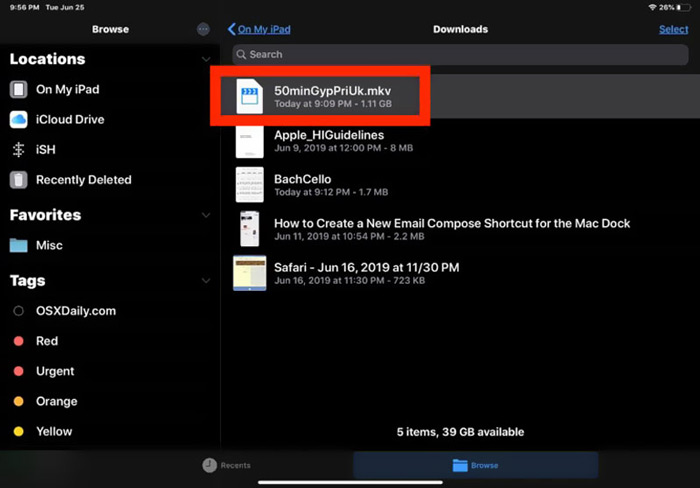
Trin 3. Vælg Åbn i VLC eller Kopiér til VLC i rullemenuen. Derefter kan du afspille MKV på iPad med denne VLC-app.
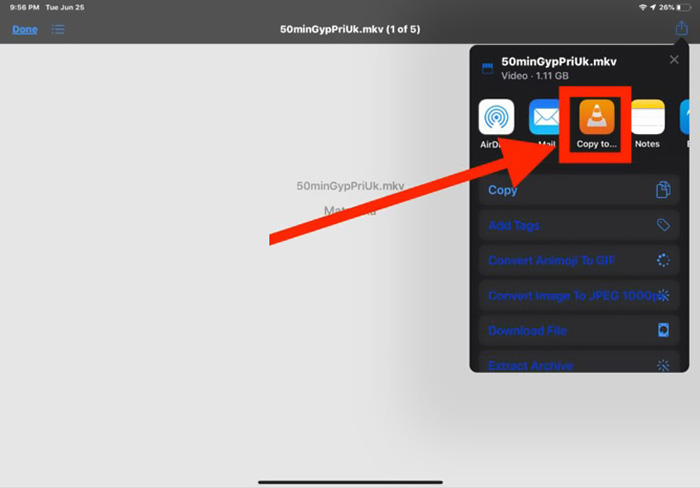
Ud over MKV-filer kan du også bruge VLC til nemt at afspille andre mediefiler. Der findes selvfølgelig også andre MKV-afspillere som f.eks. KMPlayer og flere andre, der kan hjælpe dig med at se MKV-filer på iPad.
Del 2. Sådan konverteres MKV til MP4 til afspilning på iPad
Når du vil afspille MKV-filer på iPad, kan du også vælge at konvertere MKV til et videoformat, som understøttes af iPad, f.eks. MP4 eller MOV. Til dette kan du bruge det professionelle MKV-konverteringsværktøj Free Online Video Converter.
Denne MKV til iPad-konverter understøtter stærkt alle ofte anvendte video- og lydformater. Det giver dig mulighed for at konvertere MKV til iPad-understøttet format inklusive MOV og MP4 uden tab af kvalitet. Den følgende guide viser dig, hvordan du bruger den til at konvertere MKV til iPad.
Trin 1. Åbn din browser, f.eks. Chrome, IE, Firefox eller Safari, og gå til websiden Free Online Video Converter. Når du er der, skal du klikke på Add Files to Convert og derefter på knappen download for hurtigt at installere en lille FVC Launcher til MKV-konverteringen.

Trin 2. Et pop op-vindue Åbn fil vises på skærmen, så du kan gennemse og importere din MKV-fil. Derefter føres du til hovedvinduet for konverteringen. Du kan se mange populære videoformater som MP4, MKV, MOV, AVI, FLV, WMV, VOB, WEBM og flere andre på listen. Her skal du vælge MP4 eller MOV som outputformat.
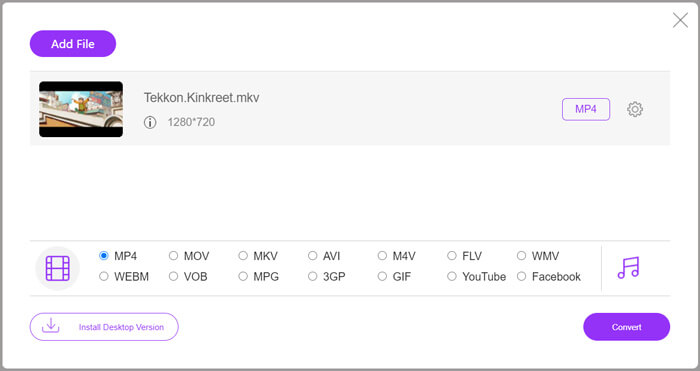
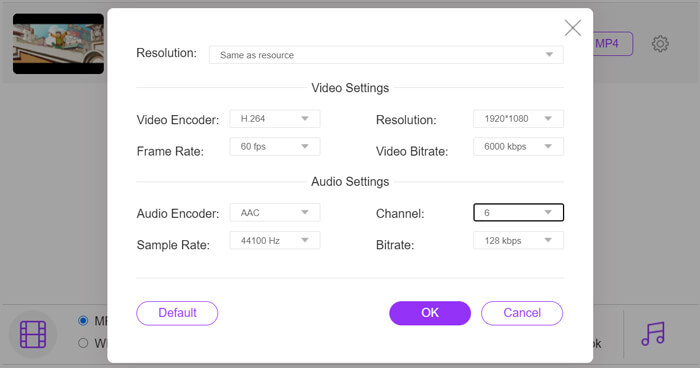
Trin 3. Før du konverterer, kan du klikke på ikonet Settings ved siden af outputformatet for at tilpasse forskellige video- og lydindstillinger. Her kan du justere videoopløsning, encoder, billedhastighed, bitrate, lydkanal, samplerate og mere. Klik på knappen OK for at gemme dine ændringer.
Trin 4. Efter alle disse trin kan du klikke på knappen Convert for at begynde at konvertere MKV til MP4. Outputfilen vil bevare den oprindelige billed- og lydkvalitet fuldstændigt. Derefter kan du overføre den til din iPad for afspilning.
Del 3. Ofte stillede spørgsmål om afspilning af MKV-filer på iPad
Spørgsmål 1. Kan iMovie redigere MKV-filer?
Nej. Som vi nævnte ovenfor, understøtter alle Apple-enheder og relateret software ikke MKV-formatet. Som standardeditor for iPad, iPhone og Mac er iMovie ikke i stand til at åbne og redigere MKV-filer.
Spørgsmål 2. Kan VLC konvertere MKV til MP4?
Ja. VLC Media Player har mulighed for at konvertere MKV-filer. Du kan åbne VLC, klikke på menuen Media og bruge funktionen Konverter / Gem. I vinduet Åbn medie kan du klikke på knappen Tilføj for at indlæse din MKV-fil. Klik på Konverter-knappen, og vælg derefter MP4 som målformat. Derefter kan du vælge en passende destinationsmappe og omdøbe outputfilen. Derefter kan du klikke på Start-knappen for at foretage videokonvertering fra MKV til MP4 med VLC.
Spørgsmål 3. Kan Windows 10 afspille MKV-filer?
Du kan ikke stole på, at standardafspilleren, Windows Media Player, spiller MKV-filer på en Windows 10-pc. Når du vil åbne MKV-filer, skal du stole på en tredjeparts medieafspiller som VLC, PotPlayer og mere.
Konklusion
Efter at have læst dette indlæg kan du få 2 nyttige tips til at afspille MKV-filer på iPad. Uanset om du vil se MKV direkte på iPad eller konvertere MKV til et format, som understøttes af iPad, kan du finde det rette værktøj. Hvis du har flere spørgsmål om afspilning af MKV på iPad, kan du skrive en besked til os.
-
 M2TS til iPad - Gratis måder at afspille M2TS-videofiler på din iPad
 Læs og få den bedste måde at konvertere M2TS til iPad. Her er online og offline M2TS-filkonvertere til iPad M2TS-afspilning. Bare læs og vælg den løsning, du kan lide.
-
 MKV til MOV - Sådan konverteres MKV til MOV
 Hvordan konverterer jeg MKV til MOV på Mac? Kan iMovie læse MKV? Hvad betyder MOV-format? Dette indlæg fortæller 2 enkle måder at hjælpe dig med at konvertere MKV til MOV med gratis online og professionelle videokonvertere.
-
 Vejledning - 4 gratis måder at flette videoer på iPhone ind i en ny
 Læs og få 4 nemme måder at flette videoer på iPhone. Alle iPhone-modeller og iOS-versioner understøttes. Du kan hurtigt kombinere 2 og flere videoer på iPhone til en ny video.
