


 Video Converter Ultimate
 Skærmoptager
 Video reparation
 Sikker download
5 løsninger til QuickTime Player, der ikke virker: Sådan ansøger du
For Mac-brugere bør QuickTime Player være et af de mest velkendte programmer. Det er forudinstalleret i systemet og bruges normalt til at afspille videoer på enheden samt til at udføre nogle enkle opgaver med redigering af multimediefiler og formatkonvertering. Men det er ikke et universalværktøj; det understøtter ikke særlig mange formater, og der kan opstå fejl under brug. I denne artikel opsummerer vi nogle af de mest almindelige problemer, der kan opstå, og gennemgår ét for ét, hvordan man løser QuickTime Player virker ikke. Hvis du også har problemer med det, kan du se, om der findes en løsning i denne artikel, der passer til din situation. Til dem, der sætter pris på QuickTime Player, men synes at funktionerne er ret grundlæggende, anbefaler vi også et af de bedste alternativer til det.

Del 1. Fix QuickTime Fortsætter med at Vise Historik på Mac
QuickTime Player optager, hvad du har afspillet, og viser historikken i Filer og Åbn seneste. Brugere kan også finde de videoer, de har åbnet, via listen under dock-ikonet. Hvis du ikke længere vil se denne historik, eller hvis du ikke ønsker, at den næste person, der bruger enheden, skal se, hvad du har åbnet, kan du rydde seneste filer i QuickTime Player.
Sådan løser du problemet med, at QuickTime bliver ved med at vise historik på Mac.
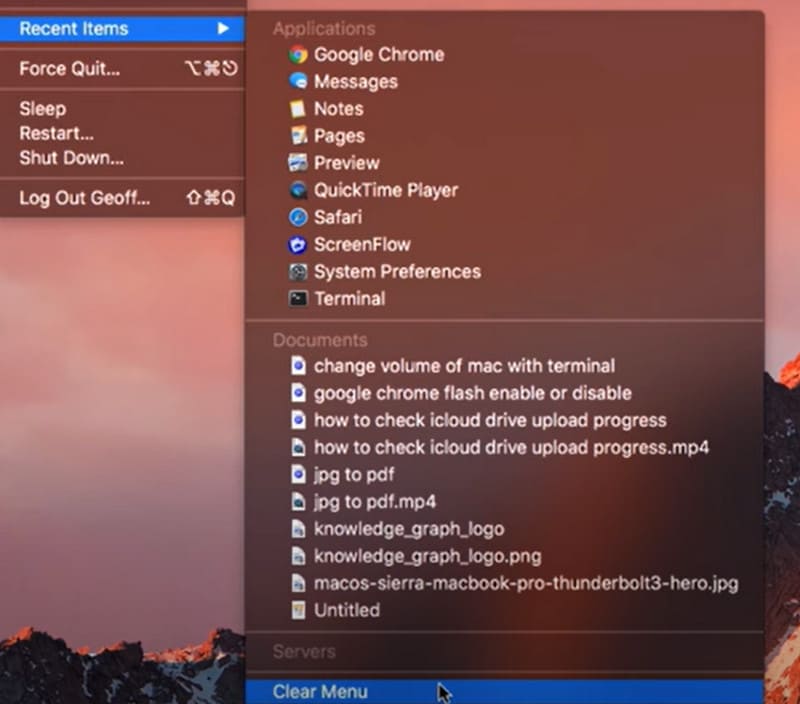
Trin 1. Åbn QuickTime Player på din Mac-computer. Gå til øverste venstre hjørne og klik på QuickTime-logoet. Udvid listen, og vælg Seneste emner > Ryd menu.
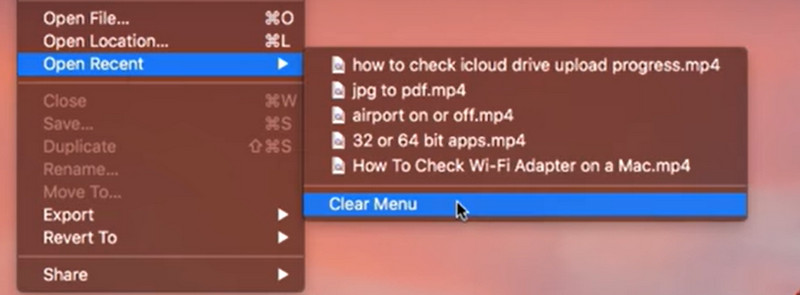
Trin 2. Gå derefter til fanen Arkiv, og vælg Åbn seneste > Ryd menu.
Trin 3. Afslut QuickTime Player og start det igen. Så vil du ikke længere se de seneste filer på denne platform.
Del 2. Løs problemet med at videoen ikke kan trimmes i QuickTime Player
I de seneste år har brugere rapporteret, at når man bruger QuickTime Player til at beskære en video, er alle valgknapperne pludselig blevet grå og kan ikke længere klikkes på dem. Det ser ud til, at vi ikke længere kan bruge redigeringsfunktionerne i QuickTime Player. Heldigvis er der fundet en løsning på denne fejl.
Sådan løser du problemet med at kunne trimme video i QuickTime Player.
Trin 1. Start QuickTime Player, og åbn den video, du vil beskære. Hvis du opdager, at alle knapperne under Rediger er grå, skal du lukke filen og gå tilbage til hovedgrænsefladen. Højreklik på den, og vælg Hurtige handlinger > Beskær.

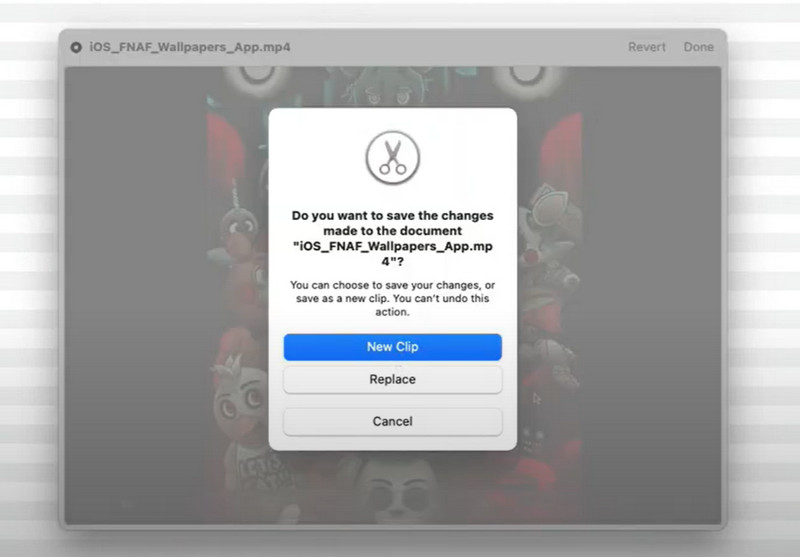
Trin 2. Foretag en lille beskæring af det aktuelle klip, og klik på OK > Nyt klip. Gem din beskårne fil som en ny fil, og giv den et andet navn.
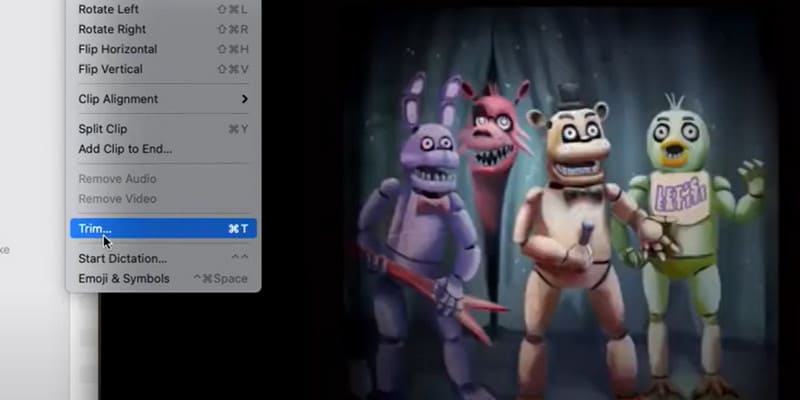
Trin 3. Gå tilbage til hovedgrænsefladen, og åbn den nye fil. Nu kan du vælge Rediger og derefter vælge Beskær igen.
Del 3. Rettelse af fejlen "QuickTime kan ikke åbne MP4/MOV-filer"
Hvorfor kan min QuickTime Player ikke længere åbne MP4- eller MOV-filer? Er den ikke kompatibel med begge formater? For at løse dette problem vil vi tilbyde løsninger i to scenarier.
Download QuickTime-kompatibel codec-pakke
Det første, vi skal forstå, er, at ikke alle filer i MP4- og MOV-format er ens. Tag MP4-filer som et eksempel; en videofil kan indeholde en masse video, lyd, undertekster, metadata osv., som alle kan have forskellige codecs anvendt på dem. QuickTime Player er dog begrænset i antallet af codecs, den er kompatibel med, så hvis nogen af codecs for en af datatyperne i din fil ikke understøttes af afspilleren, vil du støde på, at QuickTime Player ikke åbner. Så du kan prøve at downloade den QuickTime-kompatible video codec-pakke først. Sørg for, at det indhold, du downloader, er sikkert og ikke indeholder virus eller skadelig software.
Eksempler: DIVX-codec, XVID-codec, ZyGo osv.
Konverter videoen til et QuickTime-kompatibelt format ved hjælp af FVC Video Converter Ultimate
En løsning på denne type problem, én gang for alle, er at bruge en videokonverter til at konvertere dine filer til et format, der understøttes af QuickTime Player. Vi anbefaler FVC Video Converter Ultimate, som kan hjælpe dig med at konvertere ethvert populært videoformat til MP4- eller MOV-format, der understøttes af QuickTime Player, med mulighed for at vælge H.264 som codec. Den tilbyder også forudindstillinger for outputformater til iTunes, som tilfældigvis er kompatible med de formater, QuickTime Player understøtter. Du kan også redigere videoen, så meget du vil, inden konverteringen.
Gratis download til Windows 7 eller nyere Sikker download
Gratis download til MacOS 10.7 eller nyere Sikker download
Sådan konverterer du filen, der ikke er kompatibel med QuickTime Player.
Trin 1. Hent FVC Video Converter Ultimate på din computer. Åbn den, og klik på Tilføj filer for at uploade din video.

Trin 2. Klik på Konvertér alle til, og vælg MP4/MOV H.264 som outputformat. Du kan også rulle ned og finde iTunes-fanen og derefter vælge et format dér.

Trin 3. Klik til sidst på Konvertér alle.

Del 4. Ret QuickTime Player-fejl under optagelse af din skærm
QuickTime Player har også en god indbygget skærmoptager. Nogle brugere har dog rapporteret, at når de bruger denne funktion, opstår der en fejl i QuickTime Player under skærmoptagelsen, eller der dukker en pop-op med teksten Cannot Record op.
• Der er flere grunde til, at QuickTime Player ikke fungerer. Først og fremmest bør du overveje, om din computers hukommelse ikke er tilstrækkelig til at gemme den optagede video. Du kan først kontrollere den resterende lagerplads. En anden mulighed er, at der pludselig er opstået en fejl af ukendt oprindelse, der har forårsaget, at QuickTime Player holder op med at fungere. På dette tidspunkt kan du genstarte programmet og se, om problemet er løst.
• Pop-up-meddelelsen "Kan ikke optage" vises ofte, hvis du bruger ekstern lyd som kilde. Du kan prøve at få en ny ekstern mikrofon eller ændre lydkilden til intern lyd. Hvis problemet stadig ikke er løst, kan du se, om din QuickTime Player-version skal opdateres. Du kan også kontrollere, om macOS er den nyeste version. Hvis ikke, skal du opdatere den.
• Måske bør du også overveje, om problemet ligger i den optagede video. Nogle platforme har DRM-beskyttede videoer, som brugerne ikke kan optage. Hvis den platform, du bruger, passer til denne profil, skal du stoppe med at forsøge at optage og se, om der er en anden måde at downloade videoen på.
Del 5. Fix QuickTime Player-lyd, der ikke virker
Det sidste almindelige problem er, at lyden i QuickTime Player ikke virker. Dette kan skyldes, at du ikke bruger den nyeste version af softwaren. Prøv først at opdatere til den nyeste version.
Sådan løser du problemet med, at QuickTime Player-lyd ikke virker, ved at justere dens præferencer.
Trin 1. Åbn QuickTime Player på din enhed. Vælg Rediger > Indstillinger.
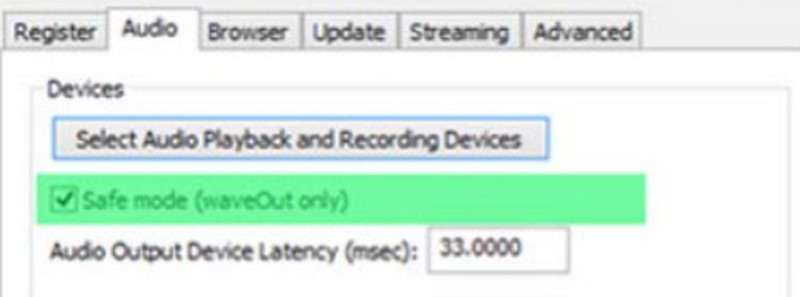
Trin 2. I vinduet med QuickTime-indstillinger skal du vælge Lyd og aktivere indstillingen Gem-tilstand. Klik derefter på Anvend.
Trin 3. Genstart QuickTime Player. Kontroller, om problemet er blevet løst.
Del 6. Bedste alternativ til QuickTime Player
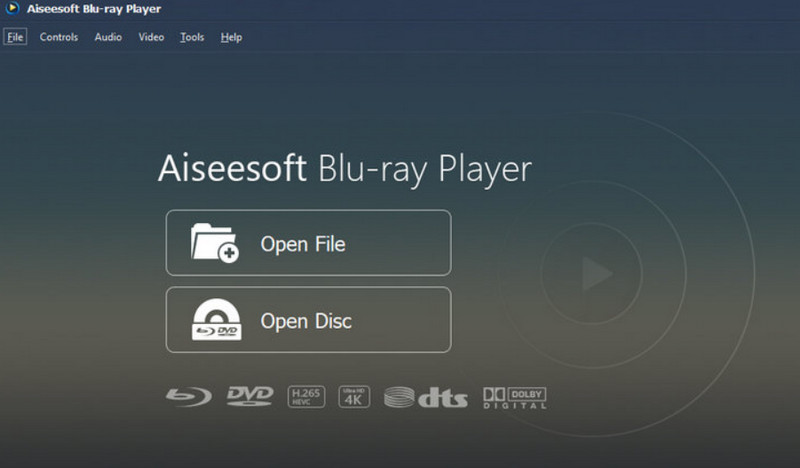
QuickTime Player understøtter ikke særlig mange videoformater, og dets redigeringsfunktioner er ret grundlæggende, så hvis du leder efter noget lignende, men med mere omfattende funktioner, anbefaler vi Aiseesoft Blu-ray Player, som kan afspille videoer i næsten alle digitale formater og også understøtter læsning af dvd'er, Blu-ray-diske eller ISO-billeder. Programmets lyd- og billedkvalitet er absolut i topklasse, og du kan oprette dine egne playlister med det. Aiseesoft Blu-ray Player tilbyder også mange personlige afspilningsindstillinger, så du hurtigt kan tage et skærmbillede, når du ser noget godt.
Gratis downloadTil Windows 7 eller nyereSikker download
Gratis downloadTil macOS 10.7 eller nyereSikker download
Del 7. Ofte stillede spørgsmål om QuickTime Player, der ikke virker
Hvorfor afspiller QuickTime ikke videoer?
Først skal du kontrollere, at formatet på din video er kompatibelt med QuickTime Player. Hvis det er tilfældet, så overvej, om den pågældende platform ikke understøtter videoens codec. Dette kan selvfølgelig også skyldes, at din afspillerversion er for gammel. Prøv at opdatere den.
Hvad erstatter QuickTime Player?
De bedste alternativer til QuickTime Player er Aiseesoft Blu-ray Player, VLC Media Player, KMPlayer, Windows Media Player og mange flere.
Hvorfor kan QuickTime ikke afspille min MOV-fil?
MOV er standardformatet for QuickTime Player. Hvis du opdager, at QuickTime Player ikke kan åbne MOV, kan du tjekke, om din videofil er beskadiget. Hvis ikke, så prøv at konvertere den aktuelle fil til MP4 H.264-format.
Konklusion
Dette er en detaljeret vejledning, der hjælper dig med at løse problemerne med QuickTime Player virker ikke. Vi har analyseret din feedback, peget på 5 almindelige scenarier, hvor problemet opstår, og forklaret, hvordan hvert af dem kan løses. Hvis du stadig synes, at denne afspiller ikke fungerer særlig godt, anbefaler vi, at du prøver det bedste alternativ, Aiseesoft Blu-ray Player, som har bredere kompatibilitet og flere personlige indstillinger.
-
 QuickTime-skærmoptagelse - Optag video med lyd på Mac og pc
 Optagelsesskærm med lyd på Mac er praktisk. Den indbyggede afspiller, QuickTime Player kan gøre det. Læs hans indlæg og vide, hvordan man fanger skærmen med lyd på Mac og pc.
-
 Bedste QuickTime Player-erstatning online og offline [2025]
 Dette vil guide dig til at vælge, hvad der er den bedste QuickTime Player-erstatningsmulighed, hvis QuickTime Player ikke er tilgængelig på din platform, eller du ønsker en ny.
-
 Topfakta, du bør vide om QuickTime Slow Motion
 Har du prøvet at bruge QuickTime Media Player til at afspille video i slowmotion? Læs denne artikel for at vide mere om den fremragende service, denne medieafspiller har.
