


 Video Converter Ultimate
 Skærmoptager
 Video reparation
 Sikker download
Hvorfor har Twitter-videoer ingen lyd? Lad os ordne dette
Twitter fungerer i dag som en af de mest kendte sociale netværksplatforme online. Denne platform fungerer især som et knudepunkt, hvor folk kan holde sig orienteret om daglige nyheder og kommunikere gennem udveksling af tweets. Men et almindeligt problem opstår, når man prøver at se en video, og der dukker problemer med Twitter‑videoer uden lyd op. Tilsvarende kan der opstå problemer, når man klikker på billeder eller GIF’er, så de slet ikke indlæses. Disse forstyrrelser kan være særligt irriterende og viser sig ofte på nogle af de mest brugte platforme. Som svar på dette problem præsenterer vi en omfattende guide, der skal hjælpe dig med at løse problemet, når Twitter‑videoer ikke afspiller lyd.

Del 1. Hvorfor har en video ingen lyd på Twitter
En video på Twitter kan mangle lyd på grund af forskellige årsager, ofte som følge af tekniske problemer eller brugerrelaterede indstillinger. Derfor vil denne del hjælpe dig med at identificere årsagerne og senere være velinformeret om den bedste løsning at bruge.
Årsag 1. Problem med Twitter-app eller browser
Lydproblemer i Twitter-videoer kan stamme fra udfordringer i den browser eller Twitter-applikation, der bruges. Tilstedeværelsen af forældede eller inkompatible softwareversioner kan føre til forstyrrelser i afspilningen af lyd.
Årsag 2. Netværksproblem
Netværkets ydeevne spiller en afgørende rolle for at påvirke afspilningsoplevelsen af Twitter-videoer. Hvis der ikke er nogen lyd, kan utilstrækkelig netværkskvalitet resultere i forvrænget videoafspilning, hvilket påvirker ikke kun de visuelle, men også de auditive aspekter af indholdet.
Årsag 3. Ødelagt video med lydfil
Dernæst er den mulige korruption af filen. Når videofilen bliver beskadiget, kan det føre til tab af lyddata i videoen. Dette påvirker den overordnede afspilningsoplevelse af videoindholdet.
Årsag 4. Video og lyd ude af synkronisering
Ud over korruption af videofiler er en anden mulig årsag til manglende lyd tidsmæssige konflikter. Dette problem opstår typisk på grund af forkert optagelse eller redigering af videomaterialet, hvilket fører til en tydelig forskydning mellem de visuelle og auditive elementer. At lyden ikke er synkroniseret med videoen er ret almindeligt, og det bliver tydeligt, når den tidsmæssige koordinering mellem de to medietyper bliver forstyrret.
Årsag 5. Caches på Twitter
Fremad, her er cookies og caches. Denne manglende lydoplevelse med Twitter-videoer kan tilskrives potentielle konflikter, der opstår fra cookies eller cache, der er gemt af browseren eller Twitter-applikationen.
Del 2. Sådan rettes ingen lyd på Twitter-videoer
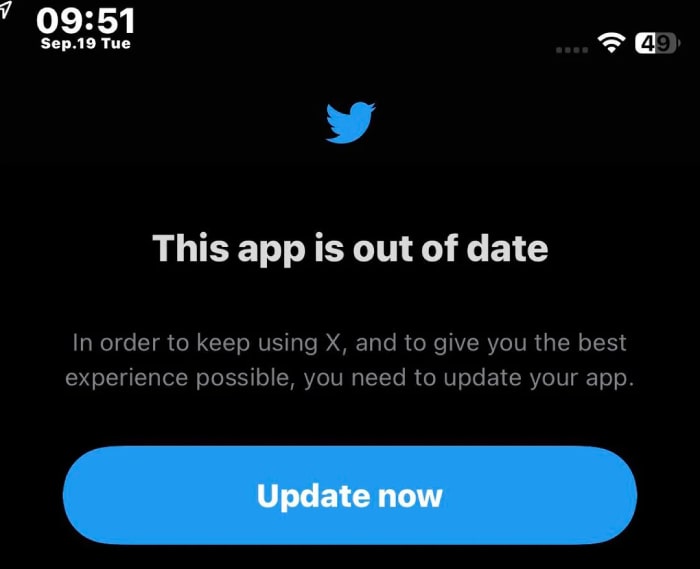
Løsning 1. Opdater Twitter-appen
Sørg for, at der foretages en regelmæssig opdatering på Twitter-appen. Dette er vigtigt, når du støder på lydproblemer under afspilning af Twitter-videoer, som kan tilskrives konflikter eller udvidelser, der påvirker lydafspilning i din browser eller app. Fejlfind disse potentielle konflikter, og bekræft, at både din browser og app fungerer på de nyeste versioner. Således kan du effektivt adressere og løse eventuelle kompatibilitetsproblemer, der måtte opstå, hvis du holder appen eller softwaren opdateret. Dette vil ikke kun forbedre systemets overordnede ydeevne, men også spille en afgørende rolle i opretholdelsen af problemfri lydafspilningsoplevelser, især ved adgang til multimedieindhold.
Løsning 2. Har et stærkt internetnetværk
Kontroller altid pålideligheden af din internetforbindelse, når du får adgang til videoerne på Twitter. Et stærkt netværk kan undgå de mulige lydproblemer med dit videoindhold. Når det er sagt, er det vigtigt altid at tjekke hastighedstesten og hvile routeren efter behov.
Løsning 3. Ret den beskadigede fil
Den bedste løsning til at rette en beskadiget fil er at bruge et reparationsværktøj som Video Repair, udvalgt af FVC. Denne software kan håndtere forskellige problemer med videoafspilning og udvider sin funktionalitet til også at omfatte Twitter‑videoer uden lyd. Desuden demonstrerer den sin fleksibilitet ved problemfrit at reparere højopløsningsvideoer, selv med opløsninger helt op til 16K, samtidig med at den reparerede fil bevarer den oprindelige kvalitet uden kompromis. Det gør FVC Video Repair til et uundværligt værktøj ikke kun til at løse almindelige afspilningsproblemer, men også til at håndtere et bredt udvalg af videokilder og opretholde optimal videokvalitet under reparationsprocessen. Derfor er det en praktisk løsning, hvis du leder efter et værktøj til at redde dine værdifulde minder eller vigtige optagelser fra problemer med videokorruption. Hvordan retter man beskadigede videoer med FVC? Se trinnene nedenfor.
Gratis downloadTil Windows 7 eller nyereSikker download
Gratis downloadTil MacOS 10.7 eller nyereSikker download
Trin 1. Start softwaren efter installationsprocessen.
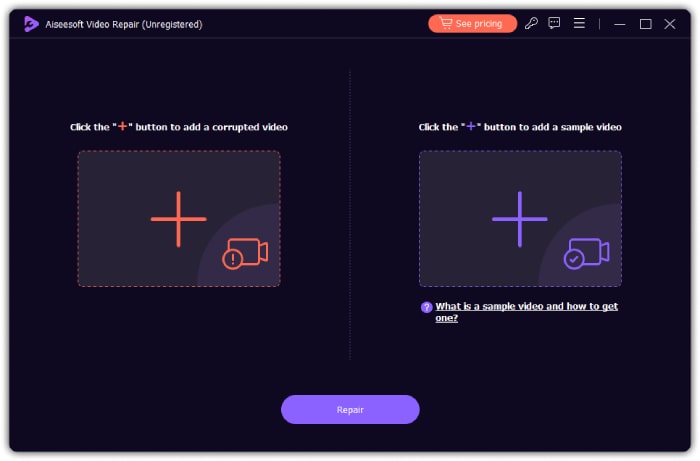
Trin 2. Klik på den røde Tilføj-knap for at uploade den beskadigede video og på den blå Tilføj-knap for at uploade en prøvevideo.
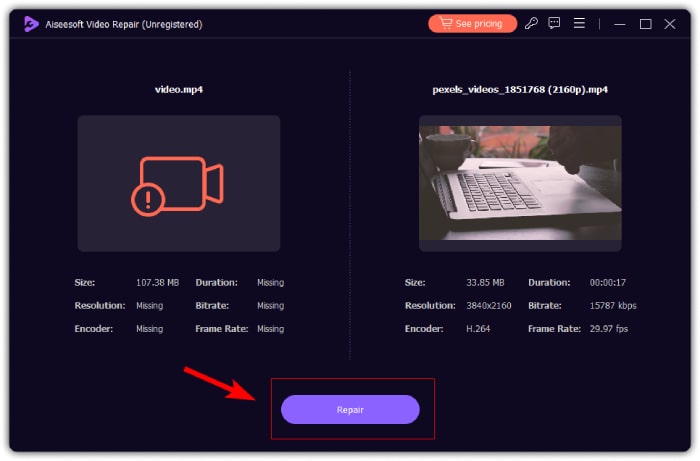
Trin 3. Når filerne er uploadet, skal du klikke på knappen Reparer for at igangsætte reparationsprocessen. Efter processen kan værktøjet lade dig reparere en anden video, eksportere resultatet og forhåndsvise videoen.
Løsning 4. Få video og lyd synkroniseret
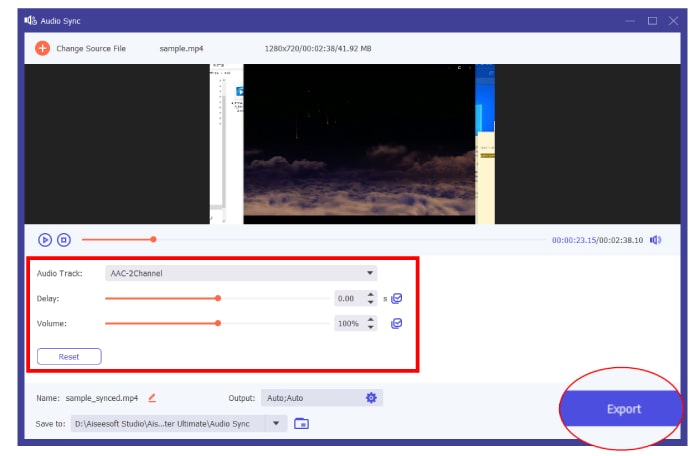
For dine videoer, der ikke er i harmoni med deres lydspor, er Sync Audio‑funktionen i Video Converter Ultimate det bedste værktøj at bruge. Dette værktøj gør det enkelt at opnå perfekt harmoni mellem lyd og video. Derudover giver det dig mulighed for at forbedre dit indhold ved nemt at finjustere timingen af lydelementerne, så dine resultater får et gennemarbejdet og professionelt præg. Heldigvis indeholder dette værktøj meget enkle trin at følge, som er angivet nedenfor.
Gratis download til Windows 7 eller nyere Sikker download
Gratis download til MacOS 10.7 eller nyere Sikker download
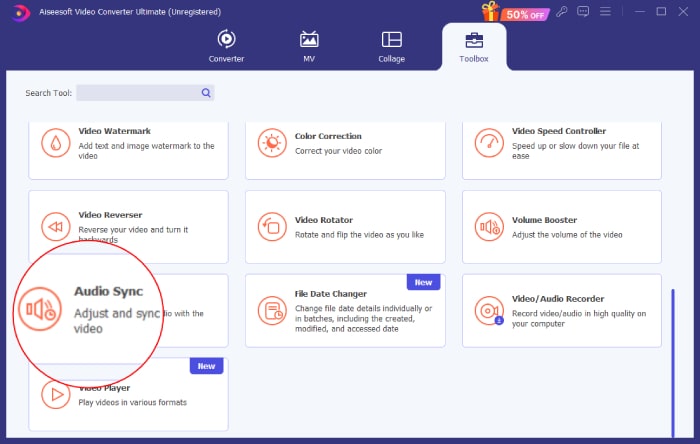
Trin 1. Brug din pc til at starte softwaren, og gå til fanen Værktøjskasse i menuen. Rul ned, til du finder værktøjet Sync Audio, og klik på det.
Trin 2. Klik på Plus-knappen i vinduet, der vises, for at uploade Twitter‑videoen uden lyd.
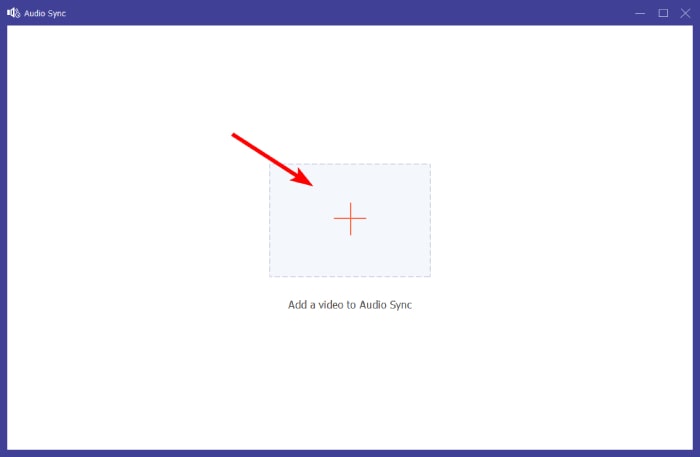
Trin 3. Begynd derefter at justere forudindstillingerne for at opnå den bedste harmoni, og klik på knappen Eksporter, når du er færdig.
Løsning 5. Ryd cachen
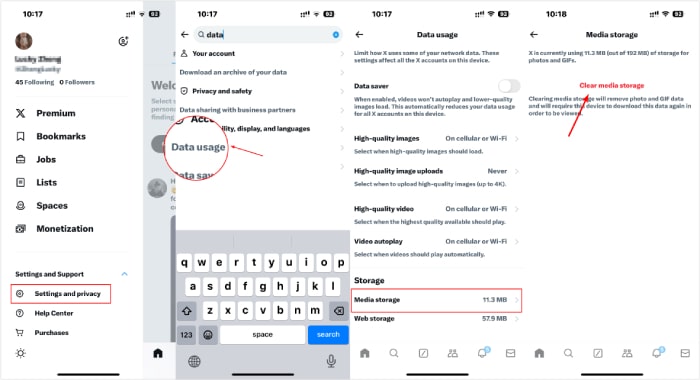
Giv endelig tid til at rydde appens cache. For at fjerne cookies skal du navigere til dine browserindstillinger og foretage en søgning efter de specifikke cookies, du ønsker at slette. Når du har ryddet cookies, skal du kontrollere, om lyden af dine Twitter-videoer fungerer på din enhed.
Del 3. Ofte stillede spørgsmål om Twitter-videoer
Hvorfor har videoerne på Twitter ingen lyd?
Videoer på Twitter har muligvis ingen lyd på grund af nogle faktorer, såsom appproblemer, netværksproblemer, problemer med videofiler og mere.
Hvorfor afspilles Twitter-videoer ikke?
En af de almindelige årsager til, at videoer ikke afspilles på Twitter, er en dårlig internetforbindelse.
Kan jeg slå videolyden fra på Twitter?
Ja, du kan slå videolyden fra på Twitter. For at gøre det skal du blot trykke på højttalerikonet i nederste højre hjørne af videoen for at slå lyden fra eller til.
Konklusion
Afslutningsvis, hvis du oplever ingen lyd på Twitter‑videoer, er der forskellige faktorer, du bør tage i betragtning for at kunne identificere og vælge den mest egnede løsning på problemet. Hvis du har en mistanke om, at videofilerne er årsagen, kan du reparere dem ved hjælp af FVC Video Repair og FVC Video Converter Ultimate.
-
 Sådan bruges FFmpeg til at rette beskadigede videoer | Vejledning 2025
 Lær, hvordan du bruger FFmpeg til nemt at reparere beskadigede videoer, og opdag alle dets hovedfunktioner, fordele og ulemper, og hvordan det adskiller sig fra andre videoreparationsværktøjer.
-
 5 metoder til at reparere beskadigede MOV-filer
 Opdag effektive løsninger til MOV-reparation. Lær, hvordan du nemt reparerer dine korrupte MOV-filer for at sikre uafbrudt og sikker videostreaming.
-
 3 måder at ændre størrelsen på billedet til Twitter uden at miste kvalitet
 For at ændre størrelsen på billedet til Twitter, skal du have en fotoresizer i hånden. Har du ikke en? Vælg derefter på listen.
