


 Video Converter Ultimate
 Skærmoptager
 Video reparation
 Sikker download
Sådan løses videoer, der ikke afspilles på Android-enheder [2024]
Afspilles dine videoer ikke på din Android-enhed, og leder du efter løsninger til, hvordan du kan rette det? Så er du det rette sted. Denne type videoproblem er almindelig, og mange af jer oplever det af flere forskellige grunde. I denne artikel vil du derfor lære, hvorfor dine videoer ikke afspilles, og få praktiske og enkle løsninger til at løse problemet.
Hold dig opdateret for praktisk indsigt, hvilket sikrer, at du hurtigt kan løse de udfordringer, der hindrer din videooplevelse på din Android-enhed.

Del 1. Hvorfor videoer ikke afspilles på Android-enhed
Problemer med videoafspilning på Android-enheder kan være frustrerende, påvirke brugeroplevelsen og forhindre nydelse af multimedieindhold. Følgende er de forskellige årsager til, at videoer muligvis ikke afspilles på Android.
Problemer med internetforbindelsen.
Svage og ustabile internetforbindelser kan føre til buffering eller manglende indlæsning af videoer. Sørg for, at du har en stærk og pålidelig Wi-Fi- eller mobildataforbindelse.
Forældet app eller system.
Hvis videoafspilningsappen eller Android-systemet er forældet, understøtter den muligvis ikke de nyeste videoformater eller har væsentlige fejlrettelser.
App-cache og -data.
Akkumuleret cache og data i videoafspilningsappen kan forårsage afspilningsproblemer. Rydning af appens cache og data kan løse fejl. Få adgang til denne mulighed i din enheds indstillinger.
Utilstrækkelig lagerplads.
Hvis din enhed har lav lagerplads, kan videoer måske have svært ved at buffere og afspille jævnt.
Codec-kompatibilitet.
Standardvideoafspilleren understøtter muligvis ikke visse video-codecs. Installation af en tredjeparts videoafspiller fra Google Play Butik kan give yderligere codec-understøttelse, hvilket giver mulighed for bedre kompatibilitet med forskellige videoformater.
Del 2. Almindelige løsninger til at rette op på videoer, der ikke afspilles på Android-enheder
Videoer, der ikke afspilles på Android-enheder, er et almindeligt problem, og løsningen på dem er bare praktisk. Med dette er følgende de bedste løsninger, du kan gøre for at løse dette problem:
Metode 1: Brug af et videoreparationsværktøj
Videoreparationsværktøjer er designet til at reparere beskadigede eller beskadigede videofiler, hvilket kan være en almindelig årsag til, at videoer ikke afspilles på Android-enheder. Når en videofil er beskadiget, kan den muligvis ikke åbnes eller afspilles korrekt. Dette kan ske på grund af afbrydelser under downloads, filoverførselsproblemer eller problemer med den originale optagelse. Videoreparationsværktøjer fungerer ofte ved at analysere den beskadigede fil, identificere og rette fejl og derefter generere en version, der kan afspilles.
Dermed er et af de bedste videoreparationsværktøjer, du kan bruge til at rette videoer, der ikke afspilles på Android-enheder, FVC Video Repair. Dette værktøj indeholder alle de funktioner, et videoreparationsprogram bør have – fra effektivt at håndtere almindelige problemer forbundet med korrupte eller beskadigede videofiler til at have en brugervenlig grænseflade, alsidig understøttelse af videoformater og integration af den nyeste AI-algoritme. Værktøjet gør reparationsprocessen enkel, hurtig og effektiv. Følg trinene nedenfor for at bruge det:
Trin 1. Først skal du forbinde din enhed til en pc eller stationær computer for at overføre den video, der ikke virker på din Android-telefon.
Trin 2. Derefter skal du downloade FVC Video Repair-softwaren og installere den.
Gratis downloadTil Windows 7 eller nyereSikker download
Gratis downloadTil MacOS 10.7 eller nyereSikker download
Trin 3. Tilføj derefter den video, du har importeret fra din enhed, ved at vælge knappen Rød plus. Tilføj på samme måde eksempelvideoen ved at klikke på knappen Blå plus.
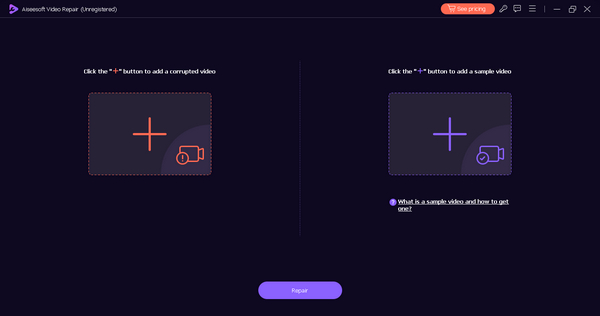
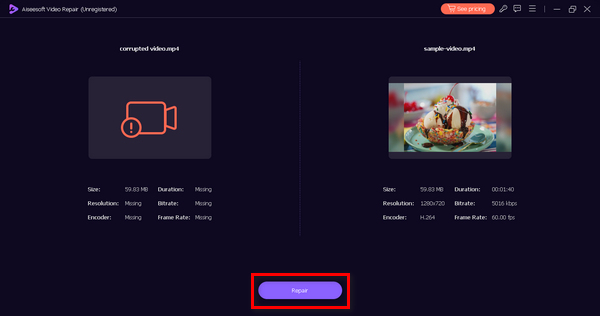
Trin 4. Klik derefter på knappen Repair for at starte reparationsprocessen af videoen.
Trin 5. Til sidst skal du kontrollere, om videoen nu kan afspilles, ved at klikke på knappen Preview. Når du er tilfreds, skal du gemme den reparerede video ved at klikke på knappen Save.
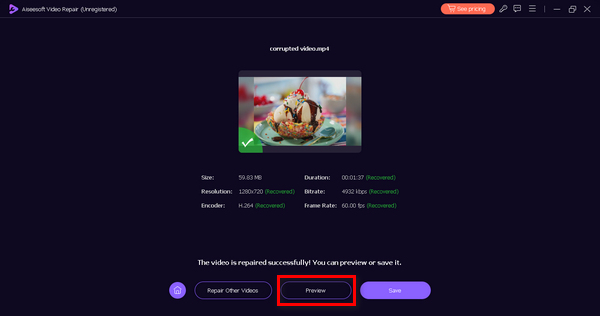
FVC Video Repair er virkelig et fremragende valg til at reparere problemer med videoer, der ikke afspilles. Ved at bruge dette værktøj kan du gendanne videofilens integritet og gøre det muligt at afspille den korrekt på din Android-enhed.
Metode 2: Brug af et videokonverteringsværktøj
Nogle gange afspilles videoer måske ikke på en Android-enhed på grund af kompatibilitetsproblemer med filformatet eller codec’en. Brug et videokonverteringsværktøj som FVC Video Converter Ultimate. Dette værktøj giver dig mulighed for at konvertere videoen til et format, som den er kompatibel med. Android-enheder kan have specifikke krav til videoafspilning, og ved at konvertere filen sikrer du, at den opfylder disse specifikationer. Derudover kan dette videokonverteringsværktøj hjælpe i tilfælde, hvor videoens opløsning eller andre parametre ikke passer til din enhed. Følg trinene nedenfor for at bruge det:
Trin 1. Først skal du eksportere den video, der ikke afspilles, fra din Android-enhed til en pc eller stationær computer.
Trin 2. Gå derefter til deres hjemmeside, download programmet, og installer det på din computer.
Free DownloadTil Windows 7 eller nyereSikker download
Free DownloadTil macOS 10.7 eller nyereSikker download
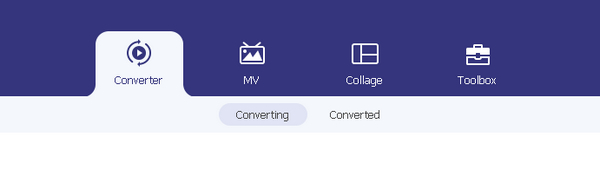
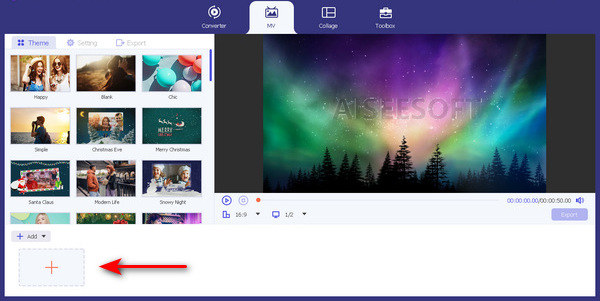
Trin 3. Udforsk nu fanerne. Du vil se fanerne Converter, MV og Collage. Vælg blandt disse tre den første fane, altså Converter-fanen.
Trin 4. Tryk nu på knappen Add File for at tilføje den video, du har importeret fra din Android-enhed.
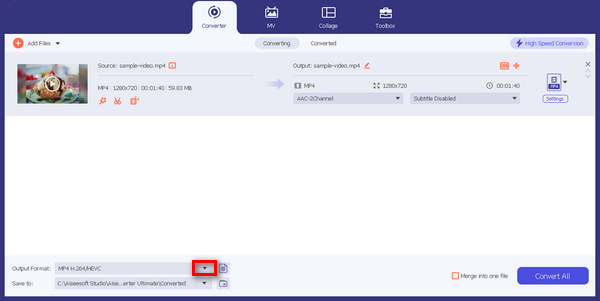
Trin 5. Klik nu på knappen Output Format for at ændre formatet på din videofil.
Trin 6. Til sidst skal du klikke på knappen Convert All for at konvertere filerne.
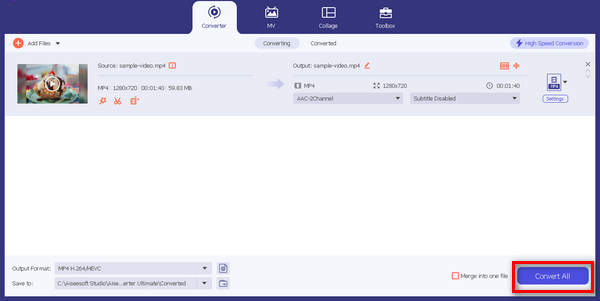
Konvertering af videoformatet ved at bruge FVC Video Converter Ultimate sikrer, at formatet nu er kompatibelt med enheden, hvilket giver mulighed for jævn afspilning.
Del 3. Ofte stillede spørgsmål om videoer, der ikke afspilles på Android-enhed
Hvorfor kan jeg ikke åbne videoer på Android?
Hvis du ikke kan åbne videoer på din Android-enhed, skal du kontrollere din enheds lagerplads for at sikre, at den har plads nok til videoafspilning. Hvis lagerpladsen er begrænset, kan du overveje at rydde unødvendige filer. Derudover kan forældede videoafspilningsapps eller selve Android-systemet mangle kompatibilitet med nyere videoformater. Sørg for at opdatere både appen og systemet til de nyeste versioner. Hvis bestemte videoer ikke afspilles, kan de være beskadiget. I sådanne tilfælde kan brug af et videoreparationsværktøj hjælpe med at reparere de beskadigede filer og aktivere korrekt afspilning.
Hvorfor lader min telefon mig ikke se videoer?
Hvis din telefon ikke lader dig se videoer, skal du starte med at tjekke din internetforbindelse. Ustabile forbindelser, hvad enten det er via Wi‑Fi eller mobildata, kan føre til buffering eller afspilningsproblemer. Sørg for, at den app, du bruger til at afspille video, har de nødvendige tilladelser til at få adgang til lagerplads og internet ved at justere app-tilladelserne i enhedens indstillinger. Hold desuden både videoappen og dit Android-system opdateret, da opdateringer ofte indeholder fejlrettelser, som kan forbedre videoafspilningsydelsen. Hvis din iPhone-video ikke afspilles, kan du finde løsninger her.
Hvorfor afspilles mine kamerarulle-videoer ikke?
Når kamerarulle-videoer ikke afspilles, skal du overveje muligheden for beskadigede filer. Brug af et videoreparationsværktøj kan være en løsning til at løse problemer med specifikke videoer. Sørg for, at din enheds standardafspiller understøtter det videoformat, der bruges af dit kamera; Ellers kan du prøve at bruge en tredjeparts videoafspiller eller en videokonverter til at tilpasse formatet. Tjek din enheds lagerplads, da fuld lagerplads kan hindre videoafspilning. Frigør plads ved at slette unødvendige filer eller overføre dem til en ekstern lagerenhed. At løse disse aspekter kan ofte løse afspilningsproblemerne med Camera Roll-videoer på din Android-enhed.
Konklusion
Videoer, der ikke afspilles på Android-enheder, er ikke noget, du behøver at bekymre dig om, for der findes hurtige løsninger til at rette det. Disse to programmer kan hjælpe dig med enhver form for videoproblem. De er ikke kun målrettet ét specifikt problem, og deres alsidighed gør dem til et topvalg blandt videoreparationsprogrammer.
-
 Hvad forårsager frysning af video, og hvordan frigøres det?
 Har du oplevet at opdatere og genstarte videoer, der bliver ved med at fryse, mens du ser dem? Her er alt, hvad du behøver at vide for at hjælpe dig med at frigøre dem.
-
 Sådan rettes nemt ude af stand til at afspille video-fejl 5-problem
 Har du oplevet at afspille en af dine downloadede videoer, men er blevet forstyrret af en meddelelse om, at video ikke kan afspilles, fejl 5? Her er alt, hvad du behøver at vide.
-
 Hurtige løsninger til at rette Kan ikke afspille video Fejl 150
 Har du nogensinde stødt på den frustrerende manglende evne til at afspille videofejl 150 under din videooplevelse? Bare rolig, for vi har dækket dig over, hvordan du løser det.
