


 Video Converter Ultimate
 Skærmoptager
 Video reparation
 Sikker download
3 testede metoder til at rette videofejlkode 0xc00d5212
Hvis du sidder fast med fejlkoden 0xc00d5212, når du ser videoer, er du ikke alene. Denne guide hjælper dig med at forstå, hvad denne fejl betyder, og vigtigst af alt, hvordan du løser den. Med de metoder, der er beskrevet i denne guide, bliver du i stand til at håndtere fejlen 0xc00d5212 og komme tilbage til at nyde dit yndlingsindhold uden afbrydelser. Lad os gå i gang med enkle løsninger, der kan sætte en stopper for de irriterende videoafbrydelser.

En del. 1 Hvad er fejlkode 0xc00d5212
Fejlkode 0xc00d5212 er et specifikt problem, der opstår, når man forsøger at afspille AVI-filer. Fejlen angiver potentielle udfordringer relateret til lyd- og videocodecs i filen eller angiver filkorruption. Dette problem opstår ofte, når du forsøger at afspille videofiler i formater som AVI, MOV, MKV og MP4. For at løse denne fejl er det nødvendigt at foretage korrigerende handlinger, såsom opdatering af skærmadapterdrivere, hvilket kan løse afspilningsproblemer. Derudover er det afgørende at sikre installationen eller opdateringen af de nødvendige lyd- og video-codecs til det specifikke filformat for at løse fejlkode 0xc00d5212 og sikre problemfri videoafspilning.
En del. 2 Hvordan løser jeg fejl 0xc00d5212?
Fortvivl ikke! Fordi der er forskellige metoder til at løse fejl 0xc00d5212. Denne vejledning har til formål at udstyre dig med værktøjerne til at genoprette problemfri videonydelse på dit system.
Metode 1: Brug af FVC Video Repair
En af de mest effektive metoder til at løse fejl 0xc00d5212 er at bruge Video Repair. Dette værktøj er udviklet til at løse problemer relateret til videofiler, såsom korruption eller kompatibilitetsproblemer. Derfor, hvis du støder på fejlen 0xc00d5212, skal du følge trinene nedenfor for at rette problemet.
Trin 1. Download først FVC Video Repair-softwaren på din enhed. Når downloadet er fuldført, skal du installere den.
Gratis downloadTil Windows 7 eller nyereSikker download
Gratis downloadTil MacOS 10.7 eller nyereSikker download
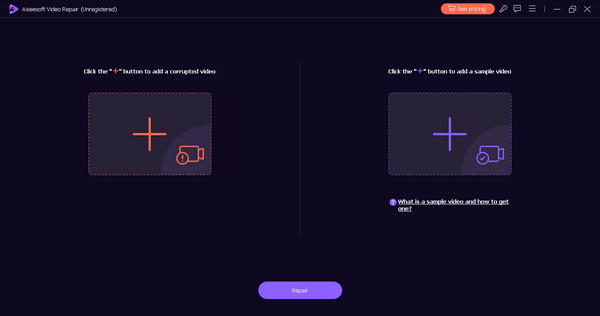
Trin 2. Lad dig ikke forvirre af de to knapper. For at tilføje den videofil, der viser fejlen 0xc00d5212, skal du klikke på den røde plus-knap. For at tilføje eksempelfilmen skal du klikke på den blå plus-knap.
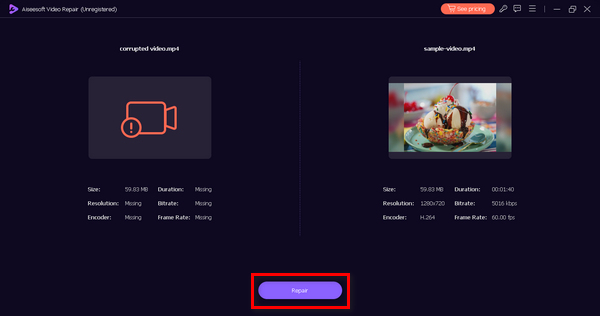
Trin 3. Klik derefter på Repair-knappen. Softwaren klarer selv reparationsprocessen af din videofil.
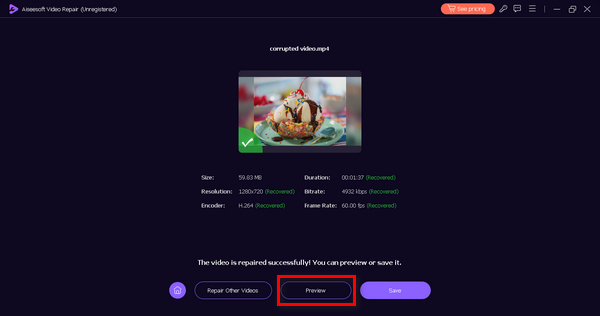
Trin 4. Når processen er færdig, kan du få en forhåndsvisning ved at trykke på Preview-knappen for at se, om fejlen 0xc00d5212 er blevet løst.
FVC Video Repair er et go-to-værktøj for alle, især dem, der oplever fejl, når de afspiller deres videoer. Med dens brugervenlige grænseflade og letforståelige navigation kan du aldrig gå galt med at hente dine videoer med dette værktøj. Så for at løse 0xc00d5212-fejlen, prøv dette værktøj nu!
Metode 2: Opdatering af skærmadaptere
Forældede eller inkompatible skærmadapterdrivere kan bidrage til problemer med videoafspilning, hvilket fører til 0xc00d5212-fejlen. Disse drivere spiller en afgørende rolle i at lette interaktionen mellem din enheds hardware og de visuelle elementer af multimedieindhold.
Når disse drivere er forældede eller inkompatible, kan det resultere i afbrydelser under videoafspilning. For at løse dette problem kræves en omfattende tilgang med fokus på at opdatere og sikre kompatibiliteten af dine skærmkortdrivere, så du forbedrer den samlede videoafspilningsoplevelse. Denne løsning virker også, når du støder på andre videofejl som fejl 0xc10100bf, 224003 og flere andre.
Følg med det nedenstående trin, så du nemt kan opdatere dine skærmadaptere.
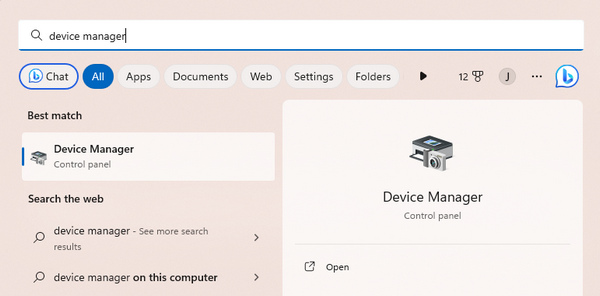
Trin 1. Søg efter Enhedshåndtering (Device Manager) i søgefeltet i Windows på din enhed.
Trin 2. Klik på Opdater skærmadapter (Update Display Adapter).
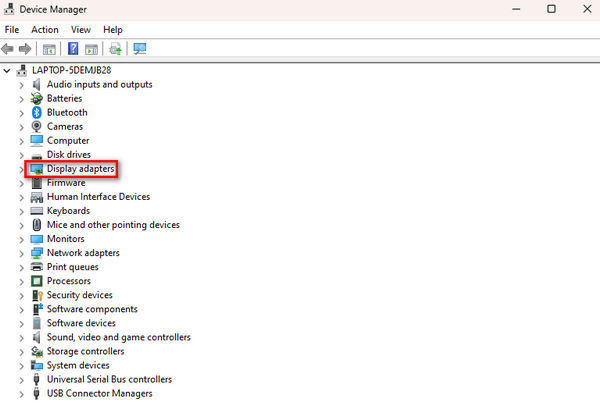
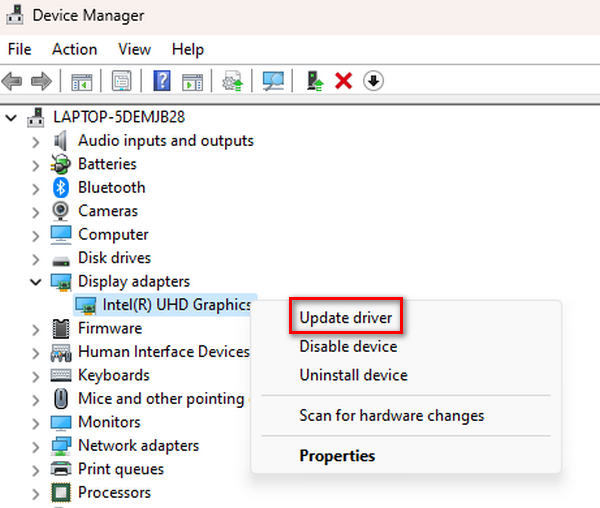
Trin 3. For at opdatere skærmadapteren skal du højreklikke på den og klikke på Opdater driver (Update Driver)..
Trin 4. Klik nu på Søg automatisk efter driver (Search Automatically for Driver).
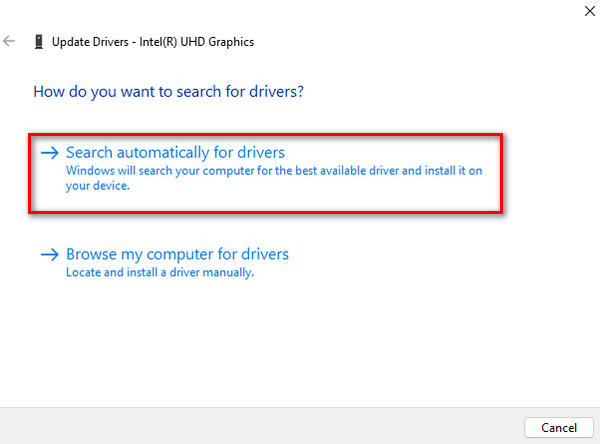
Den vil automatisk søge efter en ny opdateret driver og installere den på din enhed.
Metode 3: Installation af video-codecs
Codecs er værktøjer, der hjælper din computer med at forstå og afspille videoer. Når du ser fejlen 0xc00d5212, og videoer ikke afspilles, betyder det, at der er en slags sproglig uoverensstemmelse. At downloade codecs er som at give din computer de rigtige værktøjer til at forstå og afspille videoerne korrekt. Det er en simpel løsning. Bare følg nedenstående trin for at få dine videoer til at fungere problemfrit.
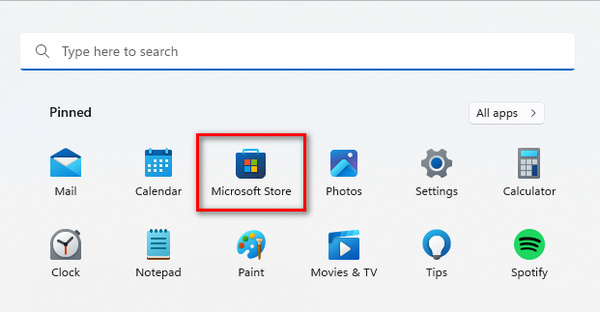
Trin 1. Start med at klikke på Windows-knappen på din computer for at åbne Start-menuen. Skriv derefter Microsoft Store i søgefeltet, og vælg den.
Trin 2. Når du er i Microsoft Store, vil du se et søgefelt. Skriv navnet på den codec eller videoudvidelse, du har brug for.
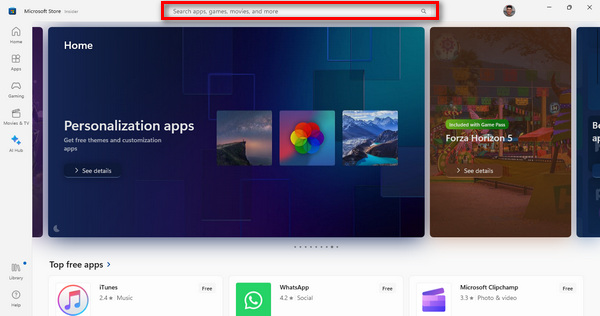
Trin 3. Når du har fundet den nødvendige codec eller udvidelse, skal du klikke på den for at Installere.
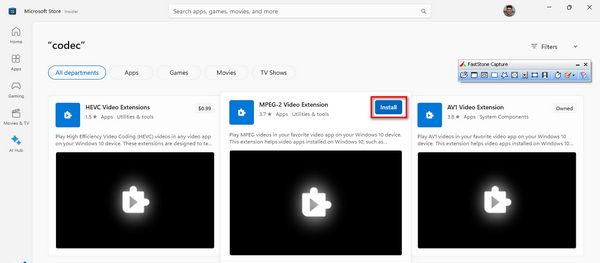
Når du har gennemført installationen, skal du åbne din medieafspiller og afspille den video, der tidligere ikke kunne afspilles. Dette trin er afgørende for at sikre, at videoen nu kører problemfrit uden problemer.
Del 3. Ofte stillede spørgsmål om 0xc00d5212-fejlen
Hvor kan du installere gratis codecs til video?
Du kan installere gratis codecs til videoer fra forskellige velrenommerede kilder online. Nogle populære muligheder inkluderer Microsoft Store, hvor du kan finde en række codecs til Windows, og pålidelige websteder, der tilbyder codec-pakker. Sørg for at downloade fra pålidelige kilder for at undgå potentielle sikkerhedsrisici.
Vil udskiftning af en medieafspiller løse fejlkoden?
At ændre din medieafspiller kan faktisk være en løsning på fejlkoden 0xc00d5212. Forskellige medieafspillere kommer med indbyggede codecs, og skift til en, der understøtter en bredere vifte af formater eller har et mere omfattende codec-bibliotek, kan løse kompatibilitetsproblemer og afhjælpe fejlen. VLC er for eksempel kendt for sin omfattende codec-understøttelse.
Hvad skal man gøre, hvis VLC viser et manglende codec-problem?
Hvis VLC viser et manglende codec-problem, kan du tage flere skridt for at løse det. Overvej først at opdatere dette værktøj til den nyeste version, da nyere udgivelser ofte indeholder yderligere codecs. Alternativt kan du downloade og installere den specifikke codec, som den angiver mangler. Dette værktøj giver normalt oplysninger om det manglende codec, hvilket gør det nemmere at identificere og løse problemet. Derudover kan udforskning af VLC's præferencer/indstillinger for codec-konfigurationer tilbyde løsninger på det manglende codec-problem.
Kan konvertering af videoen til et andet format rette 0xc00d5212-fejlen?
Ja. Konvertering af videoen til et andet format er en potentiel løsning på 0xc00d5212-fejlen. Hvis fejlen er forårsaget af kompatibilitetsproblemer med det aktuelle videoformat, kan konvertering af det til et mere bredt understøttet format løse afspilningsproblemer. Brug videokonverteringsværktøjer som FVC Video Converter Ultimate til at ændre formatet, hvilket sikrer kompatibilitet med din valgte medieafspiller.
Hvordan identificerer jeg det nødvendige codec til en videofil?
For at identificere det nødvendige codec til en videofil kan du bruge medieafspillersoftware eller onlineværktøjer. Medieafspillere som VLC viser ofte codec-oplysninger i deres indstillinger eller egenskabssektioner. Onlineværktøjer såsom codec-identifikationswebsteder kan analysere videofilen og give oplysninger om de nødvendige codecs. At kende det specifikke codec, der er nødvendigt, giver dig mulighed for at downloade og installere det, hvilket løser potentielle afspilningsproblemer.
Konklusion
Nu hvor du forstår, hvad fejlkoden 0xc00d5212 er, og hvordan du løser den, er der ingen grund til, at du lader det ske igen. Med FVC Video Repair og de andre metoder, der er nævnt i artiklen, kan du nemt løse dette problem.
Lad ikke tekniske problemer hæmme din underholdning. Udnyt disse metoder og oplev problemfri videoafspilning på din enhed.
Gratis downloadTil Windows 7 eller nyereSikker download
Gratis downloadTil MacOS 10.7 eller nyereSikker download
-
 Sådan rettes sløret video: Krystalklare videoer venter
 Hvordan gør man en sløret video klar? Lad'ikke slørede videoer sløve dit indhold; find løsninger til krystalklar visning for at opnå professionelt udseende optagelser.
-
 Sådan rettes en pixeleret video: Hvad er årsagen, og hvordan du løser det
 Lad'ikke pixelering ødelægge dine videoer. Opdag, hvordan du gør video mindre pixeleret med vores ekspertstrategier. Løft din video for pixel-perfekt kvalitet.
-
 Hvad er 0xc10100bf-fejl i video, og hvordan rettes det
 Afspilles din video ikke på grund af fejl 0xc10100bf, og du leder efter måder at rette det på? I denne artikel lærer du, hvad det er, og hvordan du løser det.
