


 Video Converter Ultimate
 Skærmoptager
 Video reparation
 Sikker download
3 must-løsninger for nemt at prøve at rette 0xC10100BE-fejl
Når du ser videoer, er der en chance for, at du støder på fejlkoder. Ofte indeholder disse fejlmeddelelser koder, som kan være ret forvirrende. En sådan almindelig fejl er markeret som denne fil kan ikke afspilles med fejlkode 0xc10100be. Hvis du oplever dette problem, er du landet på den rette side. Lad os dykke ned i effektive løsninger og indsigt til at håndtere fejlen 0xc10100be og sikre en mere problemfri videoafspilning. Fra alternative medieafspillere til videoreparationsværktøjer guider vi dig igennem, hvordan du løser denne afspilningsforhindring og kan nyde dine videoer uden afbrydelser.

Del 1. Hvad er 0xC10100BE videofejl
0xC10100BE fejl i videofiler er en specifik fejl, der er relateret til Windows Media Player. Det er generelt ikke et kritisk problem og kan ofte løses ved hjælp af forskellige løsninger. Når de støder på denne fejl, kan brugere se en meddelelse om, at denne fil ikke kan afspilles med fejlkoden 0xC10100BE. Dette problem opstår ofte, når du forsøger at afspille MP4 eller andre videofilformater, såsom MOV.
Del 2. Hvad forårsager 0xC10100BE-videofejl
0xC10100BE-videofejlen er et almindeligt problem med adskillige potentielle årsager. Her er de underliggende faktorer, der bidrager til forekomsten af 0xC10100BE-fejlen ved afspilning af videoer:
Årsag 1: Ødelagt eller beskadiget videofil.
Hvis selve videofilen er beskadiget, kan Windows Media Player støde på problemer med at afspille den, hvilket resulterer i 0xC10100BE-fejlen.
Årsag 2: Inkompatibel video-codec.
Videofiler kræver specifikke codecs for at blive afkodet og afspillet korrekt. Hvis den nødvendige codec mangler eller er inkompatibel med Windows Media Player, kan fejlen opstå.
Årsag 3: Forældede eller defekte videodrivere.
Videodrivere er afgørende for, at videoafspilning fungerer korrekt. Forældede eller defekte videodrivere kan forårsage kompatibilitetsproblemer og resultere i 0xC10100BE-fejlen.
Årsag 4: Modstridende tredjepartssoftware.
Anden installeret software, såsom tredjeparts medieafspillere eller multimedierelaterede applikationer, kan nogle gange være i konflikt med Windows Media Player, hvilket fører til afspilningsfejl.
Årsag 5: Windows Media Player-applikationsproblemer.
Problemer i selve Windows Media Player-applikationen, såsom beskadigede filer eller forkerte indstillinger, kan også udløse 0xC10100BE-fejlen.
Del 3. Sådan rettes 0xC10100BE-videofejl
Der er flere tilgængelige metoder til at løse 0xC10100BE-fejlen, som hver tilbyder en særskilt tilgang. Her er tre måder til effektivt at løse denne videofejl:
Løsning 1: Brug af en anden medieafspiller
I betragtning af at videofejlkoden 0xc10100be kan udløses af et inkompatibelt codec, er en alternativ løsning at skifte til en anden medieafspiller. Den indbyggede Windows Media Player eller QuickTime Player mangler muligvis understøttelse af videofilformatet eller dets specifikke codec.
Overvej at bruge VLC Media Player og dets alternativer som et alternativ, kendt for sin kompatibilitet med et bredt udvalg af videoformater som MP4, AVI, MOV, 3GP, FLV og flere.
Ved at bruge en anden medieafspiller kan du omgå potentielle kompatibilitetsproblemer og øge dine chancer for at løse 0xc10100be-videofejlen. Især VLC Media Player giver en robust og alsidig platform til problemfri afspilning af forskellige videoformater.
Løsning 2: Download af den rigtige codec
At downloade den rigtige codec kan potentielt rette fejlkoden 0xC10100BE, fordi codecs er ansvarlige for afkodning og kodning af lyd- og videofiler. Når du støder på denne fejlkode, indikerer det typisk, at den nødvendige codec til at afspille mediefilen mangler, er forældet eller er inkompatibel.
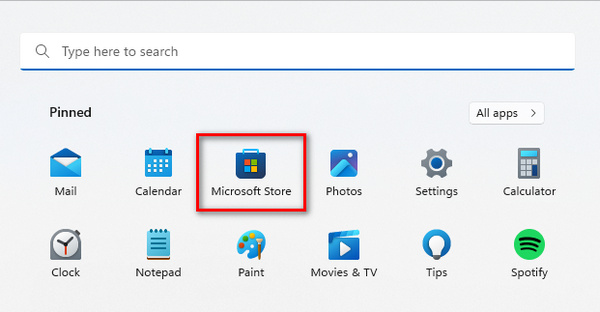
Trin 1. Klik først på Windows-ikonet på din computer for at åbne Start-menuen. Skriv derefter Microsoft Store i søgefeltet, og klik på den.
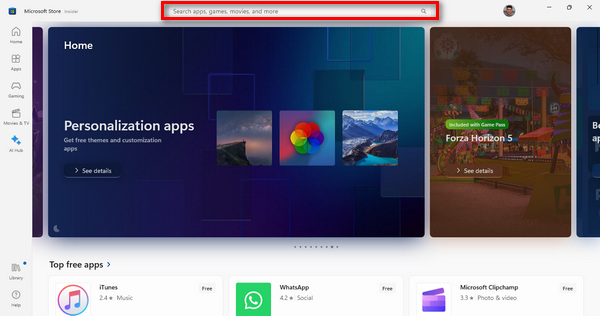
Trin 2. Find søgefeltet i Microsoft Store-grænsefladen. Indtast navnet på den nødvendige codec eller videoudvidelse.
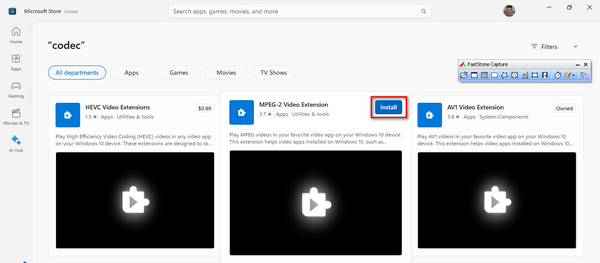
Trin 3. Når du har fundet den nødvendige codec eller udvidelse, skal du klikke på den for at starte installationsprocessen.
Når installationen er færdig, skal du starte din medieafspiller og afspille den video, der tidligere ikke kunne afspilles. Dette trin er vigtigt for at bekræfte, at videoen nu fungerer problemfrit uden problemer.
Løsning 3: Brug af videoreparationsværktøj
Hvis ingen af disse metoder virkede, er den bedste måde at rette fejlkode 0xC10100BE på at bruge et videoreparationsværktøj. FVC Video Repair er en brugervenlig løsning, der anvender den nyeste AI-algoritme til automatisk at rette forskellige problemer, som gør videoer uafspillelige. Det er kompatibelt med formater som MP4, MOV og 3GP. Desuden sikrer dette værktøj resultater i høj kvalitet. Det giver brugerne mulighed for at få vist den reparerede video, før de gemmer den, så de kan være tilfredse med reparationsresultatet. For at bruge det skal du følge disse trin:
Trin 1. Klik først på Free Download for at hente softwaren. Når den er downloadet, skal du installere den på din computer.
Gratis downloadTil Windows 7 eller nyereSikker download
Gratis downloadTil MacOS 10.7 eller nyereSikker download
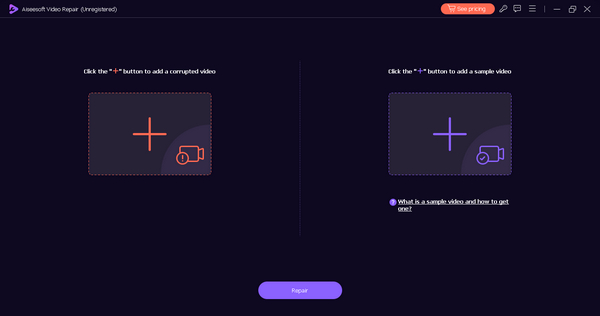
Trin 2. Kør FVC Video Repair. Du vil se Red Plus-knappen i venstre side af skærmen og Blue Plus-knappen i højre side. Klik nu på den røde plus-knap for at tilføje den video med 0xC10100BE-videofejlen, og tilføj prøvevideoen ved at klikke på den blå plus-knap.
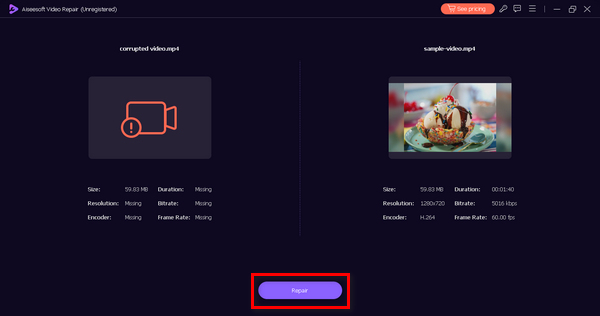
Trin 3. Klik derefter på knappen Repair. Softwaren går herefter i gang med at reparere din videofil.
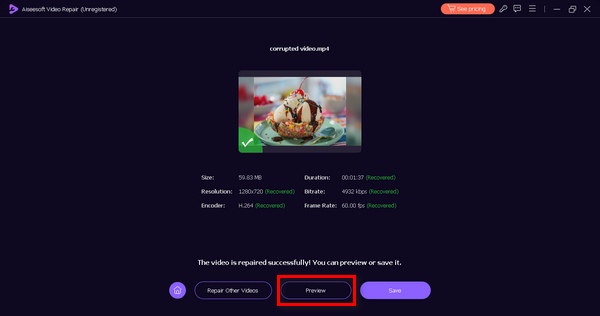
Trin 4. Klik til sidst på knappen Preview for at kontrollere, om 0xC10100BE-videofejlen er blevet løst. Hvis alt ser godt ud, kan du gemme filen bagefter.
FVC Video Repair er virkelig en fantastisk løsning til at rette 0xC10100BE videofejl, især når problemet ikke er med browseren længere.
Del 4. Ofte stillede spørgsmål om 0xC10100BE-fejl
Hvad betyder 0xc00d36c4?
Fejlkode 0xc00d36c4 er knyttet til Windows Media Player og indikerer ofte et problem med filformatet eller codec. Det kan forekomme, når du forsøger at afspille en mediefil, som afspilleren ikke understøtter.
Hvorfor kan min fil ikke afspilles 0xc00d36c4?
Fejlen "Filen kan ikke afspilles" med kode 0xc00d36c4 opstår typisk på grund af problemer med filformatet, codec eller korruption i mediefilen. Det tyder på, at filen er inkompatibel med den medieafspiller, du bruger.
Hvorfor får jeg en filsystemfejl?
En fejl i filsystemet kan opstå på grund af forskellige årsager, såsom korruption i filsystemet, problemer med lagerenheder eller problemer med filtilladelser. Det kan føre til vanskeligheder med at læse eller afspille mediefiler, hvilket udløser fejlkoder som 0xC10100BE.
Hvordan kan jeg løse fejlkoden 0xC10100BE?
Hvis du støder på fejlkoden 0xC10100BE, så prøv at skifte til en anden medieafspiller, da problemet kan være relateret til codec-kompatibilitet. Sørg desuden for, at din fil ikke er beskadiget, og overvej at bruge et videoreparationsværktøj, hvis afspilningsproblemer fortsætter.
Hvad er de almindelige årsager til, at mediefiler ikke kan afspilles?
Mediefiler kan blive uafspilbare på grund af faktorer som ikke-understøttede filformater, manglende eller forældede codecs, korruption under overførsel eller download og problemer med medieafspilleren. Kontrol af filintegritet og brug af kompatible afspillere kan hjælpe med at løse disse problemer.
Konklusion
Fejlkode 0xC10100BE kan være en irriterende forstyrrelse af vores problemfri videooplevelse. Men når du forstår denne fejl, vil du indse, at den ikke opstod uden grund, men at der er mange faktorer, du skal være opmærksom på. Ikke desto mindre findes der masser af måder at løse den på, herunder at bruge et videoreparationsværktøj som FVC Video Repair.
-
 Hurtige løsninger til at rette Kan ikke afspille video Fejl 150
 Har du nogensinde stødt på den frustrerende manglende evne til at afspille videofejl 150 under din videooplevelse? Bare rolig, for vi har dækket dig over, hvordan du løser det.
-
 Hvad er 0xc10100bf-fejl i video, og hvordan rettes det
 Afspilles din video ikke på grund af fejl 0xc10100bf, og du leder efter måder at rette det på? I denne artikel lærer du, hvad det er, og hvordan du løser det.
-
 Sådan rettes videofejlkode 224003: Din ultimative rettelsesvejledning
 Lær hvordan du fejlfinder denne video kan ikke afspilles fejlkode 224003 og løs problemet for en problemfri brugeroplevelse. Kom tilbage på sporet med vores guide!
