


 Video Converter Ultimate
 Skærmoptager
 Video reparation
 Sikker download
Sådan rettes en Tiktok-video efter udstationering: 5 pålidelige løsninger til hjælp
Med millioner af mennesker, der bruger TikTok, kan vi ikke benægte, hvordan det er blevet omfavnet som en af de mest populære sociale medieplatforme. Denne app giver dig mulighed for at oprette dit eget varierede videoindhold og nyde det med dine venner og følgere. En af de bemærkelsesværdige grunde til, at den bliver elsket, er, at den kommer med karakteristiske funktioner, der er kendt for at bringe videoeffekter med stemmeændringer, ansigtsforskønnelser og mange flere.
Bortset fra det tilbyder denne populære app også adskillige og forskellige lydeffekter, som du kan bruge og redigere i din video. En af de voksende frustrationer, som mange brugere dog har over for denne app, er manglende adgang til visse uploadede videoer. Heldigvis har vi samlet de fem vigtigste løsninger på hvordan man retter en TikTok‑video efter upload. Det vil du lære, når du begynder at læse indholdet nedenfor.
Del 1. Mulige årsager til, at TikTok-video ikke afspilles
Når du navigerer gennem dit TikTok-feed, kan du støde på videoer, der nægter at afspille, og appen viser muligvis en fejl, der angiver, at den ikke kunne få adgang til videoerne. Så hvad kan forårsage dette problem? Denne del vil skitsere de mulige årsager til problemet. Så lad os undersøge dem for at komme til benet.
1. Problem med internetforbindelsen: En dårlig eller ustabil internetforbindelse kan forhindre indlæsning og afspilning af videoer på TikTok.
2. Enhedskompatibilitet: Brugere med inkompatible specifikationer eller forældede enheder kan have svært ved at afspille bestemte videoer, herunder dem fra TikTok.
3. Fejl eller app‑nedbrud: Fejl eller problemer med TikTok‑appen kan medføre, at TikTok‑videoer ikke afspilles.
4. Begrænset lagerplads: Utilstrækkelig lagerplads på din enhed kan forhindre, at videoer åbner eller endda indlæses.
5. Kontoindstillinger og begrænsninger: Begrænsninger og privatlivsindstillingerne på din TikTok‑konto kan begrænse tilgængeligheden af bestemte videoer.
6. Regionale begrænsninger: Nogle TikTok‑videoer er begrænset i visse regioner på grund af licens‑ og indholdsproblemer.
7. Problemer med videoindhold: Nogle gange kan specifikke TikTok‑videoer være beskadigede. Af den grund vil de give dig serverrelaterede problemer.
Del 2. 5 Pålidelige løsninger til reparation af TikTok-videoer, der ikke kan afspilles
Denne del skitserer flere løsninger til at løse problemet med, at TikTok-videoer ikke afspilles. Hvis du står over for dette problem og stadig finder årsagen til det, bedes du læse følgende seks løsninger, der sandsynligvis vil løse og afhjælpe problemet.
1. Opdater appen
Hvordan ordner du den video, der behandles på TikTok? Den første løsning, du skal gøre, er at opdatere appen. Det er vigtigt regelmæssigt at opdatere TikTok for fejlrettelser, forbedret sikkerhed, ydeevneforbedringer og adgang til nye funktioner. Denne opdateringsproces garanterer kompatibilitet med det seneste indhold og enhedskrav. Derfor, hvis du oplever problemer med TikTok-videoindholdet på dit feed, kan du overveje at opdatere appen til den nyeste version. Dette skyldes, at fejlen, der forårsager problemet, sandsynligvis vil blive løst i den nye opdateringsudgivelse. For at gøre det skal du besøge de officielle appmarkeder på din enhed, derefter finde TikTok-appen og gennemgå opdateringsprocessen.
2. Stop TikTok-appen med magt
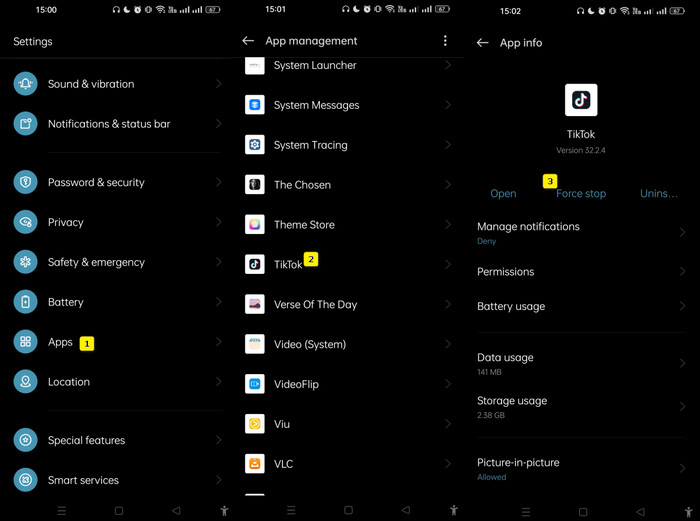
Følgende løsning er at tvinge appen til at stoppe. Dette vil rette appens funktionsfejl og problemer. Sådan gør du det.
Trin 1. Gå til Indstillinger > Apps > Apphåndtering på din enhed.
Trin 2. Find TikTok-appen, og tryk på den.
Trin 3. Når du er færdig, skal du trykke på knappen Tvangsstop.
3. Ryd appens data og cache
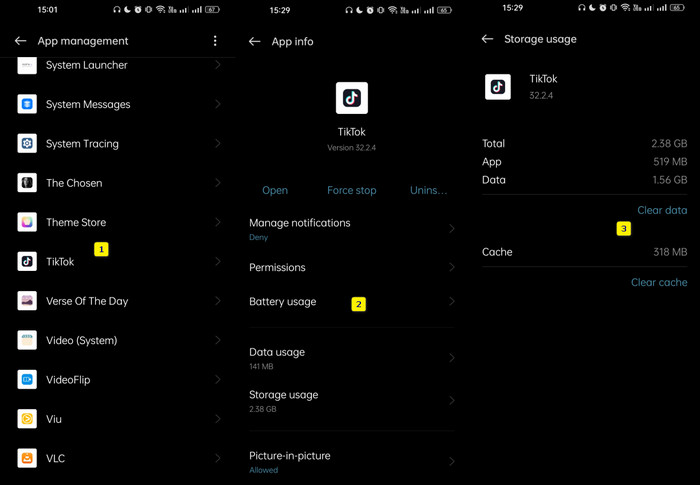
Hvis cachen og dataene i din TikTok-applikation bliver beskadiget, kan det føre til problemer, såsom at videoer ikke indlæses. For at løse dette problem med TikTok-videoer, der ikke afspilles, skal du rydde cachen og dataene i TikTok-applikationen og derefter genstarte den. Denne proces er gavnlig til at løse problemer med ydeevne som langsomme indlæsningstider, problemer med videoafspilning og overdreven lagerforbrug. Ved at rydde de cachelagrede data eliminerer du overflødige eller forældede oplysninger, der kan hæmme en problemfri drift af appen. Du kan følge nedenstående trin for at udføre denne handling.
Trin 1. Gå først til appen Indstillinger på din telefon, og tryk derefter på Apps.
Trin 2. Tryk derefter på Apphåndtering for at se TikTok‑appen og vælg den.
Trin 3. Gå derefter til Lagringsbrug og tryk på den. Tryk derefter på mulighederne Ryd data og Ryd cache.
4. Geninstaller TikTok-appen
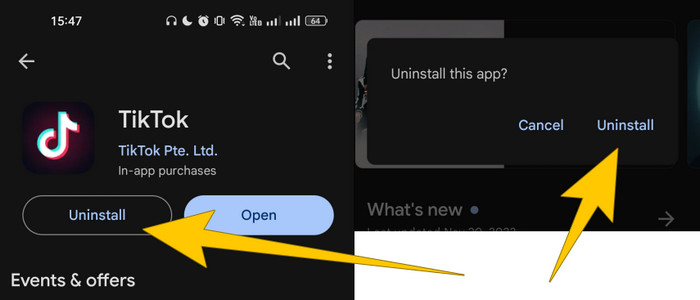
En anden effektiv måde at ordne TikTok-videokvalitet og hvordan man afspiller de uafspilbare videoer er ved at geninstallere appen. Denne proces kan hjælpe med at opdatere appen og eliminere eventuelle underliggende problemer, der forårsager problemerne med videoafspilningen. Geninstallation af TikTok-appen involverer også at fjerne den eksisterende app fra din enhed og derefter downloade den fra den officielle app-butik. Denne proces garanterer, at du har den nyeste version af appen og kan ofte løse problemer relateret til appens ydeevne, såsom problemer med videoafspilning. Følg nu de givne trin for at geninstallere TikTok-appen:
Trin 1. Gå til din enheds app‑butik og søg efter TikTok‑appen.
Trin 2. Tryk derefter på knappen Afinstaller, og bekræft ved at trykke på den samme knap i vinduet, der dukker op.
Trin 3. Når appen er slettet, kan du opdatere din enhed, gå til den samme side og trykke på knappen Installer.
5. Ret den beskadigede video
Som nævnt vil problemer med videoindhold, herunder beskadigede videoer, forhindre dig i at afspille dem i appen. Derfor vil du måske løse problemet med TikTok‑videoer, der ikke afspilles, ved at reparere selve den beskadigede video ved hjælp af Video Repair. Det er et computerprogram, der er udviklet til at reparere korrupte og beskadigede videofiler. Desuden tilbyder dette FVC‑udvalgte Video Repair et brugervenligt interface, der løser fejl ved videoafspilning, afbrud, frysninger og andre uregelmæssigheder forårsaget af filkorruption. Værktøjet understøtter desuden en række videoformater, så du kan udbedre filer i formater som MP4, AVI, MKV, MOV og flere.
Video Repair bruger normalt avancerede algoritmer til at analysere og rekonstruere beskadigede videodata, der vil forsøge at gendanne filerne til en afspilbar tilstand. Hvad er mere? Det giver dig en forhåndsvisningsfunktion, der hjælper dig med at vurdere effektiviteten af reparationsprocessen, før du gemmer outputfilerne. Derfor skal du prøve det personligt og lave de medfølgende trin under din guide til at bruge det.
Sådan løser du, at TikTok‑video ikke kan afspilles.
Trin 1. Husk, at den video, du vil reparere, skal være gemt på din computer. Før nu markøren ned og klik på knappen Gratis download nedenfor for at downloade og installere softwaren.
Gratis downloadTil Windows 7 eller nyereSikker download
Gratis downloadTil macOS 10.7 eller nyereSikker download
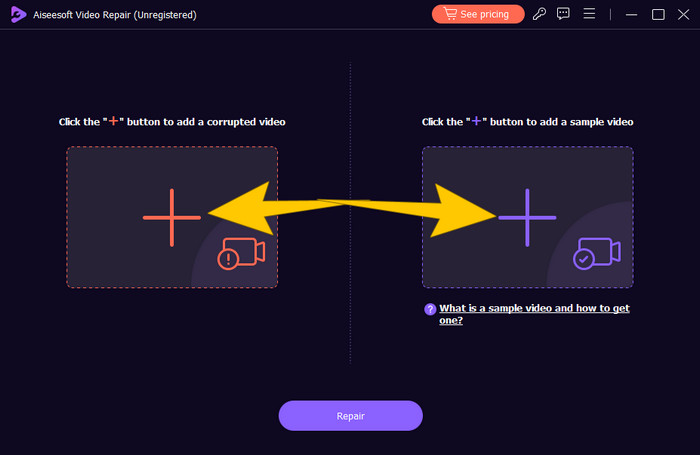
Trin 2. Når programmet er downloadet, skal du starte værktøjet og klikke på den røde Plus‑knap for at importere den beskadigede video. Klik derefter på den blå Plus-knap for at uploade en eksempelvideo.
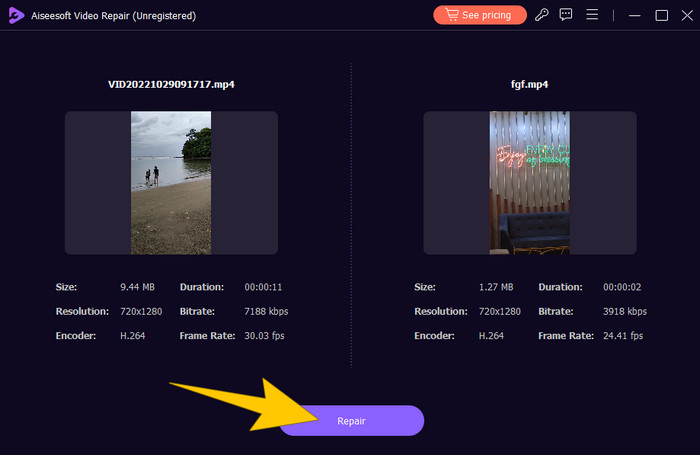
Trin 3. Når de nødvendige videoer allerede er uploadet, skal du klikke på knappen Reparer. Dette starter reparationsprocessen, og når den er færdig, får du forskellige muligheder for at fortsætte.
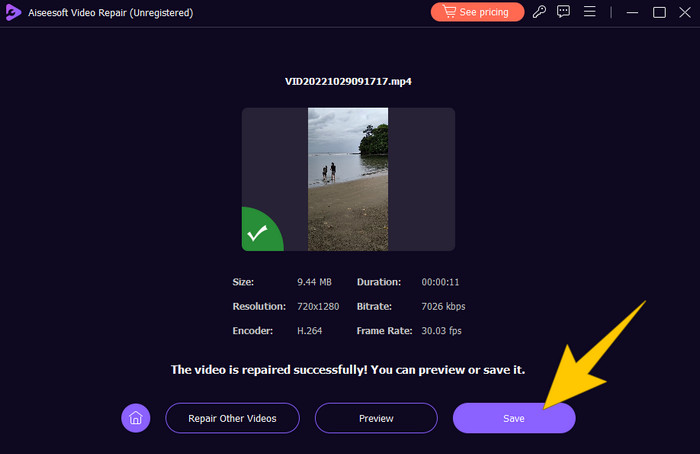
Trin 4. Vælg nu, om du vil klikke på knappen Eksempel for at kontrollere dit resultat, eller klikke på knappen Gem for at eksportere det.
Del 3. Ofte stillede spørgsmål om reparation af TikTok-videoer
Kan jeg rette en TikTok-video efter udsendelse?
Det er trist at sige, at når du først har lagt en video op på TikTok, kan du ikke direkte redigere eller ændre den. Appen tilbyder i øjeblikket ikke en indbygget funktion til ændring efter upload. Du har dog mulighed for at slette videoen og gen-uploade den korrekte version, hvis problemet er synligt.
Hvordan fikser jeg kvaliteten af TikTok-videoen?
Du skal sikre, at din originale videofil har høj bitrate og opløsning. Husk, at platformen har tendens til at komprimere videofiler under upload, så det er vigtigt at have en videokilde i høj kvalitet. Efter upload er det lykkedes nogle af appens brugere at forbedre lysstyrke, skarphed og kontrast ved at bruge de indbyggede redigeringsfunktioner.
Hvorfor ser mine TikTok-videoer slørede ud?
Slørede videoer kan skyldes komprimeringen foretaget af TikTok-appen under upload, problemer med internetforbindelse og dårlig original videokvalitet.
Konklusion
Alt, hvad du behøver for at løse problemet, er givet ovenfor for at samle det hele. Som en del af de tips, der er givet i hele dette indlæg, er den bedste metode til hvordan man retter en TikTok‑video efter upload at slette den først og derefter reparere den med den bedste FVC Video Repair.
-
 Ret fejl 0xc00d36c4 med disse 3 gennemprøvede metoder [2024]
 Oplever du 0xc00d36c4-videofejlkoden, mens du afspiller en video? Følg vores guide for hurtige trin til at løse det og nyd uafbrudt videoafspilning.
-
 Sådan retter du hurtigt og manuelt fejlkode 102630
 Lad'ikke fejlkode 102630 ødelægge din seeroplevelse! Lær, hvordan du løser det med vores nyttige guide. Følg disse omfattende vejledninger for en hurtig løsning
-
 Videoer afspilles ikke på min Mac? Her er hurtige rettelser
 Undrer du dig over, hvorfor dine videoer ikke afspilles på Mac? Fortvivl ikke! Læs vores guide for at lære om almindelige årsager og de perfekte løsninger til at løse dette problem.
