


 Video Converter Ultimate
 Skærmoptager
 Video reparation
 Sikker download
Hurtige rettelser af 0xc00d36e5-fejl for at få dine videoer til at spille igen
Forsøger du at afspille en video, men får fejlkode 0xc00d36e5, og der står, at filen ikke kan afspilles? Frustrerende, ikke? Især når du er klar til at arbejde og se dine videoer. Men lad være med at stresse! Vi har løsningerne til dig. Uanset om du bruger et automatisk videoreparationsværktøj eller løser det manuelt, er denne artikel gennemarbejdet specielt til dig. I de følgende afsnit guider vi dig gennem både automatiske og manuelle metoder, så du får flere forskellige muligheder at vælge imellem. Lad os derfor gennemgå løsningerne trin for trin, så du igen kan nyde dine videoer uden afspilningsproblemer.

Del 1. Hvorfor får dine videoer fejlkode 0xc00d36e5
Fejlkode 0xc00d36e5 er forbundet med problemer med medieafspilning på Windows. Denne fejl indikerer typisk, at den mediefil, du prøver at afspille, ikke er kompatibel med medieafspilleren, eller der er et problem med selve filen. Det kan tyde på, at filen er beskadiget, ikke i et understøttet format, eller at der er et problem med de codecs, der kræves til afspilning.
Her er nogle almindelige årsager til, at dine videoer får fejlkode 0xc00d36e5:
Kompatibilitet med filformater.
Inkompatibiliteten af videoformat påvirker afspilbarheden af den video eller lydfil, du afspiller.
Korrupt fil.
En beskadiget mediefil kan forhindre den i at blive afspillet.
Codec-problemer.
Codecs er softwarekomponenter, der koder og afkoder multimediefiler. Hvis de nødvendige codecs mangler eller er forældede, kan det føre til afspilningsfejl.
Problemer med medieafspiller.
Selve medieafspilleren kan være forældet eller ikke konfigureret korrekt.
Del 2. Hurtig metode til at rette 0xc00d36e5-fejl
Brug af et videoreparationsværktøj er en hurtig og effektiv løsning til at rette fejlkode 0xc00d36e5. Disse værktøjer tilbyder en automatiseret reparationsproces, der hurtigt identificerer og løser almindelige problemer i videofiler, og de kræver kun minimal teknisk viden på grund af deres brugervenlige grænseflader. Et af de bedste og mest alsidige videoreparationsværktøjer, vi kan bruge i dag, er FVC Video Repair. Dette værktøj viser sig at være en effektiv løsning til at reparere videoer, der støder på fejlkode 0xc00d36e5. Det er specialiseret i at reparere ikke-afspillelige videoer på grund af problemer som udstyrsfejl eller systemnedbrud og understøtter forskellige videoformater. Derudover sikrer FVC Video Repair ved hjælp af den nyeste AI-algoritme en fuldautomatisk reparationsproces med en brugervenlig grænseflade og høj succesrate. Følg trinnene nedenfor for at bruge dette værktøj:
Trin 1. Download først softwaren ved at klikke på knappen til gratis download.
Gratis downloadTil Windows 7 eller nyereSikker download
Gratis downloadTil MacOS 10.7 eller nyereSikker download
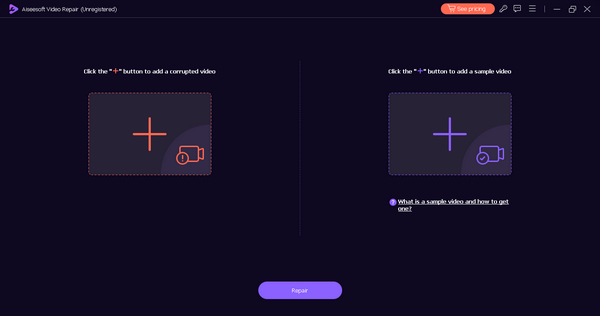
Trin 2. Når du har installeret den, kører du værktøjet ved at klikke på knappen Rød Plus for at tilføje den video, der indeholder fejlkoden 0xc00d36e5, og tilføj derefter eksempelvideoen ved at klikke på knappen Blå Plus.
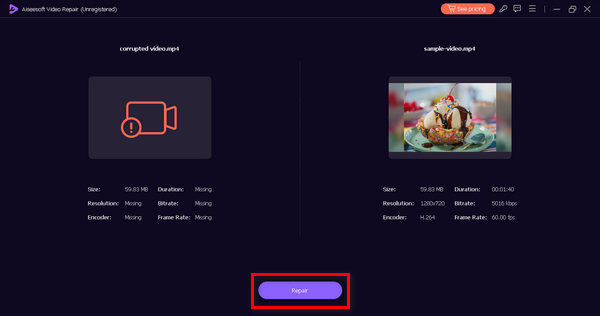
Trin 3. Klik på knappen Repair for at starte reparationsprocessen.
Trin 4. Klik til sidst på knappen Preview for at kontrollere, om fejlkoden 0xc00d36e5 nu er væk, og om din video afspilles problemfrit. Hvis alt ser godt ud, kan du gemme filen bagefter.
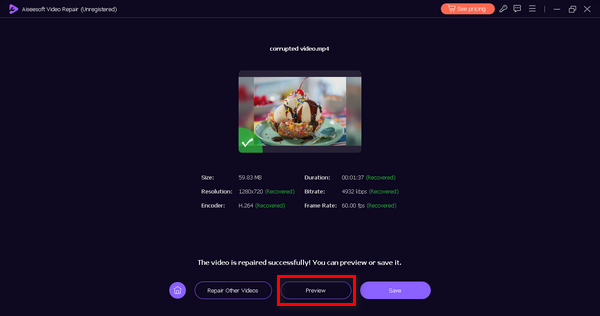
FVC Video Repair er uden tvivl et pålideligt og effektivt valg til at løse problemet med videoer, der ikke afspilles, eller videofejlkoden 0xc00d36e5 og gendanne en problemfri afspilning.
Del 3. 2 manuelle metoder til at rette 0xc00d36e5-fejl
Følgende er de manuelle metoder, du kan gøre for at rette videofejlkode 0xc00d36e5 effektivt:
Metode 1: Opdatering af Windows
Opdatering af Windows-operativsystemet kan også opdatere Windows Media Player og bidrage til at løse fejlkoden 0xC00D36E5. Windows Media Player er tæt integreret med den overordnede systemarkitektur, og opdateringer til operativsystemet inkluderer ofte forbedringer, fejlrettelser og nye funktioner til forskellige komponenter, herunder medieafspilning. Nedenfor er trin-for-trin-processen til at opdatere dine vinduer:
Trin 1. Gå først til Indstillinger, og klik på System.
Trin 2. Du vil se Windows Update i højre hjørne af skærmen. Klik på den.
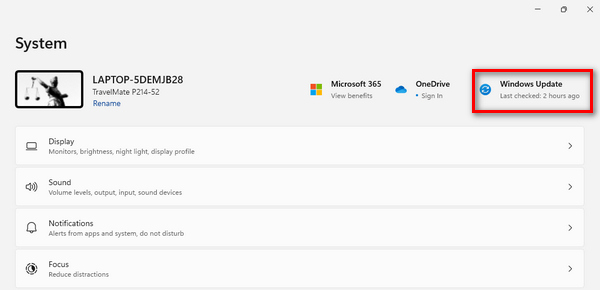
Trin 3. Derefter vil du se en knap, hvor der står Check for Updates. Klik på den.
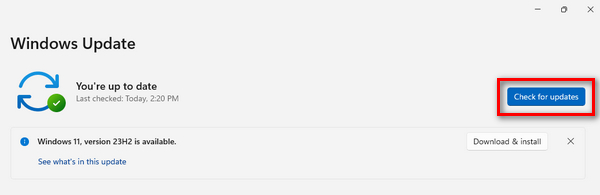
Trin 4. Download og installer nu den nye opdatering.
Ved at holde din Windows opdateret gennem Windows Update sikrer du, at Windows Media Player modtager de seneste forbedringer, herunder opdaterede codecs, kompatibilitetsforbedringer og overordnede ydelsesoptimeringer.
Metode 2: Opdatering af skærmadapterdriver
Det er vigtigt at opdatere skærmadapterdriveren, da videoafspilning i høj grad afhænger af korrekt grafikbehandling. En forældet eller inkompatibel skærmdriver kan resultere i fejl under videoafspilning. Nedenfor er trin-for-trin-processen til at opdatere skærmadapterdriveren:
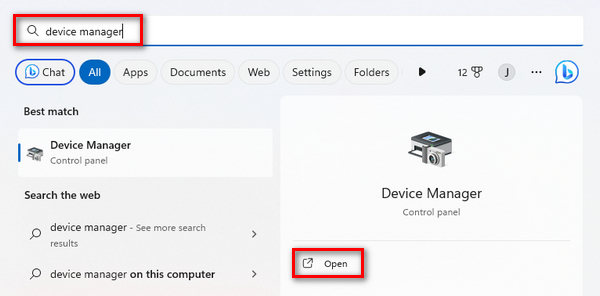
Trin 1. Gå til Start. Du vil se et søgefelt; skriv Device Manager, og klik på Open.
Trin 2. Klik derefter på Display Adapter. Højreklik derefter og vælg Scan for Hardware Changes.
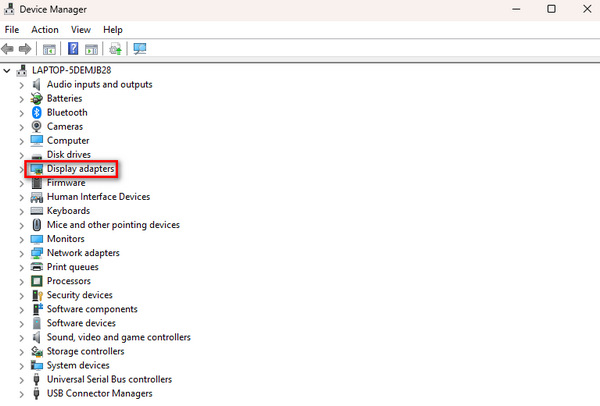
Hvis der ikke er nogen ændringer i din skærmadapterhardware, kan du springe de følgende trin over.
Trin 3. For at opdatere skærmadapteren højreklikker du på den og klikker på Update Driver.
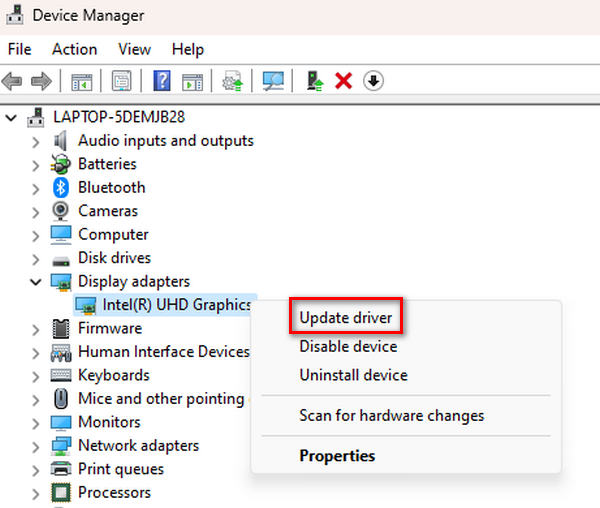
Trin 4. Klik nu på Søg automatisk efter driver (Search Automatically for Driver).
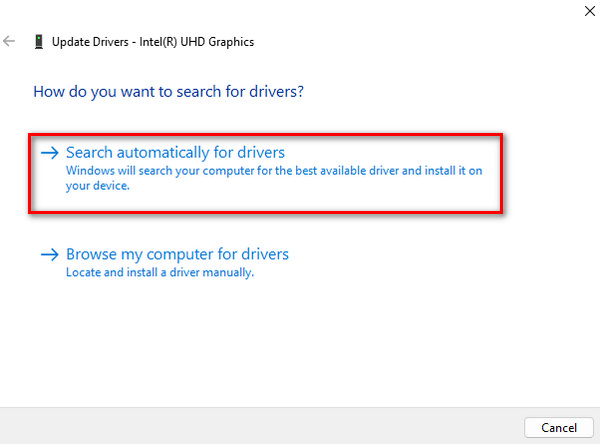
Ved at opdatere driveren kan brugere løse problemer relateret til gengivelse og visning af videoindhold, herunder videobuffering og videofejlkoden 0xC00D36E5, samt forbedre den generelle medieafspilningsoplevelse på deres system.
Del 4. Ofte stillede spørgsmål om 0xcd00d36e5-fejl
Hvorfor bliver videoer utilgængelige?
Videoer kan blive utilgængelige på grund af forskellige årsager, såsom filkorruption, inkompatible formater, beskadigede lagermedier eller problemer med medieafspilleren. Derudover kan netværksproblemer, ufuldstændige downloads eller forstyrrelser under filoverførsler bidrage til, at videoer bliver utilgængelige.
Hvorfor kan min video ikke afspilles?
Din video kan muligvis ikke afspilles på grund af faktorer som korruption, manglende codecs eller et inkompatibelt format. Beskadigelse af udstyr, systemnedbrud eller virusangreb kan også gøre videoer uafspilbare. I sådanne tilfælde kan brug af videoreparationsværktøjer eller opdatering af din medieafspiller og systemkomponenter ofte løse problemerne.
Hvordan gendanner jeg en video, der ikke kan afspilles?
Gendannelse af en uafspillelig video kan opnås ved hjælp af forskellige metoder. Brug af et videoreparationsværktøj er en almindelig tilgang; disse værktøjer analyserer og løser automatisk problemer i videofilen. Alternativt kan du prøve at opdatere din medieafspiller, kontrollere filkompatibilitet eller manuelt reparere filen ved hjælp af kommandoer eller specialiseret software. Hvis du har en sikkerhedskopi, kan gendannelse fra en tidligere version også være en mulighed.
Hvilken rolle spiller afbrydelse af filoverførsel ved utilgængelighed af video?
Filoverførselsafbrydelser kan i væsentlig grad bidrage til, at videoer bliver utilgængelige. Hvis der er forstyrrelser under overførselsprocessen, kan det føre til ufuldstændige downloads eller beskadigede videofiler. Netværksproblemer eller pludselige stop under kopiering eller flytning af videoer til forskellige lagerplaceringer kan resultere i tab af dataintegritet, hvilket gør videoerne uafspilbare. At sikre stabile og uafbrudte filoverførsler kan afhjælpe dette problem.
Konklusion
Afslutningsvis er det ikke svært at løse fejlen 0xc00d36e5, når du har den rette viden om, hvordan du gør. Metoderne til at løse den varierer dog afhængigt af, hvad der forårsager fejlen, så det er vigtigt først at forstå årsagen.
-
 Ret fejl 0xc00d36c4 med disse 3 gennemprøvede metoder [2024]
 Oplever du 0xc00d36c4-videofejlkoden, mens du afspiller en video? Følg vores guide for hurtige trin til at løse det og nyd uafbrudt videoafspilning.
-
 Sådan retter du hurtigt videofejlkode 224002 effektivt
 Har du svært ved at finde den bedste løsning til at rette fejlkode 224002 hurtigt? Lær dem i denne artikel, og ret dem på egen hånd med lethed.
-
 Sådan retter du hurtigt og manuelt fejlkode 102630
 Lad'ikke fejlkode 102630 ødelægge din seeroplevelse! Lær, hvordan du løser det med vores nyttige guide. Følg disse omfattende vejledninger for en hurtig løsning
