


 Video Converter Ultimate
 Skærmoptager
 Video reparation
 Sikker download
M4V Reparation: Hvorfor og bedste løsninger og tips til at ansætte
Det faktum, at du læser dette, viser, at du har brug for at reparere M4V-filer, som muligvis er blevet beskadiget eller korrupte af en eller anden grund. På trods af dette er en endelig løsning til reparation og gendannelse af M4V-filer stadig svær at finde. Heldigvis vil denne artikel give dig mulighed for at udforske muligheden for reparation af M4V‑videofiler. Men før vi dykker ned i dette, skal vi udvide vores forståelse af dette videoformat ved at beskrive det i det følgende afsnit nedenfor.

Del 1. Hvad er M4V, og hvorfor det ikke spiller
Så hvorfor ville du reparere en beskadiget M4V-fil? Og hvad er M4V-formatet i første omgang? Tillad, at oplysningerne nedenfor svarer dig.
Hvad er M4V
M4V er et videoformat skabt af Apple, der minder meget om MP4-formatet. Den største forskel er, at M4V-filer kan beskyttes af Apples FairPlay DRM (Digital Rights Management). M4V-filer er designet til at fungere bedst på Apple-enheder, og filtypen .m4v bruges. De bruger H.264 video-codec til god videokomprimering og understøtter audio-codecs som Dolby Digital og AAC.
M4V-filer kan også indeholde flere undertekster, lydspor og kapiteloplysninger, hvilket gør dem gode til at gemme tv-shows og film fra iTunes Store.
Mens M4V-filer fungerer godt på Apple-enheder og -software, fungerer de muligvis ikke på ikke-Apple-enheder og medieafspillere, især hvis de er DRM-beskyttede. M4V-filer uden DRM kan dog normalt afspilles på andre enheder og software ved at ændre filtypenavnet fra .m4v til .mp4. Hvis din M4V-fil ikke har nogen lyd, kan dette være årsagen.
Mulige årsager til, at M4V-videoer ikke afspilles
• Ikke-understøttet medieafspiller:
Nogle medieafspillere er designet til at understøtte specifikke filtyper, og hvis M4V ikke er blandt dem, ville der være nogle afspilningsproblemer at opleve.
• Ikke-understøttet filcodec:
Ukompatibilitet med den specifikke video- eller lydcodec kan føre til afspilningsproblemer. Især når du ikke har en ordentlig M4V-afspiller, der understøtter sådanne filer.
• DRM-beskyttelse:
Som tidligere nævnt, hvis DRM beskytter M4V-filen, kan den muligvis kun afspilles på autoriserede afspillere eller enheder. Forsøg på at afspille det beskyttede indhold på ikke-understøttede programmer kan således føre til afspilningsfejl.
• Beskadiget mediefil:
Igen kan en beskadiget videofil, som typisk opstår under download, lagring eller overførsel, resultere i, at afspilningen mislykkes.
• Utilstrækkelige systemressourcer:
I nogle tilfælde kan utilstrækkeligheden af systemressourcer, såsom en understrømsprocessor eller lav RAM, hæmme afspilningen af ressourcekrævende eller højkvalitets M4V-filer.
Symptomer på M4V-filkorruption
En korrupt M4V-fil kan udvise forskellige symptomer, hvilket indikerer, at filen har lidt skade eller er ufuldstændig. Her er almindelige symptomer på en korrupt M4V-fil:
1. Kan ikke afspilles:
Den klare indikation af en korrupt M4V-fil er dens afvisning af at afspille på forskellige medieafspillere, inklusive Apples oprindelige afspillere såsom iTunes og QuickTime.
2. Pludselige nedbrud:
Hvis din medieafspiller oplever en frysning eller nedbrud, når den forsøger at åbne en M4V-fil, og den ikke vil afspille, så kan det tyde på, at filen er beskadiget.
3. Ufuldstændig afspilning:
–En korrupt M4V-video kan afspilles, men stopper pludseligt, før den lander ved videoens afslutning, hvilket resulterer i en ufærdig afspilningsoplevelse for seerne.
4. Problemer med synkronisering af lyd og video:
Dernæst er der problemet med synkronisering af lyd og video i en beskadiget M4V‑fil. Dette problem resulterer i en utilfredsstillende og frustrerende seeroplevelse.
5. Forvredet eller manglende billede:
Korruption kan ses, når videoen udviser forvrænget grafik, pixelering eller fuldstændigt fravær af specifikke segmenter.
Del 2. Løsninger til reparation af M4V-filer
Løsning 1. Hav en pålidelig videokilde til at downloade videoen
En af de bedste løsninger til at reparere uafspilbare M4V-filer er at få videoen fra en pålidelig kilde. Vi støder ofte på videofilkorruption på grund af indhentning af filer fra utroværdige eller upålidelige platforme. Bemærk, at selv tilsyneladende tilgængelige kilder muligvis ikke garanterer sikkerheden. Desuden kan videofiler støde på downloadproblemer forårsaget af netværksafbrydelser, hvilket fører til potentialet for uafspilbare eller beskadigede videoer. Derudover indebærer download af videofiler via uTorrent risiko for filkorruption. Derfor anbefales det at anskaffe M4V-videofiler fra en pålidelig kilde for at mindske risikoen for potentiel korruption. Denne sikkerhedsforanstaltning hjælper med at sikre integriteten og pålideligheden af videoindholdet.
Løsning 2. Brug alternative medieafspillere
Som tidligere nævnt er M4V-videoformatet specielt designet til Apples økosystem. Det er dog ikke ualmindeligt, at M4V-videoer støder på afspilningsproblemer på Windows-computere. For at rette op på, at M4V-filen ikke afspilles, kan du løse afspilningsproblemet ved at åbne videofilen ved hjælp af andre kompatible enheder eller medieafspillere, især på din Windows-enhed.
Løsning 3. Skift videocodecs
Hver videofil er kodet for at lette effektiv transmission og aktiveres efter behov. Afspilningen kan dog blive forhindret, hvis codec'et er fraværende eller ikke fungerer. For at få adgang til den kompromitterede M4V-videofil tilbage, skal du inspicere for eventuelle fraværende codecs og overveje at erstatte dem. Overvej også at anskaffe alternative codecs. Det er vigtigt at bemærke, at H.264 fungerer som en videokomprimeringsstandard, der transformerer videoen til et format, der kræver mindre plads til transmission eller lagring. For ikke at nævne, at de fleste M4V-filer bruger H.264 til videokomprimering. Derfor anbefaler vi, at du anskaffer det seneste H.264-komprimeringscodec online for at løse problemer med den uspillelige M4V-fil.
Løsning 4. Konverter videoformatet
Overvej at konvertere M4V-filen til andre videoformater for at bygge videre på den foregående løsning. Overvej at bruge Video Converter Ultimate til at hjælpe dig med denne opgave. Denne software er en kraftfuld videokonverter, der lader dig konvertere din M4V til mere end 1000 formater med det samme! For at reparere M4V-filer, der ikke kan afspilles, kan du derfor konvertere dem til MP4, MOV eller andre af de mest anvendte formater.
Del 3. Tips: Sådan forhindrer du M4V-korruption
1. Sørg for en stærk internetforbindelse
Det er vigtigt at have en pålidelig internetforbindelse for at forhindre, at filen bliver beskadiget, mens du downloader eller overfører M4V-filer. De bedste resultater kan opnås ved at bruge en kablet forbindelse til hurtigere og mere stabile downloads, hvilket minimerer risikoen for afbrydelser eller netværksproblemer.
2. Grib kun M4V-videoen fra en pålidelig kilde
Få M4V-filerne udelukkende fra en pålidelig kilde, såsom en velrenommeret indholdsudbyder eller officielt websted. Hvis du gør det, vil du beskytte dig mod potentiel korruption og sikre kompatibilitet med din enhed.
3. Sikkerhedskopier dine M4V-filer regelmæssigt
Sørg altid for at sikkerhedskopiere dine M4V-filer konsekvent for at beskytte dig mod potentielt datatab, selv pludselig korruption. Du kan gemme dubletter eller kopier på eksterne lagerenheder eller i skybaserede tjenester for at sikre dine filers sikkerhed og bekvem hentning. Start derfor backup nu, så du ikke bliver påvirket, selv når din M4V-fil ikke kan afspilles.
4. Reserver et videoreparationsværktøj
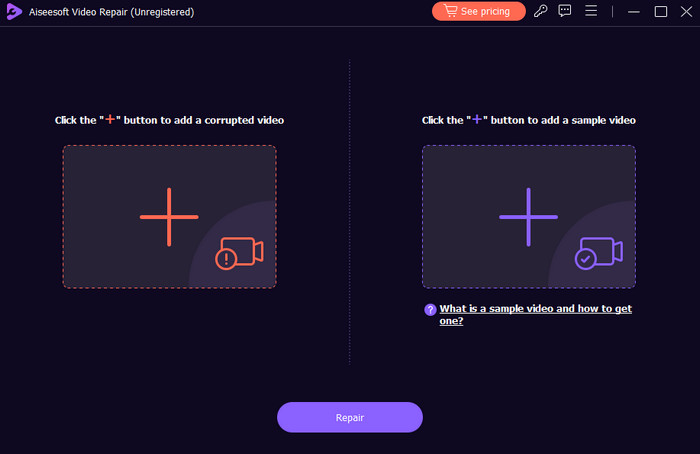
En af de klogeste ting at gøre, når du støder på problemer med videofiler, er at have et videoreparationsværktøj som Video Repair. Det FVC‑udvalgte Video Repair-værktøj har en brugervenlig grænseflade, der er designet til at håndtere problemer som videoafspilningsfejl, afbrydelser, frysninger og andre unormaliteter som følge af filkorruption. Desuden analyserer og rekonstruerer dette værktøj beskadigede videodata i et forsøg på at genskabe filerne til en afspillelig tilstand. Derudover tilbyder det en forhåndsvisningsfunktion, der giver dig mulighed for at vurdere, hvor effektiv reparationsprocessen er, før du gemmer den rettede fil. Derfor er det den anbefalede software at prøve, når du har med beskadigede eller problematiske videofiler at gøre.
Gratis downloadTil Windows 7 eller nyereSikker download
Gratis downloadTil MacOS 10.7 eller nyereSikker download
Del 4. Ofte stillede spørgsmål vedrørende M4V-videofiler
Hvorfor kan jeg ikke bruge QuickTime Player?
Desværre kunne QuickTime Player ikke understøtte visse filformater. Sørg for, at den videofil, du prøver at afspille, er understøttet eller kompatibel med QuickTime. Ellers kan du overveje at bruge andre medieafspillere.
Hvordan åbner og afspiller du M4V-videofilen?
For at åbne og afspille en M4V-fil, brug kun en kompatibel medieafspiller som iTunes og andre. Dette er for at sikre en vellykket afspilning.
Hvordan konverterer jeg en M4V-fil til MP4?
For at konvertere M4V til MP4 skal du bruge Video Converter Ultimate. Upload blot M4V-filen i grænsefladen, vælg MP4 blandt de mere end 1000 outputformater, og klik derefter på konverter-knappen.
Konklusion
Med alt overvejet ovenfor kan du sikre dig en ideel løsning til at reparere din M4V-fil. Ignorer ikke de angivne tip; de er dine retningslinjer for at undgå problematiske M4V-filer. Derudover kan du også sætte din lid til Video Repair for at reparere beskadigede videoer for perfekt afspilning.
-
 M4V til MP3 Converter - 4 bedste metoder til at udtrække MP3 fra M4V filer
 Når du let vil udtrække MP3-lyden fra M4V-videoer, er her 4 bedste M4V-til-MP3-konvertere for at få de ønskede lydfiler fra artiklen.
-
 Sådan komprimeres M4V-filer til en mindre størrelse (gratis og online)
 Hvis du søger efter en enkel måde at reducere størrelsen på din M4V-fil, må du aldrig gå glip af denne artikel. Her deler vi den nemmeste måde med dig.
-
 Hurtige løsninger til at løse lyd-codec ikke understøttet problem
 Er dit lyd-codec ikke understøttet? I denne artikel kan du lære, hvordan du løser det frustrerende problem med et ikke-understøttet lyd-codec med vores nemme at følge guide.
