


 Video Converter Ultimate
 Skærmoptager
 Video reparation
 Sikker download
Hvorfor indlæses mine YouTube-videoer ikke? Bedste reparationsløsning at bruge
På trods af YouTubes popularitet til udsendelse af underholdende videoer kan der stadig opstå afspilningsproblemer i populære webbrowsere som Chrome, Firefox eller Safari. Dette har været et ofte rapporteret problem. Så hvis du oplever vanskeligheder med dette, eller hvis YouTube‑videoer ikke bliver indlæst, er der ingen grund til panik, for dette indlæg giver effektive metoder til hurtigt at håndtere og løse problemet. Problemet kan skyldes forskellige årsager, så det anbefales systematisk at anvende de foreslåede løsninger én efter én, indtil problemet er løst. Så uden yderligere forsinkelse, lad os komme i gang.

Del 1. Hvorfor YouTube-videoer ikke indlæses
Her er de almindelige årsager til, at YouTube undlader at indlæse videoer.
1. Problemer med computeren eller telefonen
-Den første faktor, hvorfor nogle YouTube-videoer ikke indlæses, er et problem med enheden. Hvis din stationære eller mobile enhed støder på problemer, kan det forhindre YouTube-videoer i at indlæse videoer. Sådanne sager involverer teknik eller noget, der kræver en hurtig fejlfindingsprocedure.
2. Problemer med browseren
-Svigt i din browser kan forstyrre den sædvanlige indlæsning eller afspilning af YouTube-videoer. Med andre ord er det et problem, hvor videoer muligvis ikke kan indlæses eller afspilles som forventet. Denne afbrydelse i indlæsningsprocessen kan resultere i en hindring for problemfri visning af videoer på platformen.
3. Problemer med internetforbindelsen
-Den næste grund til, at videoer ikke indlæses på YouTube, er en problematisk internetforbindelse. Dette problem opstår, når der er afbrydelser eller uoverensstemmelser i internetforbindelsen, hvilket forhindrer problemfri streaming af videoer på platformen.
4. Forstyrret video
-Antag, at du for nylig har uploadet dit videoindhold. I så fald er det vigtigt at huske på, at hvis din videofil bliver forvrænget eller beskadiget, vil den ikke være i stand til at blive indlæst og afspillet på YouTube-platformen. Det er afgørende at sikre integriteten af dine videofiler for at garantere en problemfri seeroplevelse for dit publikum på platformen.
5. Fejl på YouTube
-Der er tidspunkter, hvor platformen kan opleve perioder med utilgængelighed eller forstyrrelser. Dette fører faktisk til tilfælde, hvor brugere støder på en YouTube-video, der ikke indlæses korrekt. Dette kan forekomme, når systemet gennemgår nedetid eller oplever et nedbrud, hvilket forårsager en midlertidig manglende evne til at afspille videoer på platformen.
Del 2. Sådan rettes, når videoer på YouTube ikke indlæses
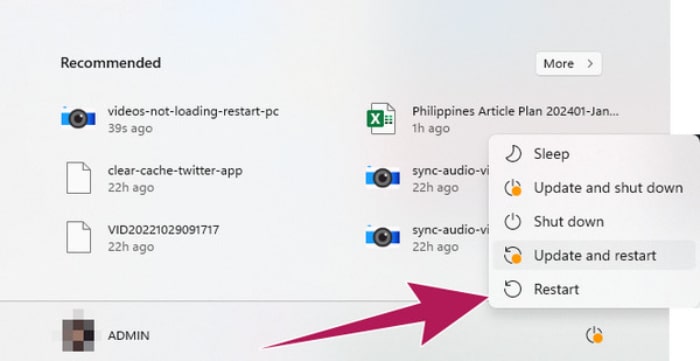
Fix 1. Genstart din enhed
Overvej at genstarte din computer som en afgørende foranstaltning, når et problem på din enhed er tydeligt. Indledning af en genstart giver dit system et uberørt fundament og en fornyet start, hvilket potentielt løser eventuelle forbigående fejl eller konflikter, der kan påvirke den glatte afspilning af YouTube-videoer. Dette trin tjener til at fjerne eventuelle midlertidige hindringer og giver en ny start på dit computersystem.
Fix 2. Hold din browser opdateret
Indlæses dine YouTube-videoer ikke lige nu i din browser? En almindelig løsning på dette er at sikre, at din internetbrowser holdes opdateret, da brug af en gammel version kan forårsage problemer med onlinetjenester, såsom YouTube, der ikke indlæser videoer. Ved konsekvent at opdatere din browser til den nyeste version, mindsker du sandsynligheden for at støde på problemer og sikrer en jævn afspilning af YouTube-videoer uden afbrydelser.
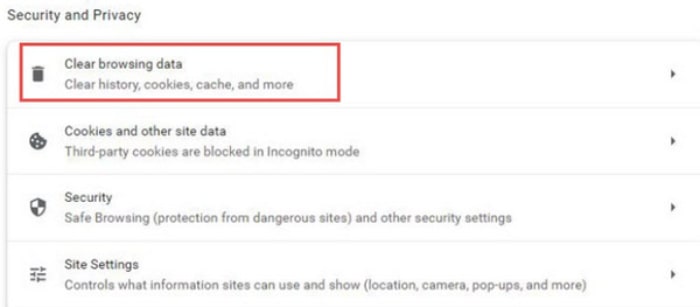
Fix 3. Ryd cachen og cookies
En anden løsning relateret til dit browserproblem er at rydde cookies og caches. Hvis YouTube ikke afspiller videoer, er en god løsning at rydde cachen og dataene i din webbrowser. Denne proces hjælper din browser med at slippe af med gammel information og hente de seneste ting, når du besøger YouTube. Ved at gøre dette kan du ofte løse problemer med videoer, der ikke afspilles på YouTube.
Fix 4. Genstart routeren
Måske kan du spørge: "Indlæses mine YouTube-videoer ikke på grund af min router?" Nå, svaret er ja! Så hvis platformen ikke kan indlæse videoen, skal du stå op og sætte den i og ud af din router! Dette vil opdatere din internetforbindelse og pålideligheden af din forbindelse til platformen.
Fix 5. Reparer den forstyrrede downloadede videofil
Hvis du har problemer med at se en video, der er blevet ødelagt, da du downloadede den, bør du bruge et reparationsværktøj kaldet FVC-picked Video Repair. Dette reparationsværktøj er som en superhjælper til videoer, fordi det kan finde og rette alle problemerne i dem uden besvær. Det er rigtig godt til dette og kan reparere mange videoer uden problemer. Det bedste er, at det ikke forringer videokvaliteten, mens det reparerer. Når du bruger dette værktøj, er det ikke bare hurtigt, men ser også smart ud og er let at bruge. Så hold op med at spørge dig selv, hvorfor dine videoer ikke bliver indlæst på YouTube, for dette værktøj har styr på det.
Gratis downloadTil Windows 7 eller nyereSikker download
Gratis downloadTil MacOS 10.7 eller nyereSikker download
Trin 1. Start værktøjet, og gør den YouTube‑video klar, som du har gemt på din computer.
Trin 2. Upload videoen ved at klikke på den røde plusknap. Glem heller ikke at uploade en prøvevideo ved at klikke på den anden tilføj‑knap i blå.
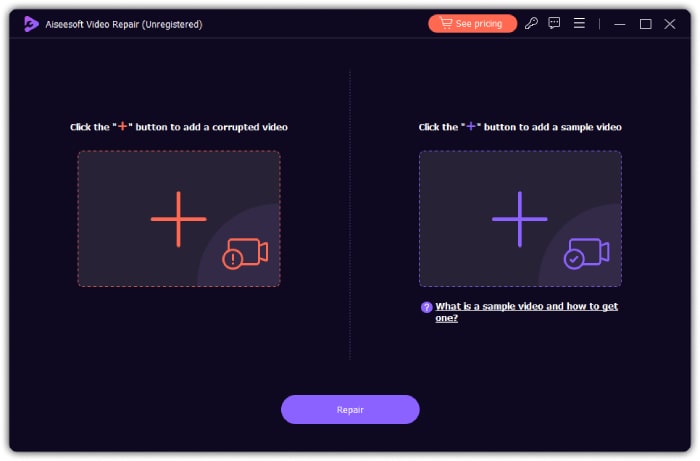
Trin 3. Du kan hurtigt fortsætte til reparationsprocessen ved at klikke på knappen Reparer, der findes nederst i midten af grænsefladen.

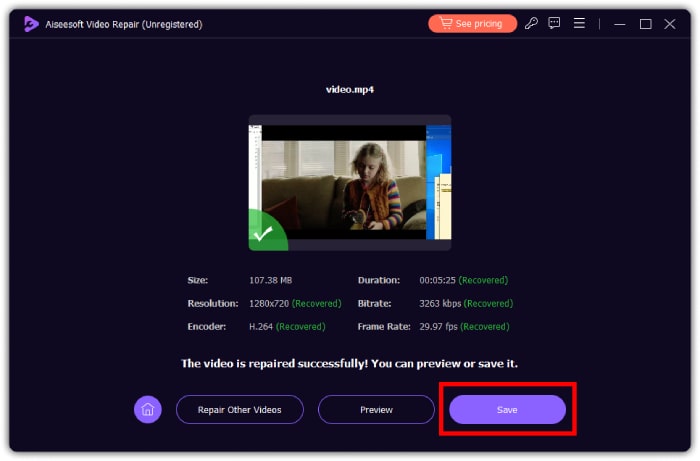
Trin 4. Når reparationen er færdig, skal du klikke på knappen Gem. Derefter kan du gå videre til de andre videoer, der skal repareres, ved at klikke på den relevante knap.
Del 3. Ofte stillede spørgsmål om YouTube-videoer
Har YouTube et problem i dag?
Når dette skrives, fungerer YouTube godt. Der er dog potentielle problemer, som vi skal være opmærksomme på, når vi bruger det. Sådanne potentielle problemer som fejl og fejl.
Hvorfor sidder YouTube-videoer fast?
Den videobuffering, du kan opleve, kan skyldes langsomt internet eller stor trafik på YouTube.
Hvorfor afspilles YouTube-videoer ikke på min telefon?
Hvis YouTube-videoerne ikke afspilles eller indlæses på din telefon, skal du prøve at tjekke din internetforbindelse eller genstarte appen. Ryd cachen, eller opdater appen, hvis problemet fortsætter. Prøv også at tjekke selve videoen ved at gemme den på din enhed, og afspil den derefter ved hjælp af den anden medieafspiller på din computer. Hvis problemet er videoen, skal du reparere den ved hjælp af FVC Video Repair.
Konklusion
Afslutningsvis er dette indlæg lavet for at hjælpe dig med at finde ud af, hvorfor dine YouTube‑videoer ikke bliver indlæst. Når du først har identificeret de mulige årsager, skal du blot følge de foreslåede løsninger nøje for at sikre, at dine videoer afspilles uden problemer.
-
 Sådan opretter du YouTube-shorts ved hjælp af AI Video Maker
 Leder du efter en AI-videoproducent til at lave YouTube Shorts? Nå, dette indlæg er til dig. Vi vil diskutere og guide dig til, hvordan du laver dem ved hjælp af forskellige AI-værktøjer.
-
 2 måder at komprimere video til YouTube
 YouTube-videoer er store og langsomme at uploade? Komprimer bare videofilstørrelsen til mindre på YouTube på 2 måder online og på computeren.
-
 Konkret guide til upload af dine FLV-videoer til YouTube
 Upload FLV til YouTube, men mislykkedes? Du kan løse dette problem alene og konvertere FLV til YouTube-understøttede codecs ved at følge vores trin-for-trin vejledning.
