


 Video Converter Ultimate
 Skærmoptager
 Video reparation
 Sikker download
Hvad skal vi gøre for at konvertere 8 mm film til digital eller DVD
Før de digitale kameraer og mobiltelefoner, der kunne optage video, kom frem, brugte de fleste mennesker filmkameraer til at forevige de smukke øjeblikke i deres liv. Efter optagelsen var det nødvendigt at sende filmen til et professionelt fotostudie til fremkaldelse, før man kunne få et færdigt billede eller en video. I dag, bortset fra nogle filmskabere, der jagter en særlig tekstur og optager på film, har de fleste almindelige mennesker ikke længere adgang til dette gamle medie. Vores forældre kan dog have gemt nogle gamle film, der blev optaget for længe siden, og minderne i dem er meget dyrebare. Men film nedbrydes og ældes hele tiden og kan let gå tabt ved et uheld. Det er derfor bedst at lave en sikkerhedskopi af dem, dvs. konvertere dem til udbredte video- eller DVD‑formater og gemme dem på computerens hukommelse eller i skyen. Så hvordan bevarer vi disse kære minder og konverterer 8mm‑film til digitale formater? I denne artikel vil vi introducere de bedste metoder. Du kan søge professionel hjælp eller selv betjene udstyret manuelt.

Del 1. Hvorfor konvertere 8mm film til DVD eller digitalt format
Hvis vi har en film i perfekt stand derhjemme, hvorfor skulle vi så eksportere billeder eller videoer fra den? tænker du måske. Vi er dog nødt til at forstå, at for at se indholdet af en 8 mm film, skal vi bruge en dedikeret 8 mm-afspiller. Selv hvis du har dette udstyr derhjemme, skal du tage højde for filmens slitage. Hver gang du afspiller indholdet på en 8 mm film, forårsager det nye ridser. Men det ville være meningsløst at beholde filmen, hvis du ikke kunne se dens indhold. Når slitagen når et vist punkt, vil billederne eller filmene på filmen gå tabt, og vi vil ikke kunne se nogle af de videoer og billeder, der bærer tiden med vores kære. Derfor, selvom du vil beholde filmen som en souvenir, anbefaler vi at konvertere 8 mm film til digitalt format som en sikkerhedskopi.
Når du har eksporteret filerne på filmen, kan du gemme dem på forskellige moderne lagringsenheder, såsom USB-sticks, eksterne harddiske, dvd'er eller direkte på computerens interne hukommelse. Hvis du ikke har nok lagerplads, fordi filerne er for store, kan du overveje at uploade videoerne til et cloud-drev. Hvis du husker din konto, kan du altid reflektere over disse dyrebare minder online og dele dem med vigtig familie og venner. I det følgende anbefaler vi tre mulige løsninger, der kan hjælpe dig med at overføre 8mm til digitalt format.
Del 2. Digitaliser DVD-filmen ved hjælp af en DVD-ripper
AnyMP4 DVD Ripper er et professionelt værktøj, der kan rippe din fysiske DVD til en digital version. Med bred understøttelse af outputformater giver det dig mulighed for at konvertere til almindelige formater som MP4, MOV eller andre usædvanlige formater. Det er nemt at bruge takket være dets enkle brugerflade. Og hvis din DVD har en anden regionskode, der ikke kan afspilles i den aktuelle region ved hjælp af en lokalt købt DVD-afspiller, kan du også bruge det til nemt at konvertere den. Ved at anvende avanceret teknologi kan det rippe din DVD til andre formater med høj hastighed.
Her viser vi dig, hvordan du konverterer 8 mm film til en digital version:
Trin 1. Download AnyMP4 DVD Ripper på din computer, læg din DVD i drevet, og programmet vil registrere den automatisk. Hvis det ikke sker, kan du manuelt klikke på “Load DVD” for at få værktøjet til at genkende og analysere den.
Gratis downloadTil Windows 7 eller nyereSikker download
Gratis downloadTil macOS 10.7 eller nyereSikker download
Trin 2. Klik på rulleknappen ved siden af “Output Format”, og vælg det format, du vil gemme i.
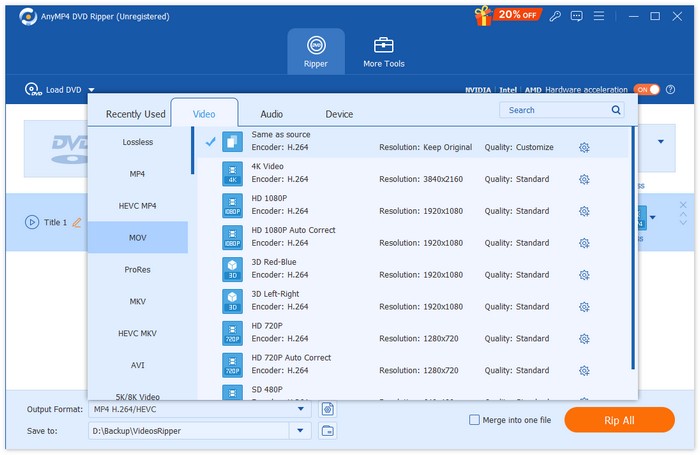
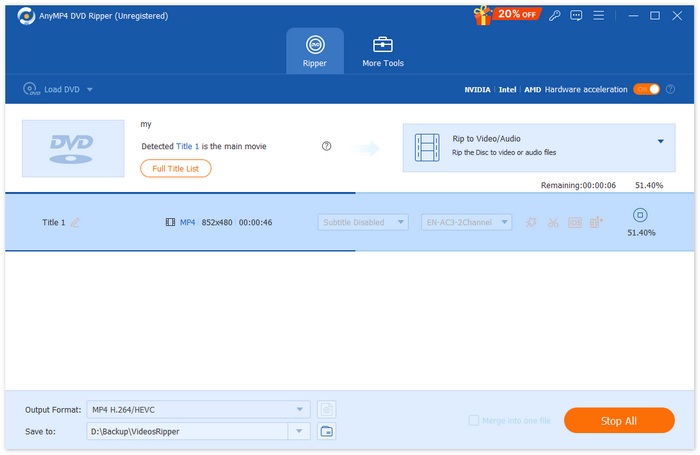
Trin 3. Du kan også redigere undertekster og lydspor efter behov. Hvis du er tilfreds med resultatet, kan du klikke på “Rip All” for at digitalisere din fysiske 8mm‑film.
Del 3. Optag filmen under afspilning for at digitalisere den
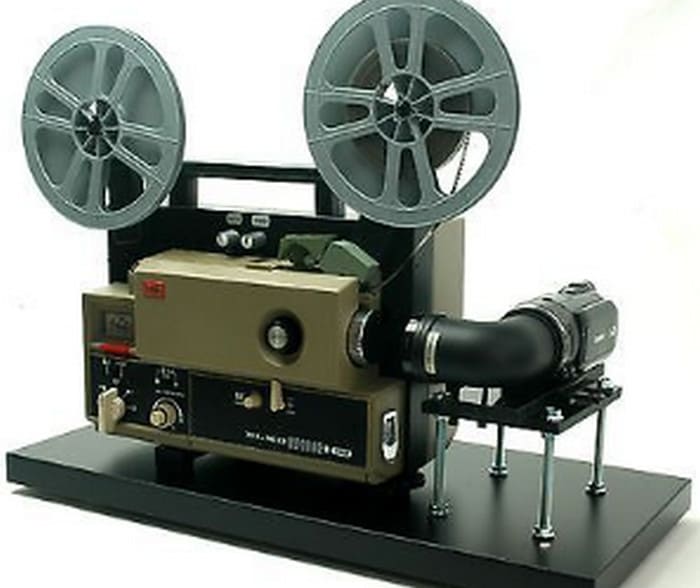
Hvis du har en 8 mm filmafspiller derhjemme, kan du prøve at konvertere den selv. På denne måde behøver du ikke at betale ekstra eller bruge tid på at finde en pålidelig filmbehandlingstjeneste. Nøglen til denne operation er at bruge en 8 mm filmprojektor til at afspille videoen på en tom væg eller fladskærm og derefter bruge en videooptager til at optage det, der afspilles. Det bedste valg af optager er et professionelt videokamera, som vil hjælpe dig med at opnå den højest mulige opløsning. Du kan dog også bruge mere almindelige enheder såsom en mobiltelefon. Efter at have startet projektoren skal du omhyggeligt justere projektionens brændvidde, så billedet vises tydeligt på skærmen. Derefter bruges et stativ eller en mobiltelefonholder til at fastgøre kameraet og sikre, at kameraet indrammer det projicerede billede. Før du optager hele filmen, kan du optage et par sekunder til test.
Hvis du vil optage en skærm med din mobiltelefon og ikke vil bruge for meget tid på at overføre videoen til computeren bagefter, anbefaler vi FVC Screen Recorder. Du skal blot forbinde din mobiltelefon til programmet; det kan optage det, som din telefonkamera ser, direkte på computerskærmen uden forsinkelse. Derefter kan du forbedre optagelsens kvalitet og konvertere den til et mere udbredt digitalt format med videoredigeringssoftware direkte på din computer. FVC Screen Recorder har også nogle simple indbyggede redigeringsværktøjer, som gør det muligt at klippe videoens længde.
Gratis downloadTil Windows 7 eller nyereSikker download
Gratis downloadTil macOS 10.7 eller nyereSikker download
Her er, hvad du skal gøre for at optage 8mm‑film med denne bedste MP4‑optager
Trin 1. Forbered en 8mm‑projektor, en ren hvid væg eller en projektionsoverflade. Stabiliser din telefon foran overfladen.
Trin 2. Download og installer FVC Screen Recorder på din computer. Start programmet, og vælg Phone Recorder.

Trin 3. Vælg iOS Recorder.

Trin 4. Følg vejledningen på skærmen for at forbinde din iPhone til FVC Screen Recorder.

Trin 5. Nu kan du se din iPhones indhold i FVC Screen Recorders vindue. Vælg en opløsning, og klik på Record.

Del 4. Hyr en professionel filmoverførselstjeneste
Hvis du ikke har erfaring med at behandle film, er bekymret for at beskadige den, eller ikke har en maskine derhjemme, der kan læse 8 mm film, er den sikreste løsning at finde en professionel film-til-digital-service. De har et komplet udvalg af udstyr og erfarne filmhåndterere. Du kan finde disse online eller offline, men det er en god idé at tjekke kvaliteten af deres service og kundetilfredsheden, før du afleverer din film. Omkostningerne ved restaurering afhænger ofte af filmens størrelse. Nogle virksomheder kan også sætte priserne baseret på størrelsen af filmæsken, men hvis den samlede mængde film, du har, ikke er stor, er denne metode muligvis ikke særlig omkostningseffektiv.
Før du betaler for konverteringstjenesten fra 8 mm til digital, skal du stille dig flere spørgsmål, herunder prisen på konverteringen, den nødvendige tid, placeringen af behandlingen, om der er skjulte gebyrer, og hvilke typer film, der kan behandles. Forestil dig, at din film er beskadiget, eller at videoen er sløret. I så fald kan du også bede tjenesteudbyderen om at hjælpe dig med at rense og reparere filmen og udføre farvekorrektion, skarphedsforbedring, kontrastjustering osv. på den eksporterede video.
Del 5. Ofte stillede spørgsmål om konvertering af 8 mm film til digitalt format
Hvad koster det at konvertere 8mm film til digitalt format?
Den pris, som institutionerne generelt oplyser, er 25 cents pr. fod. Hvis din film er 16 mm, koster den 40 cents pr. fod.
Hvordan rengør man 8mm film inden digitalisering?
Du bør helst bruge et filmspecifikt rengøringsmiddel, da det endda kan udfylde ridser i overfladen. Hvis du ikke har et, kan du også bruge 98% alkohol.
Hvordan konverterer man gammel 8mm film til digitalt format?
Optag videoen i et af disse formater, og brug derefter en professionel konverter som AnyMP4 DVD Ripper til at konvertere filen til et almindeligt format. MP4 er det bedste valg, da mange platforme og enheder har MP4-afspillere.
Konklusion
Denne artikel forklarer nødvendigheden af at behandle 8 mm film og flere metoder til at anvende det. For at forhindre tab af video i filmen over tid anbefaler vi, at du konverterer 8 mm film til digitalt format og gemmer det på andre lagringsenheder. AnyMP4 DVD Ripper er din bedste hjælper i denne proces.
Gratis downloadTil Windows 7 eller nyereSikker download
Gratis downloadTil macOS 10.7 eller nyereSikker download
-
 Top 5 Zoom-mødeoptagere til at optage møder på Zoom [2024]
 Har du brug for at optage et zoommøde for ikke at gå glip af de vigtige detaljer om dit møde? Hvis ja, giver denne artikel de bedste zoomoptagere, du bør kende.
-
 De 8 bedste skærmoptagere til Windows/Mac/Mobil [Online og offline]
 Find den mest fremragende skærmoptager til Windows og Mac. Læs denne artikel for at kende den bedste gratis online og offline skærmoptager.
-
 Top 8 bedste webcam-optagere til Windows og Mac
 Hvis du leder efter de bedste webcam-optagere, har vi det, du ønsker. Læs denne artikel med de otte bedste valg til din Windows og Mac.
