


 Video Converter Ultimate
 Skærmoptager
 Video reparation
 Sikker download
Hvad er en WMV-fil, og hvordan konverteres den ved hjælp af en DVD-konverter
Konvertering af dvd'er til en digital fil er noget, de fleste gør nu om dage for at bevare dem. Dvd'er er tilbøjelige til at blive ridset og beskadiget, især når de ikke opbevares korrekt, og når de går i stykker, er det svært at afspille indholdet på dem. Der er dog en måde at gemme indholdet fra en dvd, før noget lignende sker.
I denne artikel kan du lære de 3 bedste måder, du kan konvertere dvd’er til WMV på ved hjælp af pålidelige dvd‑konvertere. Denne proces giver dig mulighed for at oprette digitale kopier af dine dvd’er, som er tilgængelige og kompatible med forskellige enheder. Så hvis du spekulerer på, hvordan det skal foregå, så læs videre.

Del 1. Hvad er en WMV-fil
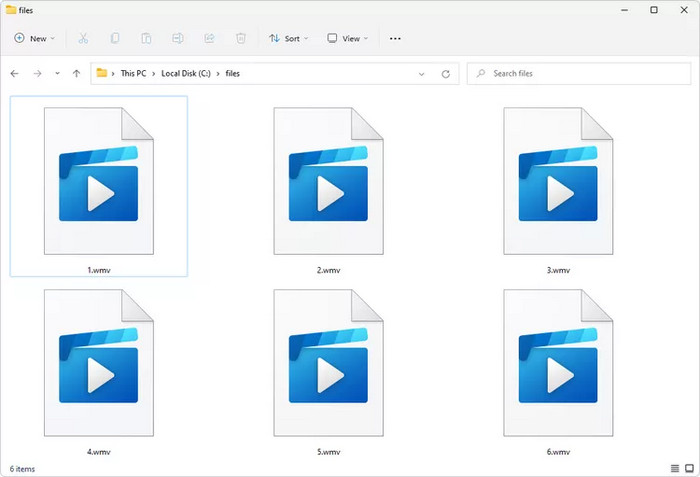
WMV, eller enhver fil med filtypenavnet wmv, står for Windows Media Video-format. Dette filformat blev udviklet af Microsoft og bruges primært til at gemme videoindhold i et meget komprimeret format. WMV-filer understøttes bredt på Windows-baserede enheder og software samt på mange andre platforme. Derfor er det også et af de mest foretrukne digitale filformater, når man konverterer en DVD.
Del 2. Sådan konverteres DVD til WMV
Når du konverterer dvd'er til WMV, er det vigtigt at bruge det bedste værktøj til at rippe dine dvd'er. De fleste dvd-rippere tilbyder de samme funktioner, men de varierer ofte afhængigt af, hvordan ripningsprocessen udføres. Andre har måske avancerede funktioner, eller nogle kan håndtere kopibeskyttede dvd'er. Nedenfor er de tre bedste dvd-ripperværktøjer, der kan hjælpe dig med nemt at konvertere dvd'er til WMV.
AnyMP4 DVD Ripper
Den første metode til nemt at konvertere DVD til WMV er ved at bruge AnyMP4 DVD Ripper. Dette værktøj er et velkendt, fuldt udstyret DVD-ripperværktøj, men bortset fra det kan det også håndtere DVD'er og Blu-ray-diske, der kan konverteres til digitale formater som WMV og mere. Faktisk understøtter dette værktøj næsten 500+ outputformater og enheder, hvilket er en god ting for dem, der har brug for en alsidig DVD-ripper. Bortset fra det opretholdes eller forbedres outputkvaliteten med dette værktøj, da avancerede kodningsteknologier understøtter det. Det tilbyder også grundlæggende redigeringsværktøjer, der kan være nyttige for brugere, der ønsker at tilføje redigering til den rippede DVD-fil. For at konvertere DVD'er til WMV skal du følge nedenstående trin:
Trin 1. Først skal du downloade og installere AnyMP4 DVD Ripper på din enhed. Du skal indsætte dvd’en i dvd‑drevet på din computer og vente et par minutter, indtil den bliver registreret.
Gratis downloadTil Windows 7 eller nyereSikker download
Gratis downloadTil macOS 10.7 eller nyereSikker download
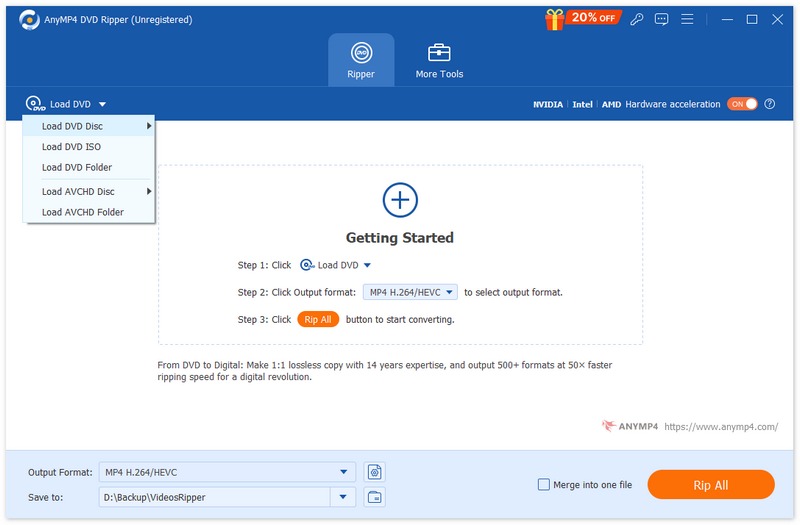
Trin 2. Klik på “Load DVD”, og vælg din dvd‑kilde.
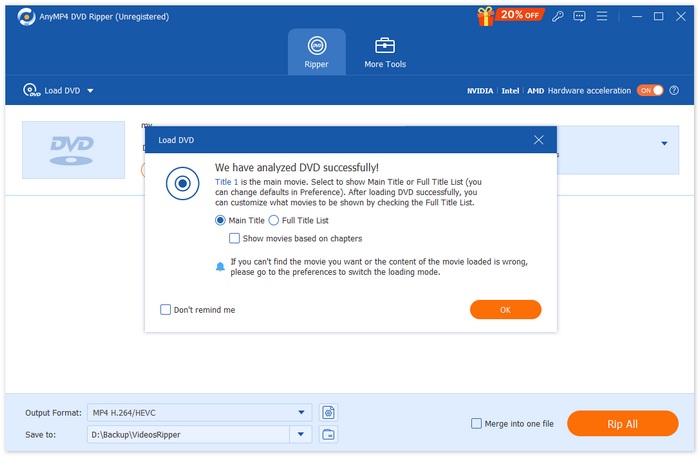
Trin 3. Derefter vil din dvd blive analyseret.
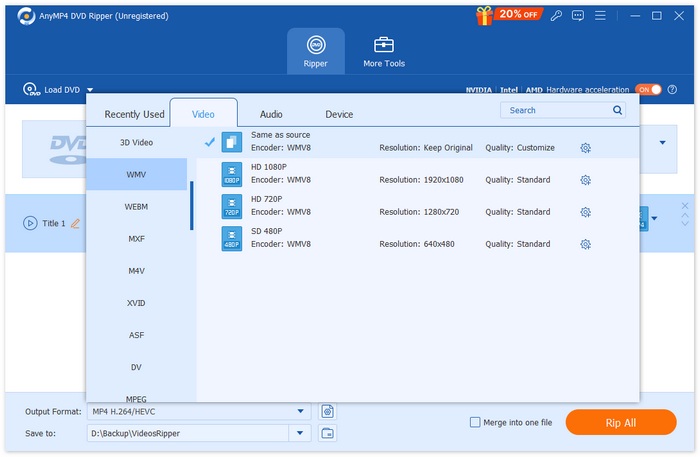
Trin 4. Nu kan du vælge at redigere den ved at klippe, rotere og mere. Når alt er indstillet, kan du klikke på rullelisten ved siden af “Output Format” og vælge WMV som dit outputformat.
Trin 5. Klik på “Rip All” for at konvertere din dvd til WMV.
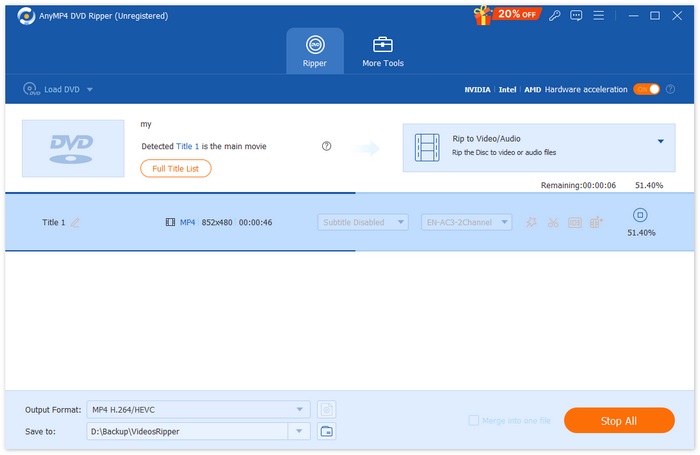
Denne metode er ideel for begyndere, fordi konvertering af DVD'er til WMV kun tager nogle få trin. Værktøjets brugerflade er også meget intuitiv og nem at navigere i. Endelig kan brugerne med dette DVD-ripperværktøj sikre, at kvaliteten af deres DVD-indhold opretholdes, selv efter konvertering.
VLC Media Player
VLC er en udbredt medieafspiller-softwareapp, der er kendt som en medieafspiller. Brugerne vidste dog ikke, at de med dette værktøj kan konvertere dvd'er til WMV. VLC kan læse dvd'er og Blu-ray-diske, og selvom det kan afspilles, kan brugerne udtrække indholdet fra disken og derefter konvertere det til et digitaliseret videofilformat som WMV. For at gøre dette skal du følge nedenstående trin:
Trin 1. Først skal du downloade og installere VLC på din enhed. Derefter skal du indlæse dvd’en.
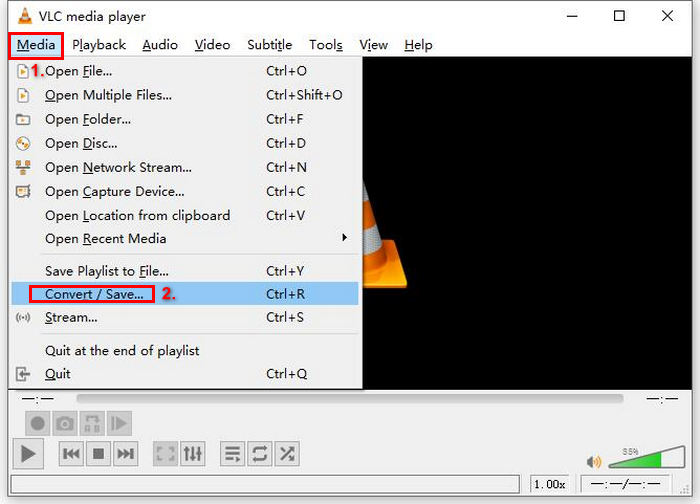
Trin 2. Gå derefter til fanen Media, og vælg Convert/ Save-indstillingen på listen.
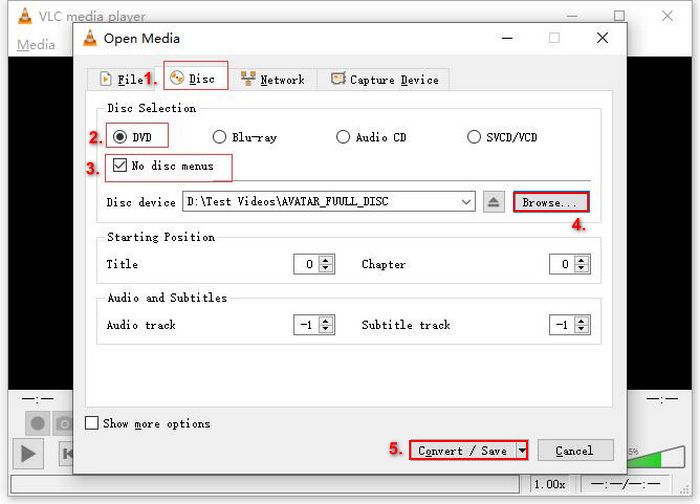
Trin 3. Klik derefter på Disc i den øverste fane, aktiver DVD-indstillingen, og vælg den dvd, du vil rippe, under Disc device.
Trin 4. Klik nu på knappen Convert/ Save, og angiv outputformatet ved at klikke på profilens rullemenuliste nedenunder. Vælg Video - WMV + WMA (ASF) i feltet Profile.
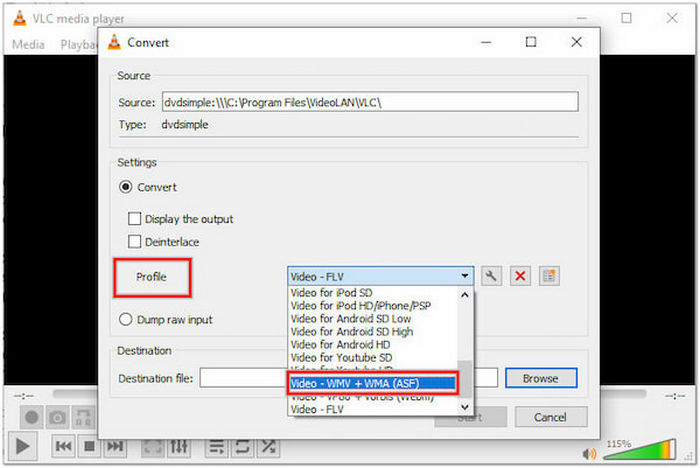
Trin 5. Derefter skal du i afsnittet Destination nedenfor klikke på Browse, vælge en mappe og give outputfilen et navn.
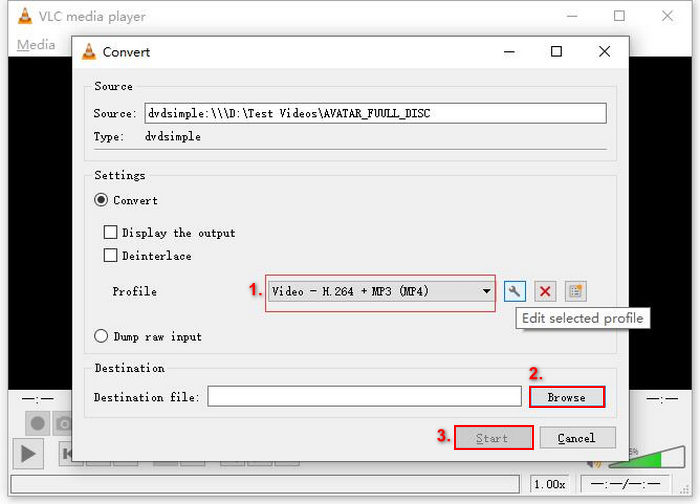
Trin 6. Når alt er indstillet, skal du klikke på knappen Start for at rippe dvd’en med VLC.
Konvertering af dvd’er til WMV i VLC Media Player tager længere tid sammenlignet med andre dedikerede dvd‑ripper‑værktøjer. Desuden virker processen uoverskuelig for begyndere. Ikke desto mindre er dette værktøj stadig et godt valg, hvis du vil digitalisere dine dvd’er til WMV.
Håndbremse
Det sidste værktøj, du kan bruge til at konvertere dvd'er til et digitalt format, er HandBrake. Dette er et open source-videokonverteringsværktøj, der er kendt for at konvertere dvd'er til forskellige formater som MP4 og MKV. Brugere skal dog være opmærksomme på, at HandBrake ikke direkte kan konvertere en dvd til WMV. Hvis du nogensinde vil digitalisere dine dvd'er, skal du følge nedenstående trin:
Trin 1. Først skal du downloade og installere HandBrake på din computer.
Trin 2. Start derefter værktøjet, indsæt din dvd i dvd‑drevet, og vælg din dvd under Source Selection. Værktøjet begynder derefter at scanne dvd‑filmtitlerne.
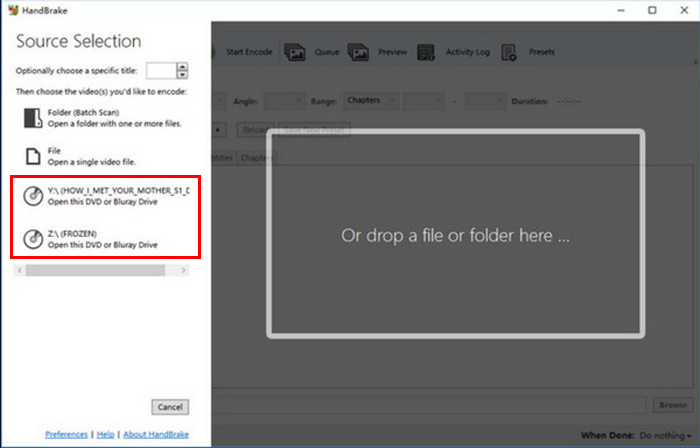
Trin 3. Når du har åbnet dvd’en, skal du vælge den titel, du vil rippe, ved at gå til rullemenuen Title.
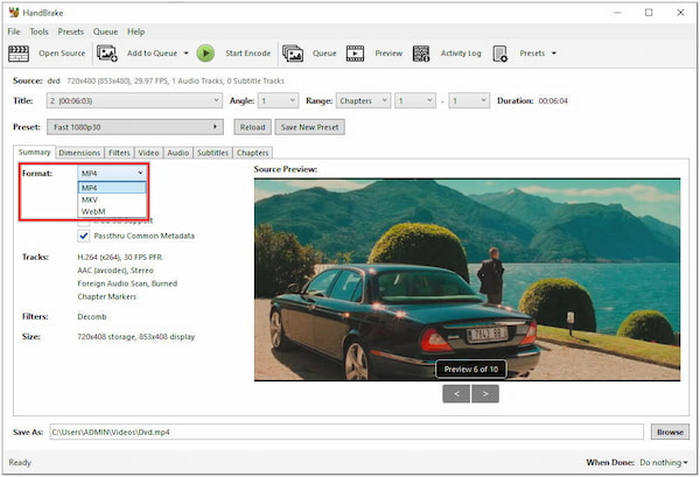
Trin 4. Derefter skal du i afsnittet Format vælge dit ønskede format som container. I dette tilfælde skal du vælge WMV.
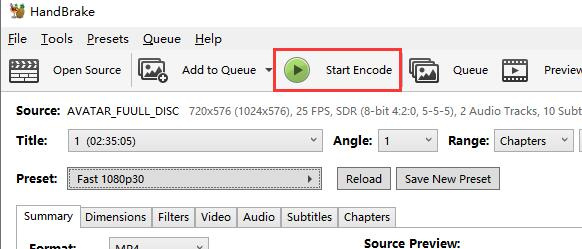
Trin 5. Derefter skal du klikke på knappen Start Encode øverst i vinduet for at konvertere din dvd til MKV.
Desværre kan HandBrake ikke håndtere WMV-filformater. Dette er dog stadig bedst til at rippe DVD'er til andre digitale formater som MKV eller MP4.
Tip: klik her for at læse mere om konvertering af WMV til MP4, hvis du er interesseret.
Del 3. Ofte stillede spørgsmål om konvertering af DVD til WMV
Hvilken DVD-ripper er bedst for begyndere til at konvertere DVD'er til WMV?
For begyndere anbefales det kraftigt at bruge AnyMP4 DVD Ripper på grund af dens intuitive brugerflade og ligefremme ripningsproces. Med blot et par trin kan du konvertere din DVD til WMV med succes.
Hvorfor kan jeg ikke konvertere dvd'er til WMV ved hjælp af HandBrake?
HandBrake understøtter ikke WMV som outputformat. For at oprette WMV-filer skal du bruge et alternativt værktøj som VLC Media Player eller den valgte Video Converter Ultimate, som begge understøtter WMV som outputmulighed.
Kan jeg konvertere dvd'er til WMV på macOS?
Ja, mange DVD-konvertere, herunder VLC Media Player og FVC-udvalgte Video Converter Ultimate, er kompatible med macOS.
Konklusion
At du ikke kan afspille dvd’er med QuickTime, bør ikke få dig til bare at lade stå til. At konvertere din dvd til QuickTime – det vil sige at digitalisere den til MOV‑format – vil løse dit problem. Så hvis du vil afspille dine dvd’er i QuickTime, kan du prøve metoderne her og begynde at konvertere dine dvd’er i dag!
-
 Hvad er NTSC-format, og hvordan ripper man en NTSC DVD på vores computer?
 Hvis du vil vide, hvad NTSC-formatet er, og hvordan det adskiller sig fra PAL, så læs denne artikel. Vi forklarer definitionen af NTSC, og hvordan man ripper NTSC-dvd'er.
-
 Hvad er et BUP-format – Hvordan kan vi afspille og konvertere en BUP-fil
 Hvis du vil vide, hvad en BUP-fil er, eller hvilken slags afspiller vi kan bruge til at åbne den, bedes du læse denne vejledning. Vi giver den mest detaljerede introduktion.
-
 Hvad er DVD-regionskoder, og hvorfor bruges de [Forklaring]
 Har du spørgsmål om DVD-regionskoder? I denne artikel kan du lære, hvorfor disse DVD-koder findes, og hvordan du kan låse DVD'er op for at nyde globalt indhold uden begrænsninger.
