


 Video Converter Ultimate
 Skærmoptager
 Video reparation
 Sikker download
Nemmeste metoder til at konvertere dvd'er til iPad [Testet og dokumenteret]
Hvis du finder bekvemmeligheden ved at se DVD-indhold på din iPad, er der en måde at gøre det på. At se DVD'er fra diske er langsomt ved at dø ud, især med den stigende tendens til digitalisering. Derfor tænker mange brugere over, hvad de kan gøre med deres DVD'er midt i alle de ændringer og tendenser, der sker overalt.
I denne artikel kan du lære to metoder til, hvordan du kan konvertere dvd’er til iPad. Derudover får du vejledning i, hvordan du nemt kan overføre dine digitaliserede dvd’er til din iPad. Kan du ikke vente længere med at se dit dvd‑indhold på din iPad? Læs videre for at få mere at vide.

Del 1. Kan vi se dvd'er direkte på iPad'en
iPad er en alsidig enhed, og når det kommer til at håndtere forskellige mediefiler, gør den et rigtig godt stykke arbejde med at afspille videoer i høj opløsning. Med dette er den blevet en af de mest foretrukne enheder til afspilning og streaming af videoer. Men når det kommer til afspilning af dvd'er, kan en iPad ikke direkte afspille fysiske medier eller dvd'er. Årsagen til dette er, at en iPad ikke har en indbygget dvd-læser. Men den gode nyhed er, at der stadig er en måde, hvorpå du kan se dine dvd'er direkte på din iPad ved at konvertere dem til et digitaliseret format. For at lære, hvordan du kan konvertere din dvd til iPad, læs videre.
Del 2. Sådan konverteres DVD til iPad
Der er to måder, hvorpå du kan konvertere dvd'er til iPad; denne proces inkluderer at rippe dvd'er og derefter konvertere dem til et digitaliseret format.
Metode 1. Brug af den FVC-valgte AnyMP4 DVD Ripper
En af de bedste metoder til at konvertere dvd'er til iPad er ved at bruge AnyMP4 DVD Ripper. Dette værktøj kan håndtere forskellige input- og outputformater, inklusive dvd'er. Derfor er det blevet et populært værktøj for dem, der har brug for at rippe og konvertere deres dvd'er til et digitaliseret format. Derudover tilbyder dette værktøj virkelig kvalitetsresultater for konverterede dvd'er, da det understøttes af forskellige avancerede teknologier som hardwareacceleration. For at bruge dette værktøj til at konvertere dvd'er til iPad skal du følge nedenstående trin:
Trin til, hvordan du konverterer en dvd til iPad med den FVC‑udvalgte AnyMP4 DVD Ripper:
Trin 1. Først skal du downloade og installere værktøjet på din computer.
Gratis downloadTil Windows 7 eller nyereSikker download
Gratis downloadTil macOS 10.7 eller nyereSikker download
Bemærk: Inden næste trin skal du indsætte dvd’en i computerens dvd‑drev. Når dvd’en er blevet registreret, kan du gå videre til næste trin.
Trin 2. Tænd derefter for AnyMP4 DVD Ripper, og klik på ikonet Getting Started for at indlæse din dvd‑disk.
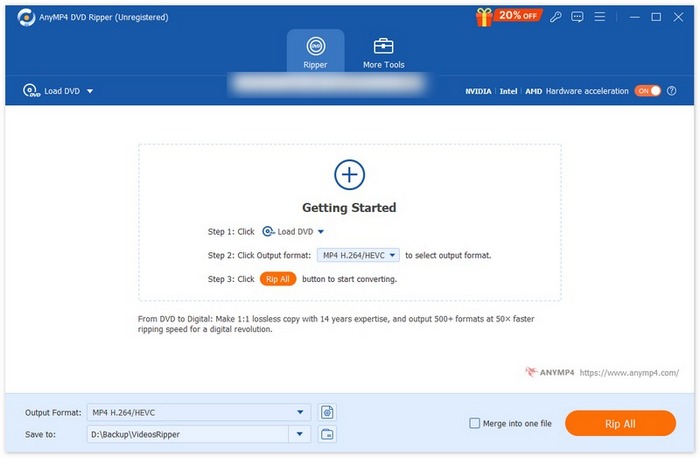
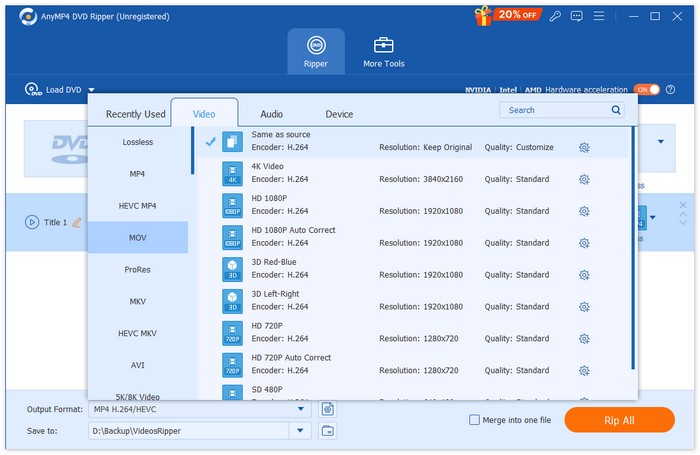
Trin 3. Gå derefter til Output Format nedenfor, og vælg det ønskede format under fanen Video. Når du er færdig, skal du fortsætte med at klikke på knappen Rip All for at starte rippingen af din dvd.
Med den FVC‑udvalgte AnyMP4 DVD Ripper er processen med at konvertere dvd til iPad nemmere sammenlignet med andre værktøjer, der findes i dag. Dens evne til tabsfrit at konvertere dvd til digitalt format er i topklasse, hvilket sikrer, at kvaliteten af dvd‑indholdet forbliver uændret efter konverteringen. Dette værktøj er virkelig en af de bedste dvd‑rippere, der kan konvertere dvd’er til iPad nemt og effektivt.
Metode 2: Brug af håndbremsen
En anden metode, der kan bruges til at konvertere dvd’er til iPad, er ved hjælp af HandBrake. Det er et open source‑værktøj til videokonvertering, som understøtter en bred vifte af de mest almindeligt anvendte videoformater. Med sin omfattende støtte til forskellige lyd‑ og videoformater gør dette værktøj det nemt og effektivt at rippe dvd’er og Blu‑ray‑diske til digitale filer.
Trin til, hvordan du konverterer en dvd til iPad ved hjælp af HandBrake:
Trin 1. Først skal du downloade og installere HandBrake på din computer.
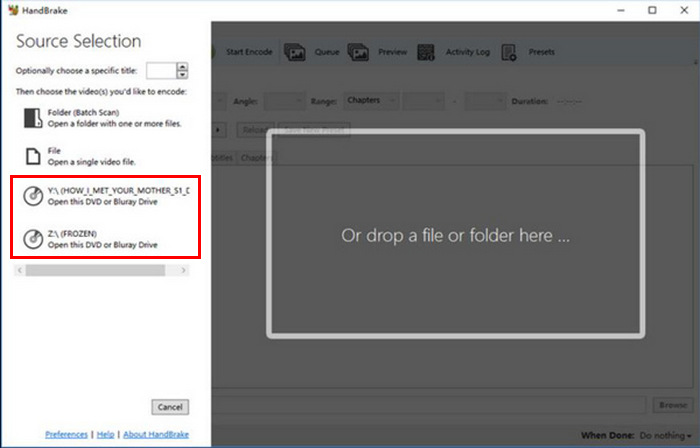
Trin 2. Indsæt derefter din dvd i dvd‑drevets skuffe. Start derefter værktøjet, og vælg din dvd under Source Selection. Værktøjet begynder så at scanne dvd‑filmens titler.
Trin 3. Derefter skal du vælge den titel, du vil rippe, ved at gå til rullemenuen Title.
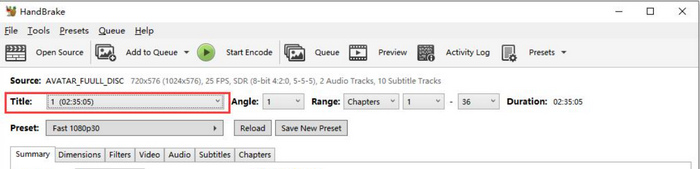
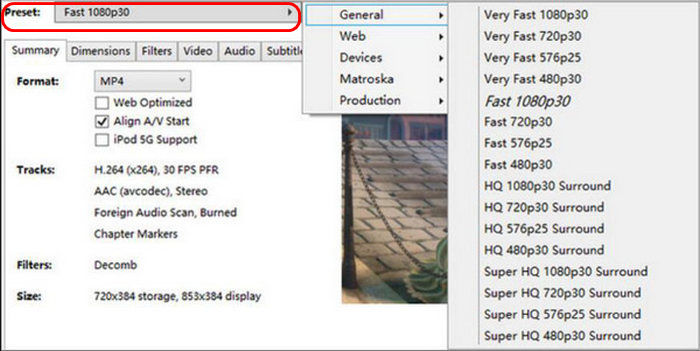
Trin 4. Klik derefter på knappen Preset, og tilpas dine indstillinger for at bestemme kvaliteten af din outputfil. Der findes forudindstillinger til alt, hvad du har brug for: Apple 1080p30 Surround, Apple 1080p60 Surround og Apple 720p30 Surround, alt efter deres iPad‑model.
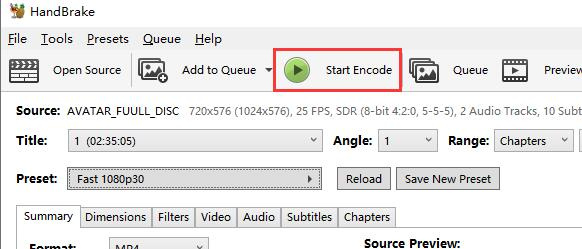
Trin 5. Når du har valgt et navn og en forudindstilling, er det tid til at rippe dvd’en ved at klikke på knappen Start Encode øverst i vinduet. Du vil se en statuslinje nederst, der viser, hvor lang tid der er tilbage af rippingen.
Bemærk: Ripping i højere kvalitet vil tage længere tid, så du bør lade din computer køre et stykke tid.
Det er også en fremragende metode at konvertere dvd'er til iPad med HandBrake. Dette værktøj kan dog håndtere kopibeskyttede dvd'er direkte. Brugere skal installere libdvdcss for at omgå kopibeskyttelse, hvilket kan forårsage ulejlighed.
Del 3. Overfør digitaliseret DVD til iPad
Da en iPad ikke kan afspille en DVD direkte, er det vigtigt at konvertere DVD'er til en iPad. Derefter skal de overføre filen til deres iPad for at kunne afspille de digitaliserede DVD'er på iPads, og der er to måder at gøre dette på.
Metode 1: Med iTunes
Ved hjælp af iTunes kan brugere overføre den digitaliserede DVD til deres iPad ved at synkronisere den. Denne proces vil kun være mulig efter at have rippet DVD'erne ved hjælp af DVD-rippere som de FVC-valgte Video Converter Ultimate og HandBrake. Følg nedenstående trin for at gøre dette:
Trin 1. Åbn først iTunes‑appen på din computer.
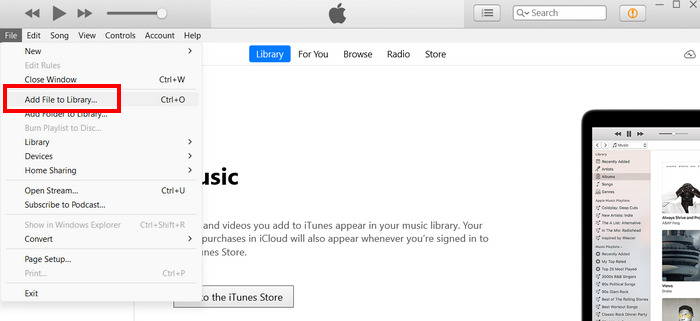
Trin 2. Derefter skal du trykke på indstillingerne File og klikke på Add File to Library.
Trin 3. Det næste, du skal gøre, er at forbinde din iPad med computeren via et USB‑kabel.
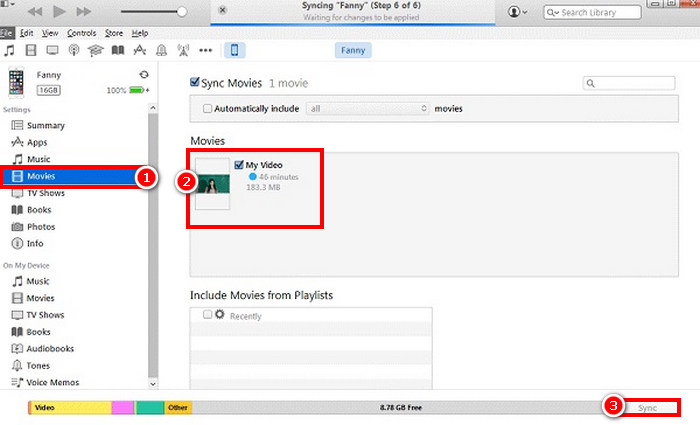
Trin 4. Bemærk, at iPad‑ikonet skal vises i venstre side af iTunes under fanen Devices. Klik derefter på det, og gå til Movies-fanen.
Trin 5. Markér Sync Movies-afkrydsningsfeltet, vælg de dvd‑film, du netop har importeret til dit iTunes‑bibliotek, og tryk på Sync.
Metode 2: Uden iTunes
Hvis du af en eller anden grund ikke ønsker at bruge iTunes, kan du overføre din digitaliserede DVD til din iPad ved at uploade den til cloud-drev. Du skal blot uploade den digitaliserede DVD til et cloud-drev, der også er tilgængeligt på din iPad, og derfra kan du få adgang til og se den.
Del 4. Ofte stillede spørgsmål om konvertering af dvd'er til iPad
Hvilket format skal jeg bruge, når jeg konverterer dvd'er til iPads?
MP4 er det mest anbefalede format til iPads, fordi det er bredt understøttet og tilbyder en god balance mellem kvalitet og filstørrelse. Andre kompatible formater inkluderer MOV og M4V.
Kan jeg tilslutte en DVD-afspiller til en iPad Pro?
Nej. Du kan ikke tilslutte en DVD-afspiller direkte til en iPad Pro, da iPads ikke understøtter eksterne DVD-drev eller -afspillere på grund af hardware- og softwarebegrænsninger. I stedet kan du konvertere DVD'er til et digitalt format og overføre filerne til din iPad til afspilning.
Hvordan kan jeg afspille en DVD på min iPad?
Den bedste måde at afspille en DVD på en iPad er først at konvertere den til et digitalt format. Når DVD'en er digitaliseret, skal du overføre den direkte til iPad'en for at få adgang til og afspille den.
Konklusion
Behovet for at konvertere dvd’er til iPad skyldes, at iPad’en ikke kan afspille dvd’er direkte. Og med den FVC‑udvalgte Video Converter Ultimate og HandBrake kan du gøre dette muligt. Følg blot vejledningen omhyggeligt. Så hvis du vil se dine dvd’er på din iPad, skal du begynde at rippe dem nu og konvertere dem til et digitalt format.
-
 Hvad er DVD-regionskoder, og hvorfor bruges de [forklaret]
 Har du spørgsmål om DVD-regionskoder? I denne artikel kan du lære, hvorfor disse DVD-koder findes, og hvordan du kan låse DVD'er op for at nyde globalt indhold uden begrænsninger.
-
 5 bedste gratis DVD-rippere til Windows/MacOS/Linux [Anmeldelse]
 Leder du efter en gratis DVD-ripper til din disk? I denne artikel kan du lære om 5 DVD-ripperværktøjer, der kan spare dig penge på dine DVD-konverteringsbehov.
-
 4 bedste eksterne cd/dvd-drev: Omfattende anmeldelse
 Hvis du leder efter det bedste eksterne cd/dvd-drev, er du kommet til det rette sted. Denne artikel har udvalgt 3 af de bedste og grundigt gennemgået hver af dem.
