


 Video Converter Ultimate
 Skærmoptager
 Video reparation
 Sikker download
6 måder at kopiere dvd'er til computer [macOS/Windows/Linux]
Sammenlignet med i dag mister DVD'er langsomt deres rampelys som en af de foretrukne digitale lagringsmuligheder for forskellige mediedata. Lad os for eksempel tage computere. Brugere kan bruge deres computere til at kopiere DVD'er, men med hjælp fra et DVD-ripperværktøj til at digitalisere medieindholdet. På denne måde behøver brugerne ikke bekymre sig om at få deres DVD'er fysisk beskadiget, og når det kommer til bekvemmelighed og fleksibilitet, vil de ikke have problemer længere.
Hvis du stadig spekulerer på, hvordan du kan gøre dette, så læs denne artikel og få vejledning i seks forskellige værktøjer, der kan hjælpe dig med at kopiere dvd'er til en computer, inklusive deres fremgangsmåder. Og bare rolig, uanset om du bruger macOS, Windows eller Linux som operativsystem, for de værktøjer og metoder, vi gennemgår her, er kompatible med alle tre platforme.

Del 1. Kopier DVD til computer med AnyMP4 DVD Ripper
Den bedste og nemmeste måde at kopiere dvd'er til en computer er via AnyMP4 DVD Ripper. Dette værktøj er tilgængeligt for både macOS- og Windows-brugere, hvor de kan bruge det til at rippe deres dvd'er til et digitaliseret format og gemme en kopi af den på deres computere. Det er en af de nemmeste metoder, der er tilgængelige i dag på grund af dens meget intuitive og enkle brugerflade. Når det kommer til kvalitet, gør det virkelig et godt stykke arbejde med at opretholde kvaliteten af medieindholdet takket være dets avancerede kodning og Blu-Hyper-teknologi. Endelig understøtter det en bred vifte af medieformater, hvilket er et plus for dem, der ønsker fleksibilitet og kompatibilitet med andre platforme og enheder.
Sådan kopierer du indholdet fra en dvd til en computer:
Trin 1. Download AnyMP4 DVD Ripper på din computer, og sæt dvd'en i computerens dvd-drev.
Gratis downloadTil Windows 7 eller nyereSikker download
Gratis downloadTil macOS 10.7 eller nyereSikker download
Trin 2. Klik på "Load DVD" øverst til venstre, eller klik på rektanglet i midten for at indlæse din dvd.
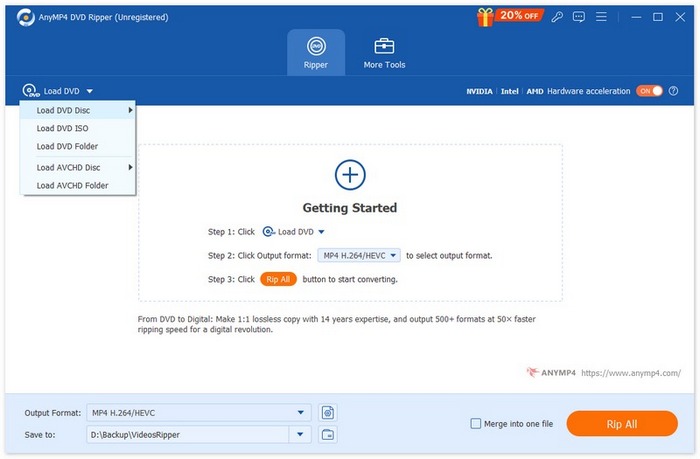
Trin 3. Derefter analyserer AnyMP4 DVD Ripper din dvd, og du kan redigere dens titel og vælge outputformat efter dine behov.
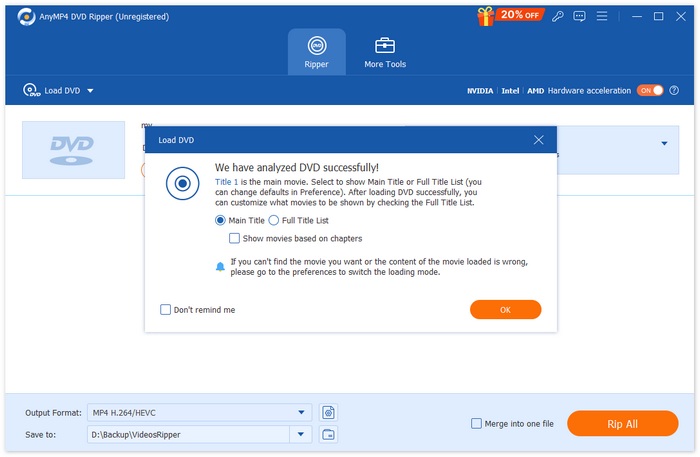
Trin 4. Når alt er indstillet, kan du klikke på knappen "Rip All" for at få en digital kopi af din fysiske dvd. Når rippeprocessen er færdig, gemmes kopien af indholdet på din dvd direkte på din computer.

Når det kommer til at oprette en kopi af DVD-indhold på en computer, er AnyMP4 DVD Ripper virkelig et af de bedste værktøjer at bruge. For det første er det meget ligetil at rippe DVD'er til computeren, og konverteringshastigheden er i topklasse på grund af dens GPU- og CPU-baserede processering. For det andet kopierer den indholdet af DVD'er direkte til en computer, og endelig kan brugerne sikre, at kvaliteten af deres DVD-indhold opretholdes.
Del 2. Sådan kopierer du DVD til computer ved hjælp af VLC
Du har måske hørt om VLC, da det er en af de mest anvendte medieafspillere til at afspille forskellige typer medier. Denne medieafspiller kan også bruges til at kopiere dvd'er til en computer, da den også har mulighed for at rippe dvd-indhold. Desuden er den tilgængelig til macOS, Windows og Linux. Der er dog noget, som brugerne skal vide om at bruge dette værktøj til at rippe dvd'er til en computer. Processen kan være lidt skræmmende og kompleks.
Sådan kopierer du indholdet fra en dvd til en computer med VLC:
Trin 1. Først skal du downloade og installere VLC på din enhed. Derefter skal du indlæse dvd’en.
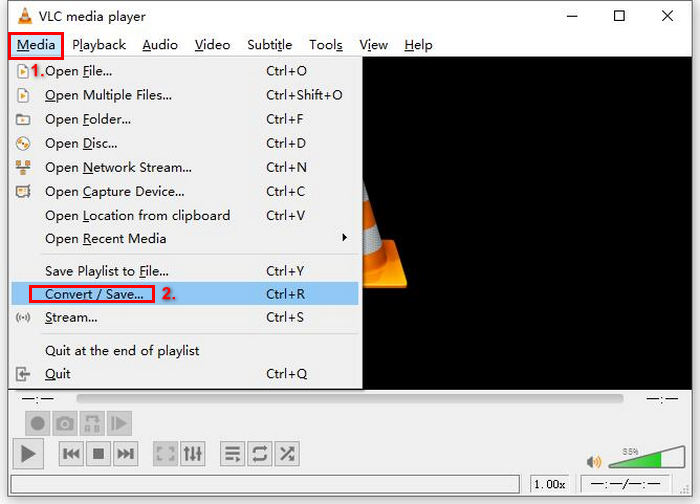
Trin 2. Gå derefter til fanen Media, og vælg Convert/ Save-indstillingen på listen.
Trin 3. Derefter skal du klikke på Disc i fanen øverst, aktivere DVD-indstillingen og vælge den dvd, du vil rippe, under Disc device.
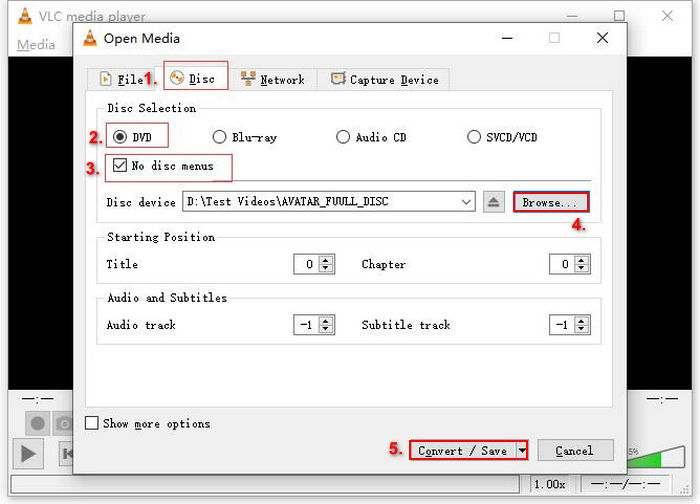
Trin 4. Klik nu på knappen Convert/ Save, og vælg outputformat ved at klikke på rullemenuen Profil nedenfor.
Trin 5. Som standard vælger VLC at rippe dvd’er til Video - H.264 + MP3 (MP4).
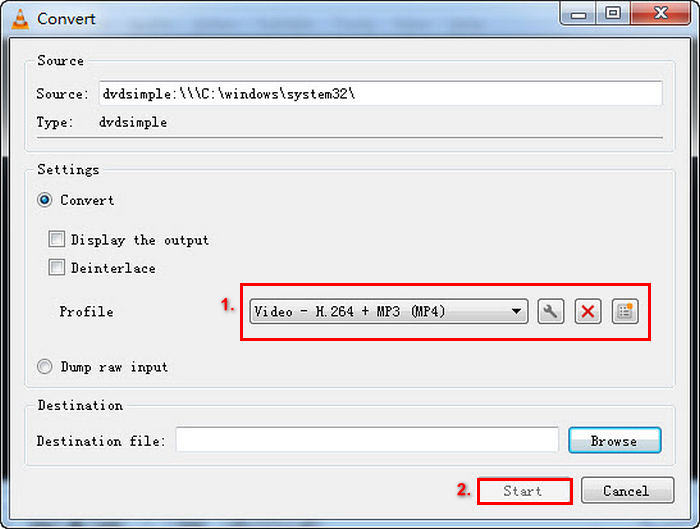
Trin 6. Derefter skal du i sektionen Destination nedenfor give outputfilen et navn. På den måde bliver dvd-indholdet gemt direkte på din computer.
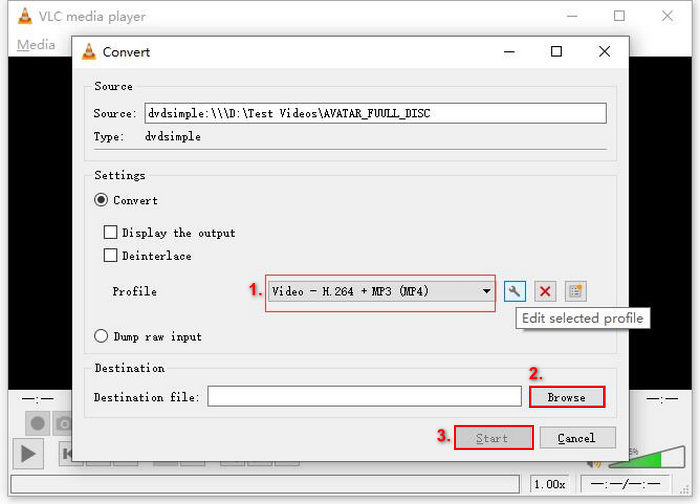
Trin 7. Når alt er klar, skal du klikke på knappen Start for at rippe dvd'en med VLC.
Selvom VLC er en fremragende medieafspiller-softwareapp, er rippingsprocessen en vigtig proces, når det er komplekst og ikke ligetil at oprette en kopi af DVD-indhold på en computer sammenlignet med andre dedikerede DVD-ripperværktøjer.
Del 3. Kopier DVD til computer via HandBrake
Et andet værktøj, du kan bruge til at kopiere dvd'er til en computer, er HandBrake. Det er et gratis og open source-værktøj, der ripper dvd-indhold til computere på flere platforme som Windows, macOS og Linux. På den måde kan brugere efter ripningen nemt gemme dvd'ens indhold på deres computer.
Sådan kopierer du indholdet fra en dvd til en computer med HandBrake:
Trin 1. Download og installer først HandBrake på din computer.
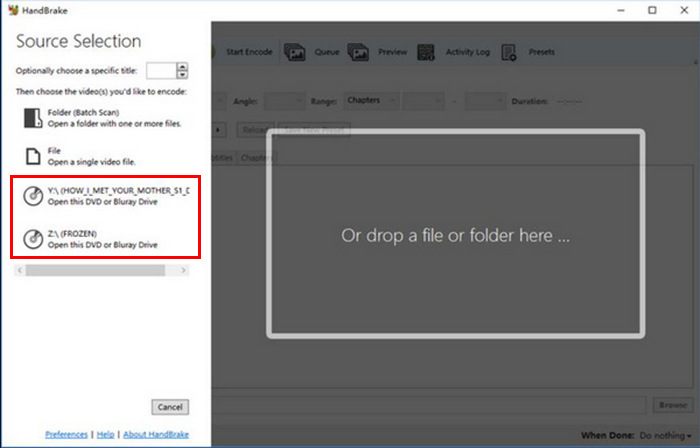
Trin 2. Sæt derefter din dvd i dvd-drevet, og vælg din dvd under Source Selection. Værktøjet begynder derefter at scanne dvd-filmtitlerne.
Trin 3. Når du har åbnet dvd’en, skal du vælge den titel, du vil rippe, ved at gå til rullemenuen Title.
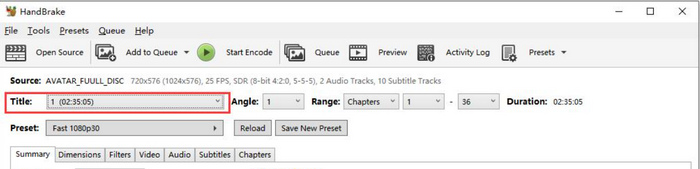
Trin 4. Derefter skal du beslutte kvaliteten på din outputfil. Du skal blot klikke på knappen Preset og tilpasse dine indstillinger. Under dette ser du Format. Klik på det, og vælg MP4 som dit outputformat.
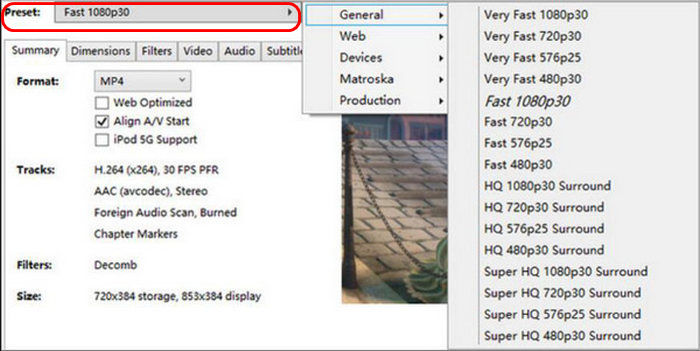
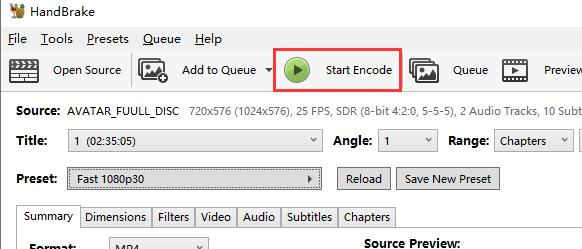
Trin 5. Klik derefter på knappen Browse for at vælge en mappe på din harddisk som destination, og klik derefter på knappen Start Encode øverst i vinduet for at kopiere din dvd til MP4.
Sammenlignet med andre DVD-rippere er HandBrake mindre kompleks med hensyn til ripningsprocessen. Den kan dog ikke håndtere krypterede DVD'er. Hvis du arbejder med beskyttede DVD'er eller har brug for et bredere udvalg af outputformater, er dette værktøj ikke noget for dig.
Del 4. Rip DVD til computer med DVDFab DVD Ripper
DVDFab DVD Ripper er et dvd-rippeværktøj, der er udviklet til at rippe dvd'er til forskellige typer digitale medier. Det er velkendt for sin understøttelse af krypterede dvd'er, dets tilpassede outputindstillinger og hurtig behandling via GPU-acceleration. Endelig understøtter det både macOS og Windows.
Sådan kopierer du indholdet fra en dvd til en computer med DVDFab DVD Ripper:
Trin 1. Download og installer DVDFab DVD Ripper på din computer.
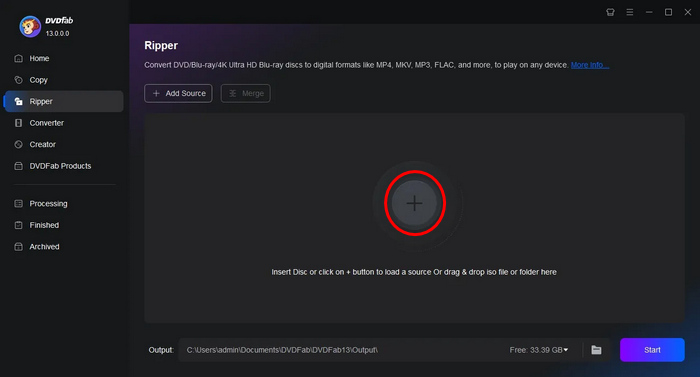
Trin 2. Start derefter værktøjet, og klik på knappen Plus for at indlæse dvd'en fra din enhed.
Trin 3. Klik derefter på Choose Other Titles for at vælge et outputformat, og vælg den mappe på din computer, hvor du vil gemme kopien af dine dvd'er.
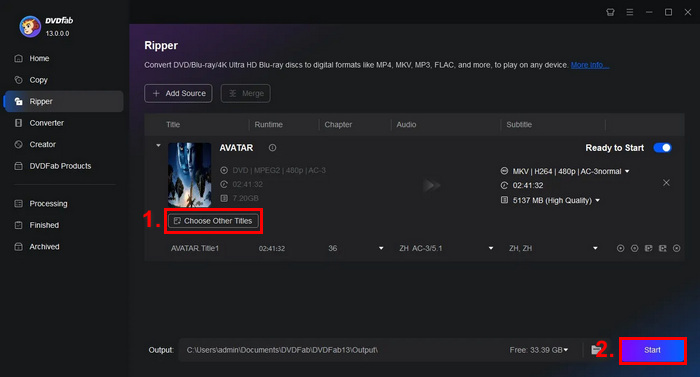
Trin 4. Til sidst skal du klikke på knappen Start for at begynde at digitalisere dine dvd'er.
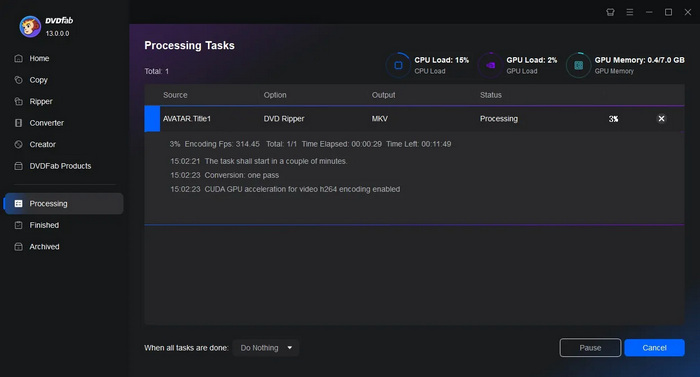
DVDFab DVD Ripper er virkelig et fantastisk værktøj for brugere, der ønsker at kopiere dvd'er til en computer, på grund af dets understøttelse af krypterede diske. Den gratis version er dog begrænset til kun MP4- og MKV-outputformater.
Del 5. Sådan udpakkes DVD til computer ved hjælp af WinXDVD
En anden metode, du kan bruge til at kopiere dvd'er til en computer, er ved at bruge WinXDVD-værktøjet. Dette DVD-ripperværktøj er et velkendt og almindeligt anvendt DVD-ripperværktøj til dato. Det er tilgængeligt for macOS og Windows. Med sin evne til at konvertere DVD-diske til forskellige digitale formater kan brugerne garantere en problemfri DVD-rippingsproces.
Sådan kopierer du indholdet fra en dvd til en computer med WinXDVD:
Trin 1. Download og installer først WinX DVD Ripper Platinum på din enhed.
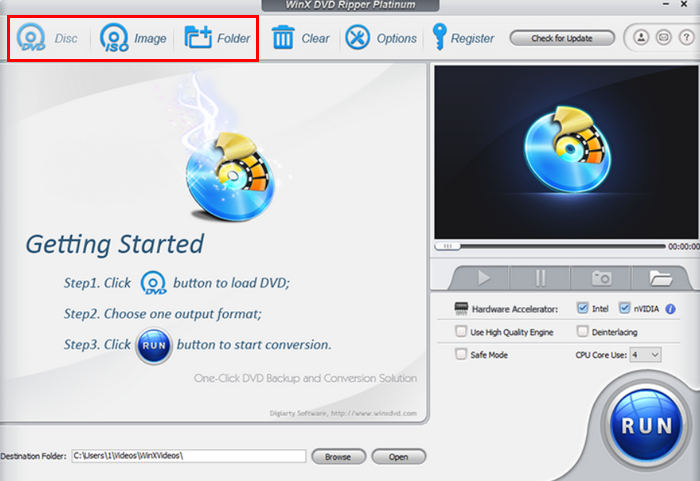
Trin 2. Indlæs din DVD. Med dette værktøj har du tre muligheder for at indlæse din DVD. Klik på knappen DVD Disc, hvis du har indsat en fysisk DVD i computerens drev, vælg ISO Image, hvis du har en DVD‑ISO‑fil gemt på din enhed, eller vælg DVD Folder, hvis dine DVD‑filer er gemt i en bestemt mappe. Derefter klikker du på OK for at fortsætte.
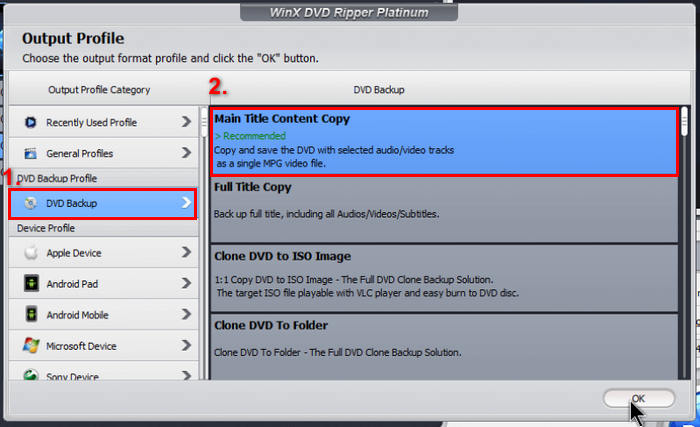
Trin 3. Derefter skal du i menuen til venstre under Output Profile klikke på DVD Backup og derefter vælge Main Title Content Copy.
Trin 4. Til sidst skal du klikke på Destination Folder nedenfor for at vælge den mappe på din computer, hvor du vil have din rippede dvd gemt. Klik derefter på knappen Run for at begynde at rippe din dvd.
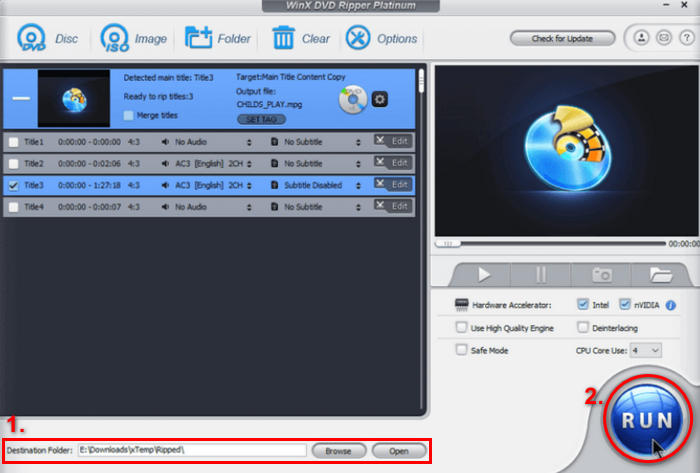
Det er nemt at rippe dvd'er til en computer med dette værktøj. Softwaren kræver dog en premium-licens for fuld funktionalitet, og den gratis version kan begrænse adgangen til avancerede funktioner.
Del 6. Rip DVD til computer ved hjælp af MakeMKV
MakeMKV er også et velkendt DVD-ripperværktøj, men det ripper kun DVD'er til MKV-formatet. Trods dets begrænsede understøttelse af medieoutputformater, er det stadig et fantastisk værktøj, hvis du vil rippe din DVD til MKV-format og kopiere dens DVD-indhold til en computer. Derfor kan brugerne nemt kopiere DVD-indhold til computere efter rippingsprocessen til MKV-formatet. Endelig er dette værktøj tilgængeligt til macOS, Windows og Linux.
Sådan kopierer du indholdet fra en dvd til en computer med MakeMKV:
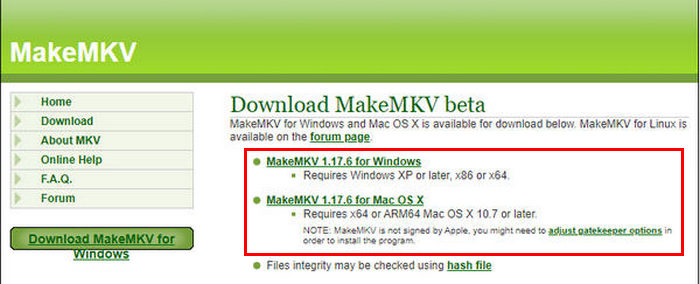
Trin 1. Først skal du gå til MakeMKV’s officielle websted og klikke på downloadlinket, der passer til dit operativsystem.
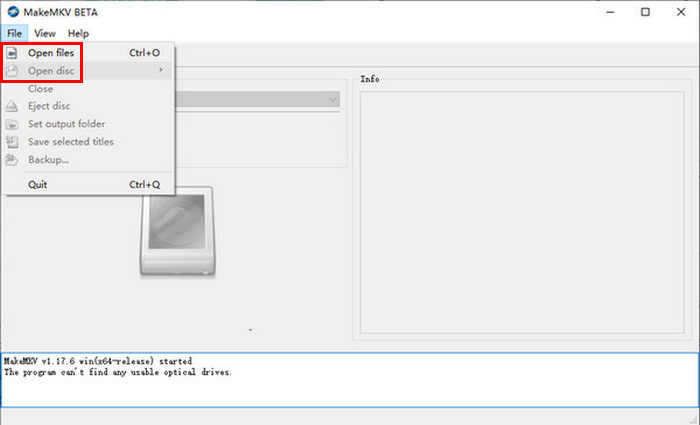
Trin 2. Start derefter værktøjet, og klik på Open Files eller Open Disc for at importere din video.
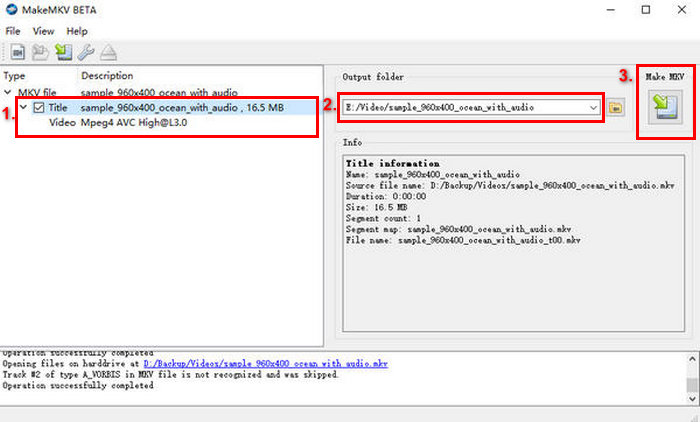
Trin 3. Vælg nu den titel, du vil gemme som MKV-filer, samt de spor, du vil beholde. Vælg derefter den mappe, hvor du vil have din fil gemt på computeren, og klik på ikonet MakeMKV for at starte transkodningen. Outputtet bliver gemt direkte i den destination, du har valgt.
MakeMKV er et dedikeret DVD-ripperværktøj, der kan rippe og kopiere DVD'er til computeren. Hvad angår medieformater, kan brugerne dog kun rippe deres DVD'er til MKV.
Del 7. Sådan kopierer du DVD til computer uden at bruge software
Hvis du leder efter et værktøj, der giver dig mulighed for at kopiere dvd'er til en computer uden at bruge software, gennem oprettelse af en udpakningsproces.
Trin 1. Åbn dit dvd-drev, og sæt dvd'en i din computer.
Trin 2. Find drevet i sidepanelet i File Explorer.
Trin 3. Træk til sidst VIDEO_TS-mappen fra disken over på computeren.
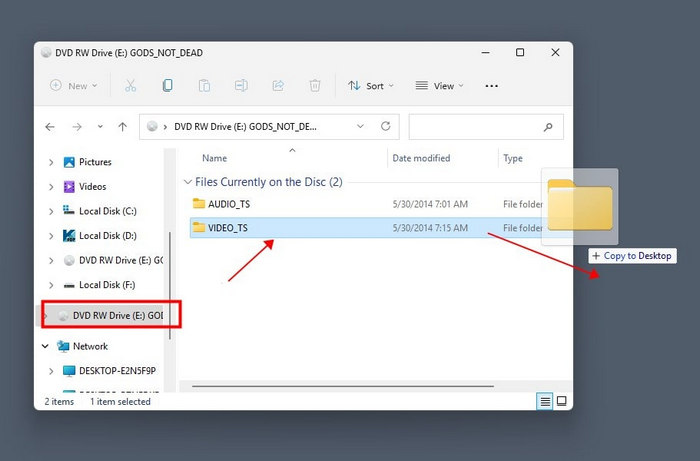
Bemærk: Denne metode virker kun til ikke-beskyttede dvd'er.
Del 8. Ofte stillede spørgsmål om kopiering af indhold fra dvd'er til en computer
Kan jeg kopiere DVD-indhold til en computer uden at bruge software?
Ja, du kan kopiere DVD-indhold til din computer uden yderligere software, hvis DVD'en er ubeskyttet. Du skal blot indsætte DVD'en i computerens drev, åbne DVD-mappen og kopiere filerne manuelt. Til krypterede DVD'er eller konvertering af indholdet til et andet format skal du dog bruge et DVD-ripperværktøj.
Hvilket format skal jeg vælge, når jeg ripper en DVD til min computer?
Det bedste format afhænger af dine behov og kompatibilitetskrav. MP4 er et bredt understøttet format, der balancerer kvalitet og filstørrelse, hvilket gør det ideelt til de fleste enheder.
Hvor lang tid tager det at kopiere DVD'er til en computer?
Det tager normalt 10 til 20 minutter at kopiere en ubeskyttet DVD og 20 til 40 minutter for en krypteret. Med AnyMP4 DVD Ripper er processen hurtigere og tager omkring 5 til 10 minutter, afhængigt af din computers hastighed og DVD'ens størrelse.
Konklusion
Nu hvor du ved, hvordan du kopierer indholdet fra en dvd til en computer ved hjælp af forskellige værktøjer og metoder, har du mulighed for nemt at få adgang til dine dvd'er på computeren og afspille dem, når du vil. Men vær opmærksom på at vælge det værktøj, der fungerer bedst for dig. Vælg et, der understøttes af din computer, for at få en gnidningsfri proces. Prøv en af disse metoder nu, og kopier nemt dit dvd-indhold direkte til din computer!
-
 WinX DVD Ripper Platinum: En omfattende anmeldelse [2024]
 Leder du efter en løsning til at rippe din DVD? Læs denne anmeldelse af WinX DVD Ripper, og lær alt om dens funktioner, vejledning og vores vurdering. Klik for at læse mere.
-
 Bedste Linux DVD Ripper-anbefaling – Hvilken kan du lide
 Hvis du vil finde en Linux DVD-ripper til din computer, kan du se de 6 muligheder, vi tilbyder. Forskellene mellem dem vil også blive demonstreret.
-
 Sådan ripper du lyd fra DVD med 4 bedste værktøjer på vores computer
 Har du brug for at rippe lyd fra en DVD? Denne guide indeholder alle de oplysninger, du har brug for. Vi giver dig de fire bedste hjælpere og viser dig præcis, hvordan du bruger dem.
