


 Video Converter Ultimate
 Skærmoptager
 Video reparation
4 af de bedste AIFF-optagere, der understøtter tabsfri lydkvalitet
De fleste mennesker mener, at iPhone-enheder er næsten perfekte, når det gælder telefonsikkerhed, video- og lydkvalitet og stabil ydeevne. Det kan man med rette sige er sandt. Det samme gælder skærmkvaliteten. Så vidt muligt udvikler Apple funktioner, der er kompatible med iOS-enheder – også når det gælder formater, codecs og videokonfiguration. Ligesom da de udviklede AIFF-formatet for at levere et ukomprimeret lydformat i høj kvalitet. Når du siger ukomprimeret, er der større sandsynlighed for god kvalitet, fordi lyden ikke bliver begrænset. Derfor kan du også få brug for en gratis AIFF-lydoptager til at producere denne type format. At lave denne type fil er ikke noget problem. Der findes apps og gratis onlineværktøjer, du kan bruge på nettet. Denne artikel er lige noget for dig, hvis du vil videre. Se vores liste over de bedste AIFF-optagere nedenfor for at få mere at vide.

Del 1.Top 2 Online AIFF-optagere
FVC gratis lydoptager
Med FVC Free Audio Recorder kan du nu opnå fejlfri lydkvalitet, der minder om AIFF. Selvom dette værktøj ikke kan gemme i samme filformat, er den kvalitet, det leverer, lige så god. Værktøjet er browserbaseret og kan bruges når som helst på dagen, så længe du har internetforbindelse derhjemme eller hvor end du befinder dig. Hvis du er på farten og har brug for at optage til din vlog, er dette et godt valg. Selv når du er udenfor, kan du optage uden at bekymre dig om baggrundsstøj fra omgivelserne. Derudover får du en jævn og stabil optagelse på din iPhone. Så kom i gang nu, prøv værktøjet, og følg vejledningen nedenfor.
Hvad får du ud af det?
● Det er et websted, der er gratis at få adgang til.
● Du kan optage musikfiler selv fra YouTube for at oprette afspilningslister på dit musikgalleri.
● Optag lyd uden tidsbegrænsning og ingen varighedsbegrænsning.
● Adgang når som helst og hvor som helst.
Trin 1. Gå ind på og aktiver værktøjet ved at besøge FVC Free Audio Recorder, og klik på knappen Start Recording.
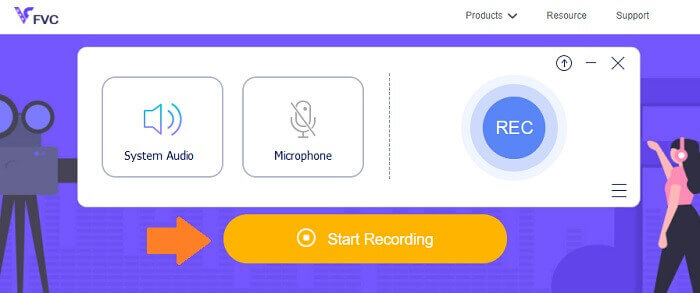
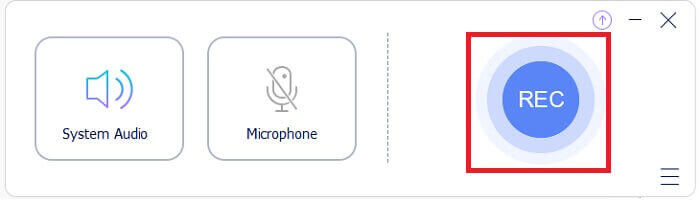
Trin 2. Aktiver derefter lyden, hvis den ikke allerede er slået til. Som standard bør den være aktiveret. Klik nu på knappen REC for at begynde at optage.
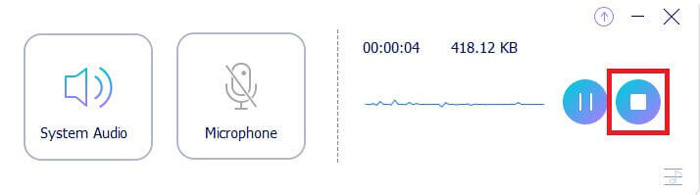
Trin 3. Når du er færdig, skal du klikke på den blå Square-knap, og filen bliver automatisk gemt på din pc.
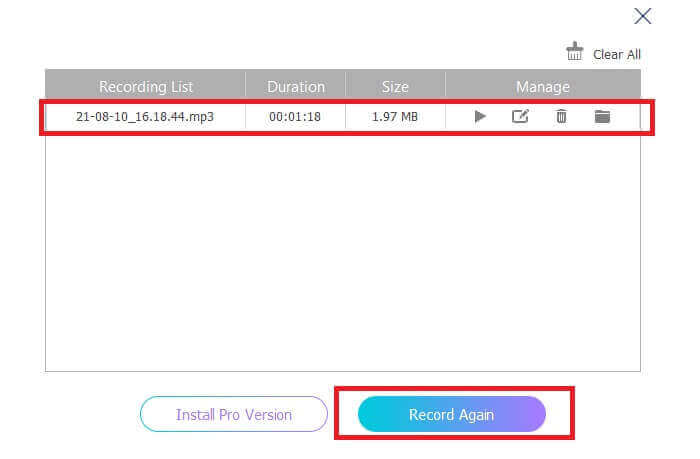
Trin 4. For at få vist filen skal du klikke på listen under den flydende værktøjslinje.
Screencapture.com
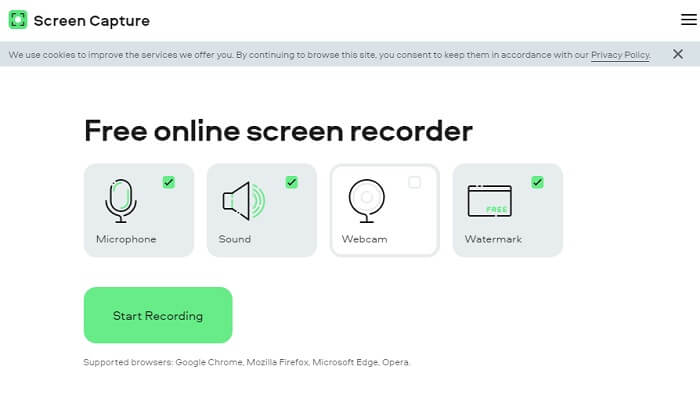
Et andet værktøj, du kan overveje til online lydoptagelse, er Screencapture.com. Det er ligeledes en gratis tjeneste, der lader dig optage lyd og skærm direkte uden at skulle oprette en konto. Når du klikker på knappen for at starte optagelsen, begynder værktøjet automatisk at optage computerskærmen og systemlyden. Så snart du lander på hovedsiden, ser du fire faner, som du kan markere alt efter behov. Da vi kun skal optage lyd, fjerner du markeringen i alt andet og lader kun lyden være aktiveret. Klik derefter på knappen Start Recording, og download filen bagefter.
Hvad får du ud af det?
● Gratis adgang.
● Tilgængeligt og pålideligt websted.
● Sikret.
● Kan optage, lyd, video og begge dele på samme tid.
Del 2.Top 2 AIFF-optagersoftware til Windows og Mac
FVC -skærmoptager
Når vi taler om de bedste værktøjer, er FVC Screen Recorder din foretrukne software til skærmoptagelse og lydoptagelse. Den er udviklet specielt til at dække denne form for behov. I blot tre enkle trin vil du være i stand til at producere en lydkvalitet, der ligner AIFF og selve formatet. Med FVC Screen Recorder kan du optage uden at være begrænset og har friheden til at justere bithastigheden for at opnå den højeste kvalitet, du ønsker. Mere af det er, at der ikke er nogen grænse for, hvor mange gange du bruger det om dagen. Ubegrænset brug, så længe du er tilmeldt det.
Hvad får du ud af det?
● God kundeservice.
● Med god teknisk support, der kan løse dine problemer.
● Fortsætter opdatering af værktøjet.
● Med vindueslåsfunktionen, der giver dig mulighed for at optage et bestemt vindue uden at forstyrre det, du laver.
Trin 1. Download og installer appen ved at bruge knapperne nedenfor.
Gratis downloadTil Windows 7 eller nyereSikker download
Gratis downloadTil macOS 10.7 eller nyereSikker download
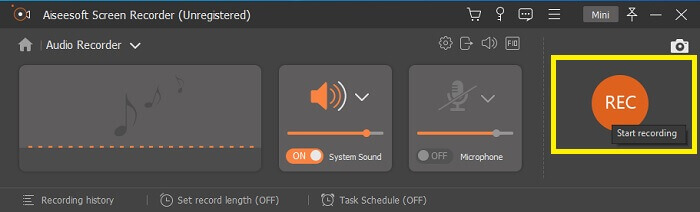
Trin 2. Start appen, og aktiver systemlyden. Klik nu på knappen REC for at begynde at optage.
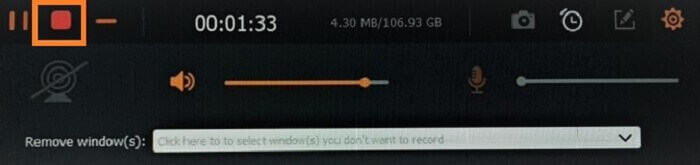
Trin 3. Når du er færdig med at optage, skal du klikke på stopknappen for at afslutte. Ikonet er den røde square-knap.
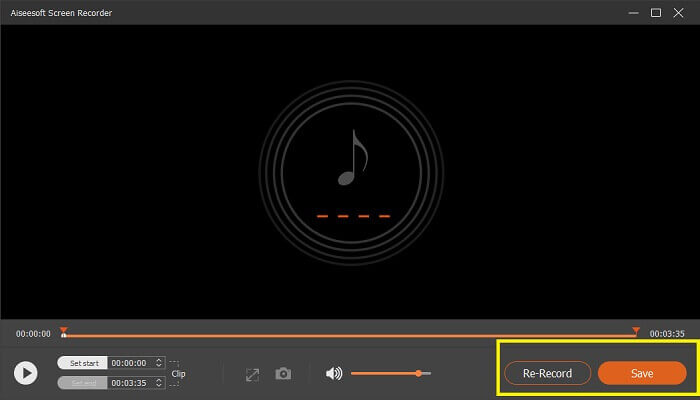
Trin 4. Herefter får du mulighed for at save eller re-record.
Frækhed
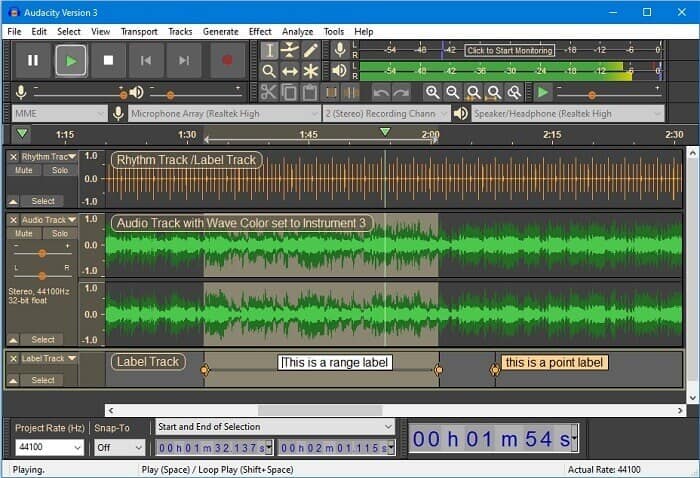
Endelig har vi Audacity. Det anses for at være en af de mest efterspurgte lydoptagere i et stykke tid nu. Dette skyldes værktøjets fleksibilitet. De fleste professionelle bruger denne optagelse på grund af dens pålidelighed til at optage lyd selv med tredjepartstilslutninger som lyde fra mixere, computere, fra kassettebånd og meget mere.
Hvad får du ud af det?
● Det er en open source-software.
● Det er en optager og redaktør.
● Understøttes af de fleste operativsystemer.
Del 3. Sammenligningstabel
| Funktioner | FVC gratis lydoptager | FVC -skærmoptager | Screen Capture.com | Frækhed |
| Platform | Web-baseret | Desktop app | Web-baseret | Desktop app |
| Pris | Ledig | Betalt | Ledig | Betalt |
| Understøtter høj lydkvalitet |  | | | |
| Justerbar bitrate | | |  | |
| Anbefalede | | | | |
| Ubegrænset brug | | | | |
| Ingen varighedsgrænse | | Ja ved abonnement | | Ja ved abonnement |
Del 4. Ofte stillede spørgsmål om AIFF Recorder
Hvad er forskellen mellem AIFF og WAV?
Som nævnt bruges AIFF mest af Apple-brugere. Det betyder dog ikke, at det er en begrænsning. Fordi dette filformat også understøttes af andre medieafspillere. I mellemtiden er WAV udviklet specifikt til pc'er. Det er kun begrænset til stationære pc'er. Når man taler om teknikalitet og type kodning, har de begge relativt store filstørrelser. Så de er det stik modsatte af MP3 og MP4.
AIFF, er det tabsfrit?
Svaret er, at det er tabsfrit, men ukomprimeret. Dette filformat er ukomprimeret. Det mister ikke kvalitet og udelukkende hvordan det er udviklet til at give gode lydresultater i stedet for at gå på kompromis med kvaliteten.
Kan Windows Media Player afspille AIFF-filer?
For at besvare dit spørgsmål, ja! Du kan også afspille det ved hjælp af VLC-afspiller og andre musikafspillere.
AIF og AIFF, er der forskel?
Uanset hvad der bruges, er det lige meget, og de er bare ens. Uanset om du tilføjer et suffiks eller affiks.
Konklusion
For at konkludere, er AIFF et godt format til Mac-computere, da det er specielt lavet til Mac. Selvom denne fil er god, kan vi ikke afvise, at den spiser meget hukommelse på din computer. De apps, der er gennemgået ovenfor, understøtter muligvis og understøtter det ikke, men nogle har gode alternativer til denne filtype. I mellemtiden, hvis du virkelig ønsker at have denne type fil, kan du også overveje at bruge en gratis konverter.
FVC har også denne Free Audio Online Converter. Du skal blot tilføje filerne og vente, til konverteringen er færdig – og vupti, så er din lyd konverteret. Du kan læse mere om den ved at besøge dens officielle side. For at give dig et lille indblik er her nogle af de formater, der understøttes: MP3, WMA, AAC, WAV, AC3, AIFF og FLAC.
-
 Bedste 3GP -optager til at fange en 3GP til et nyt format på Windows og Mac
 3GP -filformat gemmer 3. generations multimedie og er udviklet af Third Generation Partnership Project. For mere detaljeret information, fortsæt herunder.
-
 7 af de bedste AAC-optagere til Windows og Mac [2021]
 Find ud af, hvad der er AAC og de mest vurderede AAC -optagere, som du kan bruge gratis og kan downloades på både Mac- og Windows -computere.
-
 Spot-On Guide: Hvad er den bedste M4A-optager til Windows og Mac
 M4A er containere fil ACA og ALAC kodet til tabende komprimering. Listen nedenfor er de M4A -optagerværktøjer, du kan bruge. Læs følgende grundigt.
