


 Video Converter Ultimate
 Skærmoptager
 Video reparation
 Sikker download
Omfattende gennemgang af den bedste spiloptagelsessoftware
Med det hurtigt voksende spilfællesskab kan vi nu se, at alle har ubegrænset adgang til spil 24/7. De fleste spillere er afhængige af deres pc for at spille spil, startende fra realtidsstrategi, RPG, simuleringer, action-adventure, multiplayer osv. Uanset om du er ung eller voksen, er spil for alle, så det er blevet populært. Mens du spiller spillet, kan du også streame for at dele din oplevelse med de andre spillere i fællesskabet. Måske har du tænkt på at prøve at streame på Twitch eller Facebook live, og dette er et godt valg. Men du bliver nødt til at huske, at når du streamer, mens du spiller, er båndbredden stor, hvilket kan føre til nogle forsinkelser og afbrydelser i vores forbindelse.
Er der nogen af os, der har lyst til at spille og streame med en langsom, ustabil forbindelse? Vi ved, hvor stressende det er at opleve sådan noget. Netop derfor vil vi hellere optage spillet, dele det på en anden videodelingsplatform som YouTube og derefter livestreame, selv hvis internetforbindelsen er hakkende. Hvis du er enig, har vi nedenfor samlet fem professionelle spiloptagelsesprogrammer, du bør have på din Windows‑ eller Mac‑computer.

Del 1. Hvorfor har du brug for en spiloptager
Når vi spiller, tænker vi nogle gange på at bruge en spiloptager til at lave noget optagelse. Vi bruger det, fordi vi gerne vil fange de fantastiske tricks, highlights, montager osv., som vi laver. Og med efterspørgslen efter skærmoptagelsesværktøjer vil du bemærke, at nogle spil har indbygget optagesoftware, der kan hjælpe dig med at optage, hvad der sker, mens du spiller, og nogle gør ikke.
Selvom nogle spil kan hjælpe dig med at optage, er deres kvalitet ikke så god. Så hvis du forhåndsviser den video, du optager, vil du bemærke, at kvaliteten af videoen er dårlig. Heldigvis kan du fange, hvad der sker på din skærm i realtid uden at påvirke kvaliteten med en spiloptager. Du skal huske på tre ting, før du vælger en spiloptager, og vi angiver den som en punktform for nemt at fremhæve dem individuelt.
◆ Sørg for, at videospiloptageren understøtter optagelse i høj kvalitet, mindst 720 eller 1080, hvis du ønsker en HD-opløsning.
◆ Den software, du bruger, skal være i stand til at optage i lang tid, fordi spil kan tage mere end 30 minutter eller endda mere, afhængigt af det spil, du spiller.
◆ Optageren skal understøtte en høj FPS, hvis du ønsker en jævn optagelse. Jo højere FPS, jo glattere bliver optagelsen.
Nu hvor vi ved de tre ting, du skal vide på skærmen, når du optager spillet, skal vi fortsætte til den software, du kan bruge til at lave optagelsen. Vi har stadig forskellige præferencer, men vi inkluderer kun tre af dem for det flertal, en gamer burde have. Dette er de ædelstene, en gamer skal have for at udføre sådan en opgave, mens vi fortsætter. Hold bolden kørende, mens vi deler vores erfaring med at teste skærmoptageren, mens du spiller.
Del 2. Top 5 professionelle spiloptagere, som en spiller skal kende
Aiseeesoft skærmoptager
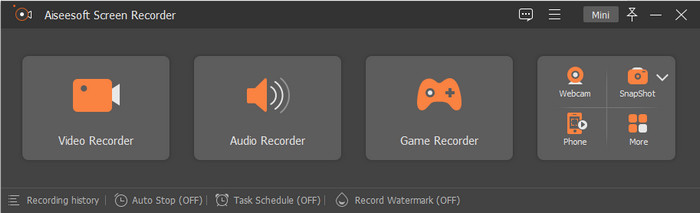
Aiseeesoft Screen Recorder er den kraftfulde og professionelle skærmoptager til spil, som enhver gamer bør have. Med dette værktøj kan du optage dit gameplay med op til 60 FPS, hvilket er fremragende, hvis du vil fange hver eneste bevægelse, mens du spiller. Sammenlignet med anden optagesoftware er dette værktøj også overlegen i funktioner og muligheder. Det er en pålidelig spiloptager. Hvis du vil optage din skærm med webcam og mikrofon, kan du gemme det i den højeste kvalitet.
Baseret på oplevelsen, da vi prøvede at lave en spiloptager i 10 minutter med 60 FPS og den højeste kvalitet. Vi bemærker, at der ikke er fejl eller nedbrud under optagelsen. Inden den starter, er der også en 3-sekunders nedtælling. Og når vi eksporterer optagelsen, er filstørrelsen 1,3 GB, hvilket er lavere end den anden optager, vi prøvede, men kvaliteten er stadig den samme. Ud over det forsøgte vi at optage op til en time; stadig, der er ikke noget problem, vi støder på, mens vi bruger det, og det imponerer os. Er det ikke fantastisk, hvor fremragende optageren er? Hvis du vil kende dens andre funktioner, skal du læse følgende, og download-knappen er præsenteret nedenfor, hvis du ønsker at have det.

Aiseesoft skærmoptager
4.988.518++ downloads- Non-stop optagelse, mens du spiller ved hjælp af dens Game Recorder.
- Det understøtter optagelse af 60 FPS med den højeste kvalitet af videooutput til dig.
- Den kan optage din skærm med et webcam og en mikrofon som en professionel.
- Du kan indstille et bestemt format til lyd og video, hvis du vil.
- Download det nu på din Windows og Mac.
Gratis downloadTil Windows 7 eller nyereSikker download
Gratis downloadTil macOS 10.7 eller nyereSikker download
Bandicam
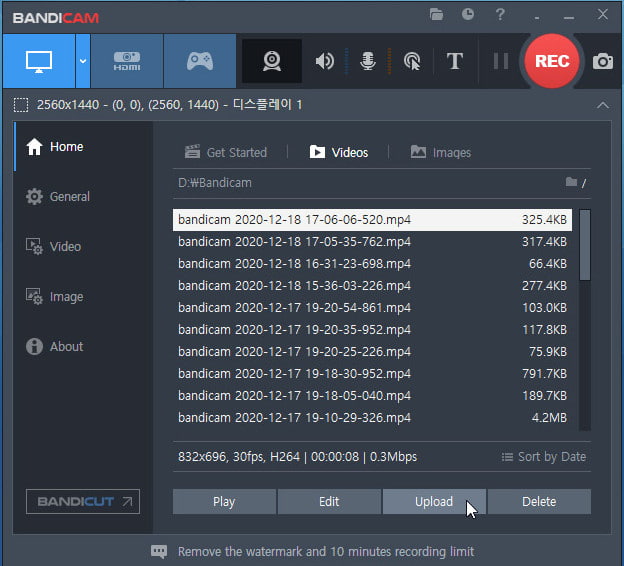
De fleste af os bruger allerede Bandicam, fordi det er et af de bedste spiloptagelsesprogrammer til Windows. Med denne optager kan du få en fuldendt skærmoptagelsesoplevelse, også mens du gamer. Værktøjet understøtter desuden op til 480 FPS for at sikre, at alle dine spilhændelser bliver fanget, bevægelse for bevægelse. Der er ingen tvivl om dens evner og funktioner, men gratisversionen understøtter ikke optagelse med 480 FPS.
Mens vi bruger denne skærmoptager, oplever vi ofte nedbrud, selvom vi ikke startede optagelsen. Det er ubehageligt, når optagelsen starter, fordi det holder os generet, mens vi optager og spiller. Der er heller ingen indikation af, hvornår optagelsen begynder som en timer. Selvom vi sætter dens FPS til 30, er det stadig besværligt at opleve dette problem, mens du bruger optageren. Du kan således ikke optage mere end 10 minutter ved at bruge dette værktøj, og der vil være et vandmærke, primært hvis du bruger den gratis version. Men på den lyse side er filstørrelsen af en 10 minutters spiloptagelse kun 1,10 GB; det er den mindste filstørrelse i denne artikel.
Handling!
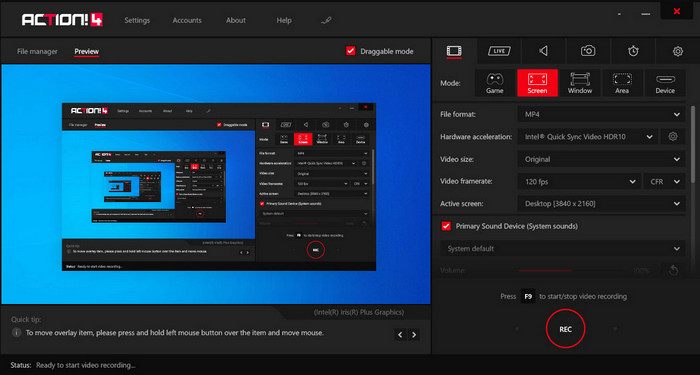
Action! er endnu et pålideligt spiloptagelsesprogram til Windows 10, som du kan downloade og bruge som spiloptager på din computer. Med dette værktøj kan du optage med op til 120 FPS, hvilket er langt bedre end mange andre skærmoptagere. I modsætning til de andre skærmoptagere på denne liste vil du se, at dets GUI ser professionel ud, så snart du har downloadet værktøjet, og flere justerbare indstillinger er tilgængelige direkte på skærmen. Selvom optageren ser professionel ud, kan du dog kun vælge MP4 eller AVI som format, når du eksporterer dine spiloptagelser herfra.
Mens vi tester softwaren, finder vi det svært at bruge værktøjet, fordi det ikke starter optagelsen med det samme, selv når du starter spillet. Så hvis du vil optage, skal du åbne videospillet og derefter trykke på F9 for at starte optagelsen. Når 10-minutters mærket når optagelsen, stopper vi den. Med 60 FPS er indstillet, kommer filstørrelsen på skærmoptagelsen til 2,19 GB, hvilket er den næststørste filstørrelse i denne artikel. Den eksporterede skærmoptagelse har også et vandmærke. Men samlet erfaring er værktøjet fremragende til skærmoptagelse, og der var ingen nedbrud eller fejl, da vi forsøgte at bruge det.
Loilo
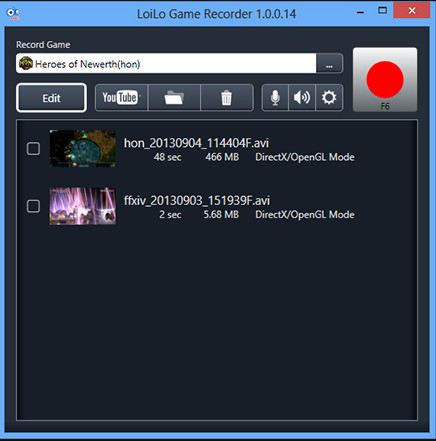
Loilo er et af de bedste gratis spiloptagelsesprogrammer til Windows. Denne skærmoptager er enkel, men kan stadig optage i høj opløsning og med 30 FPS, hvilket er lavere end de tre andre spiloptagere. Når du bruger den, vil du lægge mærke til, at GUI’en ikke er særlig avanceret, men den giver en udmærket spiloptagelse, som du måske vil kunne lide – og det helt gratis. Ud over selve skærmoptagelsen understøtter værktøjet også redigeringsfunktioner, som du kan få brug for; selvom de er grundlæggende, kan de stadig hjælpe dig med at redigere.
Når vi prøver at bruge skærmoptageren, sker der ikke meget, mens vi kører på systemet. Men før du kan optage, skal du indstille målet for optagelsen. Efter at vi var færdige med at optage i 10 minutter med 30 FPS, så vi, at filstørrelsen på en gemt optagelse er 4,6 GB. Det er den største filstørrelse, som en skærmoptager har på denne artikel. Selvom FPS er næst det laveste, mener vi stadig, at skærmoptageren ikke er opbevaringsvenlig. Så hvis du vil bruge denne software til at optage en time lang, så forvent, at filen endda ville blive enorm.
FVC skærmoptager online
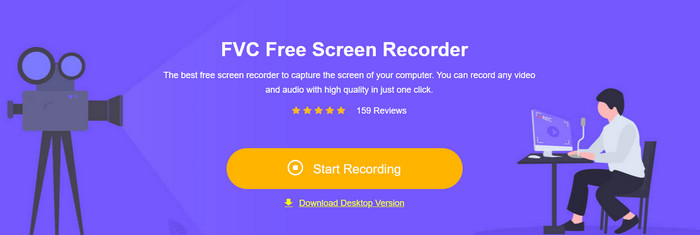
FVC Screen Recorder Online er den bedste video‑spiloptager, du kan tilgå direkte i browseren uden at downloade ekstra filer for at starte den. I modsætning til de optagere, vi har nævnt, kan dette værktøj optage alt, hvad der foregår på din skærm – også spil. Selvom den online optager kan hjælpe dig med at optage spil, er 24 FPS imidlertid ikke ideelt, hvis du vil fange hver enkelt handling på skærmen.
Mens vi bruger denne weboptager, bemærker vi, at den nogle gange kan være defekt, fordi det afhænger af din internetforbindelse. Selvom det ikke er den bedste skærmoptager til et spil med høj grafik, er den stadig brugbar; du kan få adgang til det gratis. Efter at vi har optaget 10 minutters spil og eksporteret det, er filstørrelsen på optagelsen kun 1,2 GB, hvilket er den anden mindre i størrelse end de andre. Så hvis du vil optage gratis i en mindre størrelse, så er dette webværktøjet, du måske kunne tænke dig at bruge.
Del 3. Ofte stillede spørgsmål om den bedste spiloptager
Hvad er den bedste skærmoptager til at optage Minecraft?
Der findes en masse andre skærmoptagere på markedet end dem, vi har taget med i denne artikel. Men med vejledningen og værktøjerne her kan du nu optage direkte i Minecraft; klik på dette link for at få mere at vide.
Hvilken er en bedre skærmoptager, Camtasia eller Snagit?
Hvis du klikker på dette link, kan du læse mere om Camtasia vs. Snagit. Læs artiklen grundigt for at få alle de oplysninger, du har brug for om begge skærmoptagere.
Hvorfor optager min skærmoptager ikke glat videospil?
For at spille et spil med det høje grafikspil, skal du forlænge dit billede per sekund op til 60 eller derover for at gøre optagelsen mere jævn. Jo højere FPS på optagelsen, jo glattere vil videoen være, men dens filstørrelse vil være meget mere signifikant.
Konklusion
Nu hvor vi kender de fem bedste spiloptagelsesprogrammer, er det tid til, at du vælger. Så gamer, det her er din chance for at vise dine evner ved at optage dine highlights og uploade dem. Hvis du har en stærk internetforbindelse, vil du måske gerne streame, men det er ikke alle, der har det. Det er stadig muligt at dele dit gameplay ved at optage spillet. For at have den bedste spilskærmoptager lige ved hånden skal du downloade Aiseeesoft Screen Recorder, for det er den bedste spiloptager, du kan støtte dig til. Er du stadig i tvivl, om dette er det rigtige værktøj til dig? Klik i så fald på download‑knappen og test det – du vil hurtigt opdage, at det er den bedste optager til dine gaming‑behov.
-
 Sådan optager du de episke stunts, koblinger eller tutorials på Minecraft [2025]
 Vil du vide, hvordan du optager dine stunts på Minecraft? Så læs denne artikel, som vi leverer.
-
 3 af de bedste teknikker til, hvordan man optager lyd på iPhone
 Har du problemer, fordi du ikke kan lave lydoptagelse korrekt på iPhone? Så læs denne artikel for at vide, hvordan du optager lyd på iPhone, og hvad er de tilgængelige værktøjer.
-
 7 af den storslåede stemmeoptager tilgængelig på alle platforme
 Vil du lære at lave lydoptagelse? Så gå til denne artikel, mens vi taler om den bedste lydoptager, der kan passe ind i dine behov.
