


 Video Converter Ultimate
 Skærmoptager
 Video reparation
 Sikker download
Ultimative og gratis skærmoptagere til din Windows, Mac, iPhone og Android
Skærmoptagere bliver mere og mere udbredte i dag, fordi mange gerne vil optage deres aktiviteter på deres computere. Men det er ret svært at finde en pålidelig skærmoptager, især fordi nogle skærmoptagere indeholder malware, og nogle blot bruges til reklameformål. Derfor har vi afprøvet nogle af de bedste skærmoptagere online, offline og endda som mobilapps, med de bedste funktioner og som er 100% gratis. Læs derfor denne artikel helt til ende for at finde de bedste og gratis skærmoptagere til dig.

Del 1. 3 bedste online skærmoptagere
Hvis du vil have en skærmoptager, som du ikke behøver at downloade, er du måske på udkig efter en online skærmoptager. Du kan være sikker på, at online skærmoptagere vil give dig bekvemmelighed. Så i denne del kender du de tre bedste gratis online skærmoptagere.
FVC gratis skærmoptager online
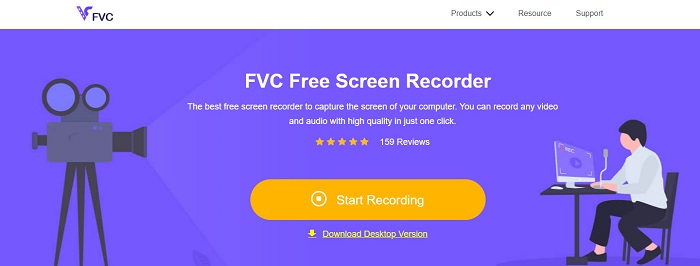
Den bedste online skærmoptager, du kan finde på internettet, er FVC Free Screen Recorder Online. Denne online skærmoptager kan optage og indfange dine aktiviteter på computeren. Den kan optage din skærm i høj videokvalitet. Og hvis du kun vil optage et bestemt område af skærmen, har den en funktion, hvor du kan justere optageområdet på din skærmoptagelse.
Desuden har den en meget enkel brugergrænseflade, hvilket gør den til et begyndervenligt værktøj. Derudover har den også avancerede indstillinger, hvor du kan justere genvejstaster, vælge dit videooutputformat og justere billedhastigheden for dit videooutput.
Så hvis du vil bruge denne online konverter, skal du følge den enkle guide nedenfor.
Trin 1. I den browser, du bruger, skal du søge efter FVC Free Screen Recorder Online, eller blot klikke på dette link for at gå direkte til deres webside. Start derefter appen.
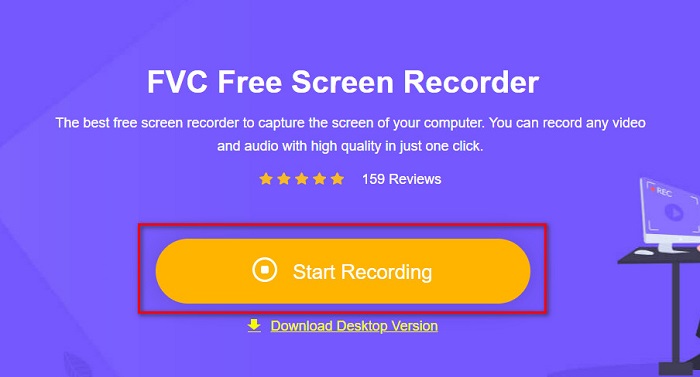
Trin 2. Klik på knappen Start Recording på softwarens hovedgrænseflade for at starte din skærmoptagelse. Derefter vises den justerbare ramme.
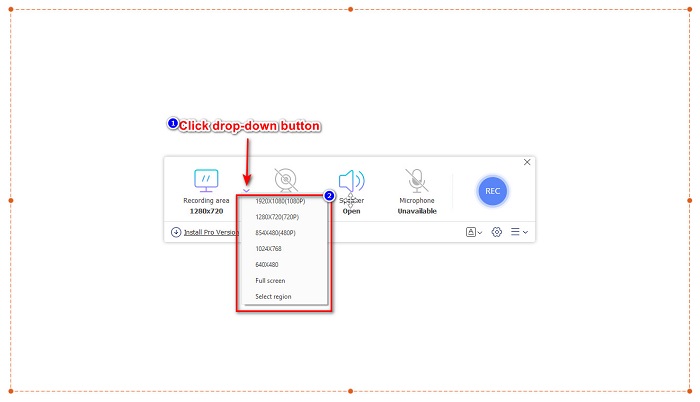
Trin 3. Vælg derefter det område på skærmen, du vil optage, ved at klikke på drop-down-knappen under indstillingen Recording Area. Du kan enten optage hele skærmen eller vælge det område, du ønsker at optage.
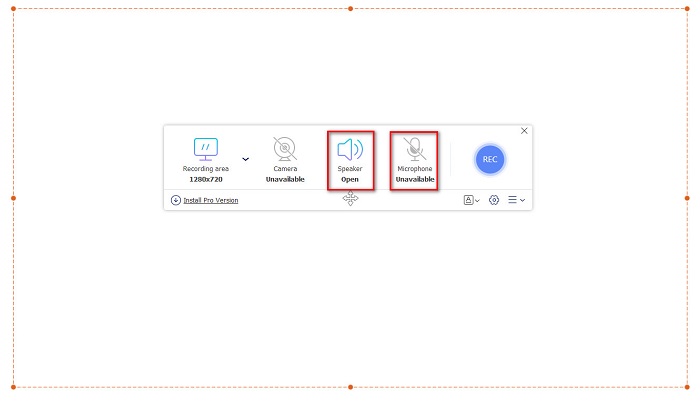
Trin 4. Vælg derefter den lydkilde, du vil bruge, ved at klikke på ikonet speaker eller microphone.
Trin 5. Til sidst skal du klikke på knappen RECec for at starte optagelsen. Når du er færdig med at optage, klikker du på stop-ikonet, og din optagelse bliver automatisk gemt i softwarens grænseflade.
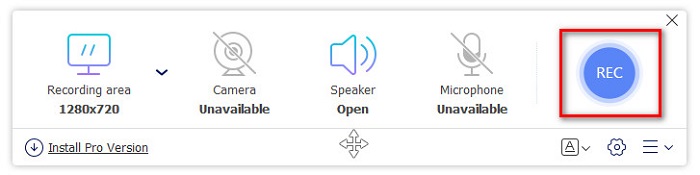
Og det er det! Du kan nemt optage din skærmaktivitet ved at lave den enkle vejledning ovenfor.
Fordele
- Det kan optage din skærmaktivitet med videooutput i høj kvalitet.
- Det giver dig mulighed for at justere din videos billedhastighed, codec og outputformat.
- Den har en nem at bruge softwaregrænseflade.
- Tilgængelig i alle webbrowsere, inklusive Google, Firefox, Safari og mere.
Ulemper
- Du skal downloade pro-appen for at få adgang til dens avancerede funktioner.
ScreenApp.IO
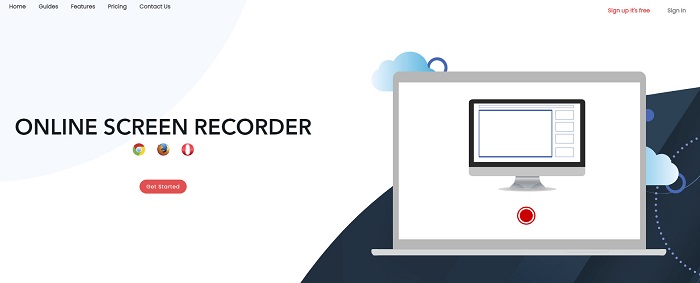
ScreenApp.IO er en gratis online skærmoptager, som gør det nemt at optage dine skærmaktiviteter. Denne online skærmoptager til computer har en enkel brugerflade, hvilket gør den brugervenlig. Du kan også vælge lydkilde i dette onlineværktøj. Dog har denne online skærmoptager kun et begrænset antal funktioner. Alligevel bruger mange denne skærmoptager af bekvemmelighedshensyn.
Fordele
- Den har en nem at betjene softwaregrænseflade.
- Tilgængelig på næsten alle webbrowsere som Google og Firefox.
- Du kan vælge den lydoptager, du ønsker.
Ulemper
- Du kan opleve at have en langsom indlæsningsproces.
- Du kan ikke vælge det output filformat, du ønsker.
ClipChamp
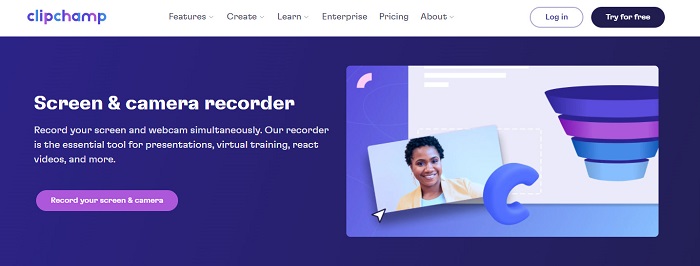
ClipChamp er en af de mest populære online skærmoptagere på internettet. Dette onlineværktøj giver dig mulighed for at tilføje tekst til dine optagelser og har funktioner til at justere rammestørrelsen på din optagelse. Selvom softwarens grænseflade kan være svær at bruge, er den stadig effektiv til optagelse af præsentationer og møder. Den bruger også cookies, som gør det muligt for siden at indsamle dine data.
Fordele
- Det kan nemt optage din skærm.
- Det giver dig mulighed for at justere billedstørrelsen på din skærmoptagelse.
Ulemper
- Den bruger cookies til hjemmesiden.
- Når din internetforbindelse er langsom, kan det påvirke din skærmoptagelse.
Del 2. 2 Bedste skærmoptager til dit skrivebord
Leder du efter den bedste skærmoptager til din pc? Fortvivl ikke mere, for vi har den bedste skærmoptager til dit skrivebord. Selvom det er svært at finde en skærmoptager med mange funktioner, fandt vi de mest fremragende skærmoptagere, som du kan bruge offline.
Bandicam
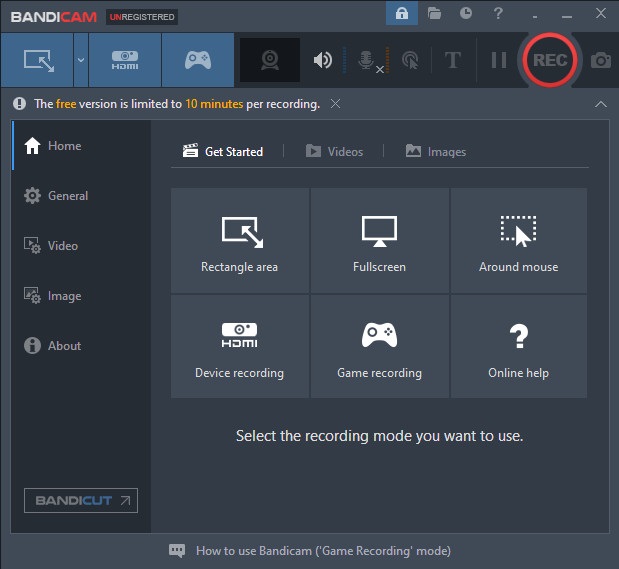
Bandicam er sandsynligvis det mest kendte skrivebordsprogram til skærmoptagelse med mange funktioner. Det har avancerede funktioner som enhedsoptagelse, hvor du kan optage eksterne videoenheder som webcam, smartphones, Xbox og meget mere. Du kan også optage dine bedste spiløjeblikke ved at klikke på Game recording-indstillingen. Desuden kan du med dette program tage skærmbilleder, mens du optager skærmen. Dog er brugerfladen ret svær at bruge, så begyndere kan finde den udfordrende.
Fordele
- Det har avancerede funktioner som enhedsoptagelse mere og spiloptagelsestilstand.
- Det giver dig mulighed for at tage billeder, mens du optager.
- Tilgængelig på næsten alle cross-media platforme, inklusive Windows og Mac.
Ulemper
- Den har en softwaregrænseflade, der er svær at betjene.
- Køb appen, før du kan bruge dens specielle funktioner.
ScreenRec
Et andet program til skærmoptagelse, du kan bruge, er ScreenRec. Denne skærmoptager er et brugervenligt værktøj, der giver skærmoptagelser i god kvalitet. Den giver dig også mulighed for at justere optagekvaliteten til SD, HD og 4K. Desuden har den en funktion til at tage skærmbilleder og optage din stemme, mens du optager skærmen. Ulempen er, at den har færre funktioner end andre skærmoptagere til computer.
Fordele
- Den har en enkel brugergrænseflade.
- Det er gratis at downloade.
- Tilgængelig på Windows, Mac og Linux.
Ulemper
- Den har et par funktioner at bruge.
Del 3. 3 Bedste skærmoptagere til iPhone og Android
Hvis din iPhone eller Android-enhed ikke har en indbygget skærmoptager, er det uheldigt for dig, især når du vil skærmoptage et møde med din telefon. Men det er ikke enden for dig, hvis du stadig vil skærmoptage ved hjælp af din iPhone eller Android-enhed. Derfor vil du se den bedste skærmoptager til iPhone og andre Android-enheder i denne del.
AZ -skærmoptager
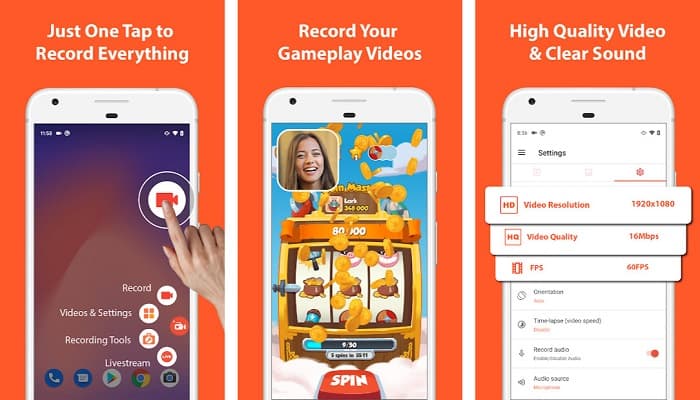
AZ Screen Recorder er anerkendt som en af de bedste skærmoptagere til din iPhone eller Android-enhed. Hvis du leder efter en skærmoptager, der kan optage time-lapse-video, har dette værktøj den funktion. Det giver dig også mulighed for at ændre opløsning og bitrate for din skærmoptagelse. Derudover kan det producere video i høj kvalitet uden at være svært at bruge.
Fordele
- Den har avancerede funktioner som time-lapse video, fix green screen og tilføjelse af tekst og logo til din video.
- Den har en ligetil brugergrænseflade.
- Gratis at bruge applikation.
Ulemper
- En langsom indlæsningsproces kan til tider forekomme.
Mobizen
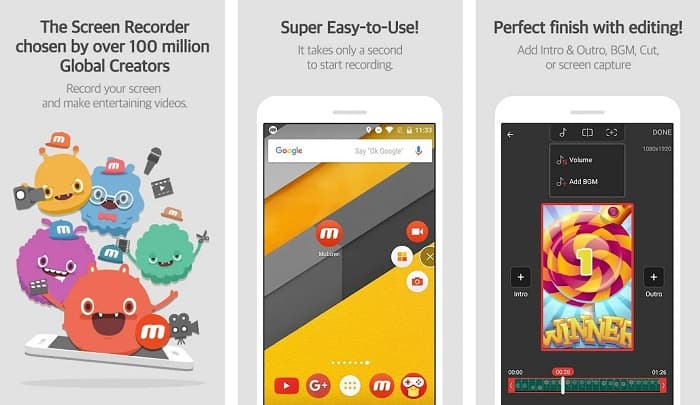
Mobizen er en skærmoptager, der findes til både iPhone og Android-telefoner. Blandt de andre skærmoptagere til mobiltelefoner har den en flydende knap, hvorfra du kan få adgang til dens funktioner. Derudover kan du justere videokvalitet, opløsning og FPS (Frames Per Second) for din skærmoptagelse. Med dens letbetjente grænseflade kan du nemt optage aktiviteterne på din skærm.
Fordele
- Den har en flydende knap for nemt at lave en skærmoptagelse.
- Den har en funktion til at tilføje baggrundsmusik til din skærmoptagelse.
Ulemper
- Din videos lyd kan nogle gange fejle.
V optager
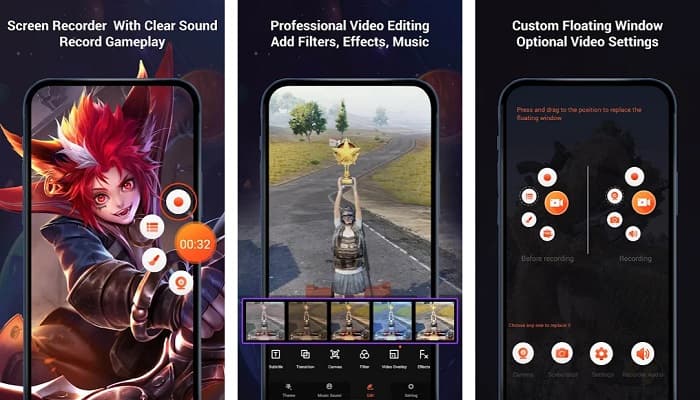
V Recorder er en skærmoptager-app med en indbygget videoredigeringsfunktion. Denne skærmoptager kan producere video i høj kvalitet. Derudover kan du nemt optage dine spil, mens du spiller. Og hvis du gerne vil optage dine reaktioner, mens du spiller, har dette værktøj en facecam-optager. Mange brugeranmeldelser siger dog, at den ikke kan optage intern og ekstern lyd. Hvis du vil optage lyd på din iPhone, så klik her for at lære flere detaljer.
Fordele
- Den har en enkel brugergrænseflade.
- Det giver dig mulighed for at redigere din videooptagelse.
- Tilgængelig på iPhone og Android-enheder.
Ulemper
- Det optager nogle gange ikke ekstern og intern lyd.
- Du skal købe appen, før du får adgang til dens unikke funktioner.
Del 4. Hvilken skærmoptager der skal bruges
Hvis du stadig er i tvivl om, hvilken skærmoptager du skal bruge, har vi leveret et sammenligningsskema over de bedste skærmoptagere online, offline og mobilapps nedenfor. Ydermere vil denne del give indsigt i funktionerne og egenskaberne ved de ovenfor nævnte skærmoptagere.
| FUNKTIONER | FVC gratis skærmoptager online | ScreenApp.IO | ClipChamp | Bandicam | Screen Rec | AZ -skærmoptager | Mobizen | V optager |
| Brugervenlig softwaregrænseflade |  | |  | | | | | |
| Gratis at bruge | | | | | | | | |
| Kan ændre dine videoindstillinger | | | | | | | | |
| Sikker at bruge | | | | | | | | |
| Kan optage lyd fra enheden | | | | | | | Nogle gange har fejl | Det optager ikke intern og ekstern lyd nogle gange |
Del 5. Ofte stillede spørgsmål om den bedste skærmoptager
Har iPhone 11 en indbygget skærmoptager?
Alle iPhones med et iOS 11-system har en indbygget skærmoptager. Så du er ikke forpligtet til at downloade nogen apps til skærmoptagelse, hvis du er iPhone 11-bruger.
Hvor længe kan en skærmoptager optage?
Når det kommer til skærmoptagelse, er der ingen begrænsning for det. Det afhænger af den tilgængelige lagerplads på din enhed, hvor længe din skærmoptagelse varer.
Har QuickTime en indbygget skærmoptager?
Ja. Macs indbyggede medieafspiller, QuickTime Player, har en indbygget skærmoptager. Klik her for at lære, hvordan du skærmoptager med QuickTime Player.
Hvad er det bedste filformat til skærmoptagelse?
Det bedste filformat til skærmoptagelse er MPEG-1. MPEG-1 er en tabsfri fil, og mange medieafspillere understøtter dette filformat, inklusive Youtube. Så hvis du vil uploade din skærmoptagelse på andre sociale medieplatforme, kan du overveje at gøre din videofil til et MPEG-1-filformat.
Konklusion
I det hele taget er der tonsvis af skærmoptagere, som du kan bruge online og offline. Men bemærk altid, at alle skærmoptagere har forskellige funktioner at tilbyde. Denne artikel gav dig de bedste skærmoptagere til din pc, Mac, iPhone og Android-enhed. Desuden er det nu i dine hænder, hvilken skærmoptager du vil vælge.
Men hvis du leder efter en mere bekvem måde at skærmoptage og har de funktioner, du har brug for til en skærmoptager, så brug FVC Free Screen Recorder Online, som mange mennesker også bruger.
-
 Sådan optager du de episke stunts, koblinger eller tutorials på Minecraft [2021]
 Vil du vide, hvordan du optager dine stunts på Minecraft? Så læs denne artikel, som vi leverer.
-
 4 bedste FLV -optagere til at optage FLV -videoer på forskellige platforme
 Denne artikel indeholder løsninger, du kan bruge til at optage FLV -videoer. Oplev listen over FLV -optagere i denne artikelanmeldelse.
-
 4 Nyeste lydoptagelsessoftware tilgængelig på Windows og Mac
 Har du brug for lydoptagelsessoftware på dit skrivebord? I så fald er denne artikel fuld af ideer om det bedste og mere til. Så hvis du har brug for en, læs denne artikel.
