


 Video Converter Ultimate
 Skærmoptager
 Video reparation
 Sikker download
8 bedste webcam-optagere til Windows og Mac
Webcam-optagere er et fremragende værktøj til at optage dine videoer, mens dine ansigtsudtryk også bliver fanget. Selvom mange bærbare computere i dag har et indbygget webcam, har disse enheder ikke mange funktioner, der kan forbedre din videooptagelse. Derfor leder mange efter den bedste webcam-optager med gode redigeringsfunktioner. Hvis du vil vide, hvilke webcam-optagere der er de bedste, så læs denne artikel.

Del 1. 5 bedste webcam-optagere til Windows
Du kan finde en masse værktøjer, der vil hjælpe dig med at lave en webcam-optagelse. Det er dog ikke alle værktøjer, der har fantastiske funktioner og kan producere en video i høj kvalitet. Efter at have læst denne del, vil du kende de fem bedste webcam-optagere, som du kan downloade på din Windows-enhed.
Aiseesoft skærmoptager
Pris: $47,20 (livstidspris)
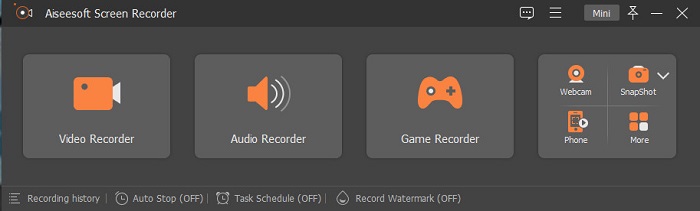
Aiseesoft Recorder er et webcam-videooptagelsesværktøj, som du kan downloade til Windows. Denne skærmoptager kan hjælpe dig med at lave en webcam-optagelse i få, enkle trin. Derudover har den en intuitiv brugergrænseflade og er gratis at bruge. Og hvis du leder efter en skærmoptager, der giver dig mulighed for kun at optage bestemte dele af skærmen, så har dette værktøj den funktion. Desuden har det avancerede funktioner, hvor du kan optage dine spilsejrs-højdepunkter ved hjælp af værktøjets indbyggede spiloptager. Denne skærmoptager har også en opgaveplanlægger, hvor du kan sætte en tidsplan for din optagelse, mens du er væk fra computeren. Mange brugere anvender denne skærmoptager, fordi den også har både video- og lydoptager.
Fordele
- Den har en nem at bruge softwaregrænseflade.
- Det giver dig mulighed for at optage din skærm, lyd og dit spil.
- Det giver dig mulighed for at optage vandmærker og oprette en tidsplan for din optagelse.
- Tilgængelig til download på alle medieplatforme, inklusive Windows og Mac.
Ulemper
- Du skal købe appen, før du bruger dens unikke funktioner.
Bandicam
Pris: $39,95
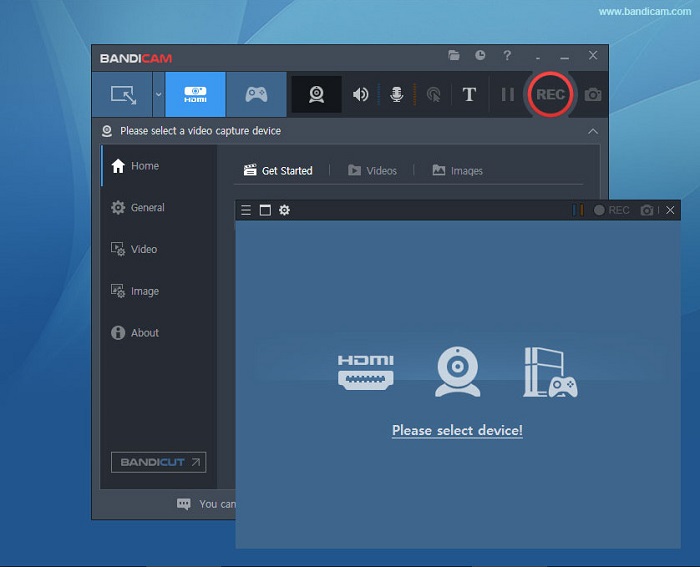
Bandicam er et webcam-optagelsesprogram, som mange professionelle bruger. Bandicam giver dig mulighed for at optage dit webcam og lyden fra din enhed. Du kan også sammenflette to videofiler og vælge bestemte dele af skærmen, der skal optages. Derudover producerer den videoer i høj kvalitet, der gemmes i filformaterne .avi og .mp4. Og hvis du leder efter en skærmoptager med en lydmixer, er Bandicam det bedste værktøj. Dette værktøj er dog ikke særlig begyndervenligt, fordi det har en brugerflade, der er svær at betjene. Ikke desto mindre er det umagen værd at lære, da det kan producere videooutput på professionelt niveau.
Fordele
- Optagerfilerne har en meget mindre filstørrelse end anden software.
- Det giver dig mulighed for at optage 2D- og 3D-videoer med høj kvalitet.
- Den har en indbygget webcam-optager og lydoptager.
Ulemper
- Den har en svær at bruge softwaregrænseflade.
- Det kan ikke fungere på livestream-videoer.
Skoologi
Pris: $7,5-$10
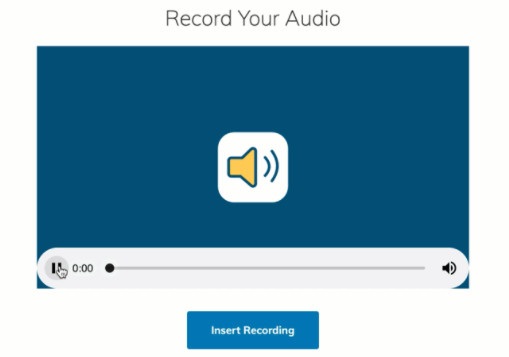
Schoology er en HTML5-webcam-optager, hvilket betyder, at du kan optage dine HTML5-videoer. Denne webcam-optager bruges hovedsageligt til forelæsninger, præsentationer og skole-relaterede videoer. Derudover giver dette værktøj dig mulighed for at optage både lyd og video fra din enhed. Det mest imponerende ved dette værktøj er, at det også fungerer som et kommunikationsknudepunkt, der fungerer som en online platform, hvor studerende kan interagere. Det har også en enkel brugergrænseflade, hvilket gør det brugervenligt.
Fordele
- Du kan downloade dit optagelsesoutput selv uden internetadgang.
- Den har en simpel GUI.
- Det er et kommunikationshub for elever og lærere.
Ulemper
- Den har begrænsede redigeringsfunktioner at bruge.
MangeCam
Pris: $99 (premiumversion)
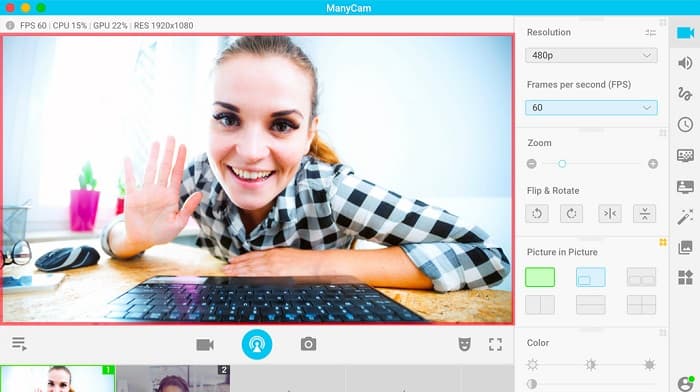
ManyCam er en skærm- og webcam-optager til Windows 10. Den optager jævne videoer i god kvalitet, som du nemt kan lave. Det er et brugervenligt værktøj, fordi det har en enkel brugergrænseflade. Man bruger denne webcam-optager til livestreaming af videoer, undervisning og forelæsninger. Desuden kan den også streame 4K-videoer og har en screencasting-funktion. Hvis du søger et værktøj med indstillinger til realtids-kamerakontrol, har dette værktøj netop den funktion. De funktioner, du kan bruge, skal dog betjenes manuelt.
Fordele
- Det giver dig mulighed for at streame 4K-videoer og optage deres høje kvalitet.
- Den indeholder ikke et vandmærke, selv når du bruger den gratis prøveversion.
- Det er et letanvendeligt værktøj.
Ulemper
- Du skal købe appen, før du får adgang til dens specielle funktioner.
YAWCAM
Pris: Gratis
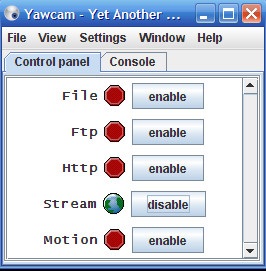
Den sidste webcam-optager, du bør kende, er YAWCAM. Denne webcam-optager kan streame og optage videoer til privat brug og understøtter de mest almindelige filformater, herunder PNG, JPG, GIF og MJPEG. Dette værktøj er kendt for at have den mest simple brugergrænseflade blandt webcam-optagere. Så hvis du er nybegynder og vil have den mest brugervenlige software, bør du prøve dette værktøj.
Fordele
- Det understøtter de mest almindelige filformater, såsom PNG, JPG, GIF og MJPEG.
- Den har en simpel GUI.
- Det producerer ingen vandmærke-output.
Ulemper
- Den har få redigeringsfunktioner og overgangseffekter.
Del 2. 3 Bedste Webcam-optagere til Mac
I de sidste par år har videoredigeringssoftwaren til Mac ikke ændret sig så meget. Mac har dog ikke en indbygget webcam-optager. Men i denne del kender du de bedste webcam-optagere til Mac-brugere.
iMovie
Pris: Gratis (Mac)
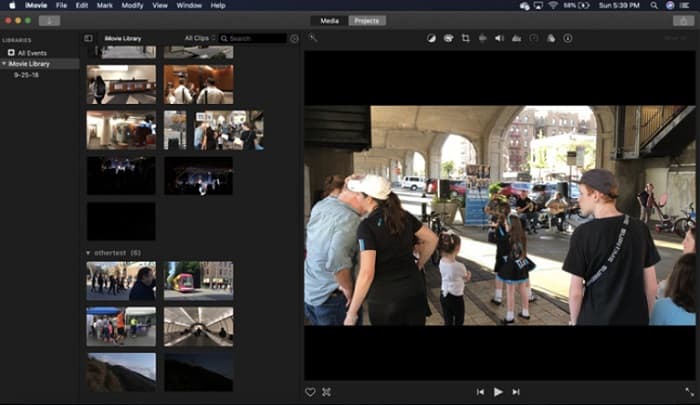
iMovie er et indbygget videoredigeringsprogram til Mac. Dette program er den mest populære videoredigeringssoftware blandt Mac-brugere, fordi det har mange fantastiske funktioner. Og hvis du leder efter en måde at optage dit webcam på Mac, er iMovie det helt rigtige program. Det har også en ryddelig grænseflade, hvor du nemt kan betjene funktionerne. Desuden har det mange muligheder, såsom at tilføje soundtracks, klippe eller beskære video/lyd, tekstoverlejringer osv.
Fordele
- Den har en intuitiv brugergrænseflade.
- Det har mange redigeringsfunktioner, herunder opdeling, trim, beskæring osv.
- Det understøtter HD- og 4k-videoer.
Ulemper
- Den understøtter færre videoudgange og har et problem med MP4-kompatibilitet.
- Kun kompatibel på Mac.
CamWiz Webcam Recorder
Pris: $9,99 (proversion)
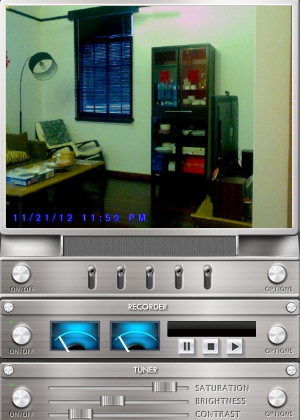
CamWiz Webcam Recorder er en webcam-videooptager, som du kan downloade til Mac. Denne webcam-optager giver dig også mulighed for at optage systemlyden. Derudover kan du bruge dette værktøj til at se, optage og afspille webcam-videoer. Og hvis du vil have et værktøj med kvalitetsvalg til dit output, er dette det, du leder efter. Hvis du optager i et mørkt rum eller om natten, har dette program desuden en nattilstand, som hjælper dig med at se din webcam-optagelse, selv i et mørkt miljø.
Fordele
- Den har et indbygget tunermodul til at justere videokontrasten og lysstyrken.
- Den har en nattesynstilstand.
- Den har en nem at bruge softwaregrænseflade.
Ulemper
- Den har begrænsede redigeringsfunktioner at bruge.
- Den har fejlproblemer.
OBS Studio
Pris: Gratis
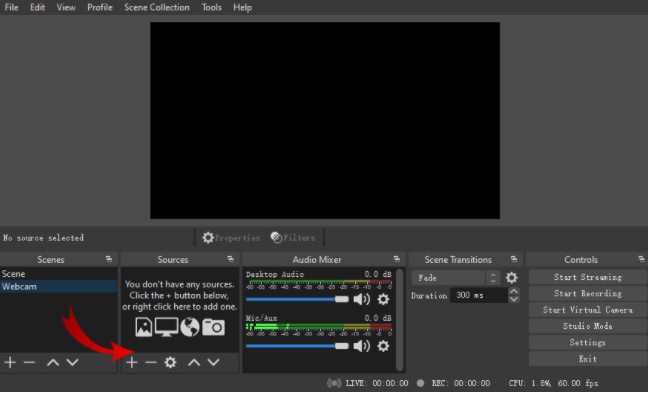
Et andet skærm- og webcam-optageprogram, du kan bruge, er OBS Studio. Denne open source-webcam-optager er en populær software til Mac. Mange bruger dette værktøj, fordi det er gratis at downloade. Desuden giver det dig mulighed for at optage et bestemt område af skærmen. Mange professionelle bruger også denne optager til at producere video i industristandard.
Fordele
- Den har avancerede redigeringsfunktioner at bruge.
- Den har en intuitiv brugergrænseflade.
Ulemper
- Da det er en open source-app, er den tilbøjelig til at gå ned.
Relateret:
Del 3. Sammenligningsskema om Webcam-optagere
Stadig i tvivl om, hvilken webcam-optager du vil bruge? Vi hjælper dig med at beslutte, hvilken applikation du vil bruge. I denne del vil du kende mere detaljerede egenskaber og funktioner, som hvert værktøj har. Læs grundigt, og vi håber, du kan beslutte, hvilket værktøj der er bedst at bruge til sidst.
| Funktioner | Aiseesoft skærmoptager | Bandicam | Skoologi | MangeCam | YAWCAM | iMovie | CamWiz Webcam Recorder | OBS Studio |
| Giver dig mulighed for at optage dit lydsystem |  | | | | | | | |
| Brugervenlig softwaregrænseflade | |  | | | | | | |
| Understøttet system | Tilgængelig på alle medieplatforme, inklusive Windows, Mac og Linux | Tilgængelig på Windows | Tilgængelig på Windows og Mac | Tilgængelig på Windows System | Tilgængelig på Windows og Mac | Tilgængelig på Mac | Tilgængelig i Windows og Mac | Tilgængelig på Windows, Mac og Linux |
| Har redigeringsfunktioner | | | | | Begrænset | | Begrænset | |
| Producer output af høj kvalitet | | | | | | | | |
Del 4. Ofte stillede spørgsmål om de bedste webcam-optagere
Hvis du optager webcam, optager det så lydsystemet?
Ja. Hvis du laver en webcam-optagelse, kommer den med lyden fra dit webcam. Men hvis du laver en skærmoptagelse, optager nogle værktøjer ikke lyden samtidigt.
Hvilket format bruges almindeligvis til webcam-optagelse?
De fleste webcam-optagere producerer en webcam-optagelse med et MP4-outputformat.
Hvor langt kan en bærbar computer nå?
På den højeste indstilling af et bærbart webcam, som er 10 megapixel, kan det se en rækkevidde på 10-15 fod.
Konklusion
Som du kan se, er der mange webcam-optagere, du kan bruge til at lave en webcam-optagelse. Det er dog ikke alle webcam-optagere, der har samme funktioner og pris. Så hvis du leder efter en webcam-optager, der er prisen værd og har de bedste funktioner at bruge, skal du downloade Aiseesoft Screen Recorder og opleve den fantastiske kvalitet, som dette værktøj tilbyder.
-
 7 af den storslåede stemmeoptager tilgængelig på alle platforme
 Vil du lære at lave lydoptagelse? Så gå til denne artikel, mens vi taler om den bedste lydoptager, der kan passe ind i dine behov.
-
 4 Nyeste lydoptagelsessoftware tilgængelig på Windows og Mac
 Har du brug for lydoptagelsessoftware på dit skrivebord? I så fald er denne artikel fuld af ideer om det bedste og mere til. Så hvis du har brug for en, læs denne artikel.
-
 5 mest udvalgte lydoptagerapps på Android og iOS [2022 Opdateret]
 Ved du ikke, hvilken lydoptager-app du skal bruge? Hvis ja, hjælper denne artikel dig med at vælge, hvilken app der hjælper dig med din lydoptagelsesopgave.
