


 Video Converter Ultimate
 Skærmoptager
 Video reparation
 Sikker download
Sådan rettes "Kan ikke optage skærm" på OnlyFans i Windows og MacOS
Skærmoptagelse på OnlyFans er noget, vi normalt gør, når vi optager indhold på forskellige platforme. Det er bare sådan, at denne specifikke platform har nogle begrænsninger, der gør det sværere for brugere at skærmoptage indhold, hvilket fører til problemet med kan ikke skærmoptage OnlyFans. Men ud over det er der mange flere underliggende årsager til dette problem, som vi ikke kender. Derfor undersøger denne artikel, hvorfor vi ikke kan skærmoptage OnlyFans, og hvordan man løser det.
Er du klar til at få løst dette problem? Fortsæt med at læse!

Del 1. Hvorfor kan jeg ikke kun optage skærmbilleder fra fans?
Udover den indbyggede ophavsretsbeskyttelse, som OnlyFans har, er der andre grunde til, at brugerne ikke kan skærmoptage OnlyFans-indhold. Skærmoptagelse lyder måske som om, du allerede mestrer det, men det er ikke altid tilfældet. Så hvis du føler, at du allerede har styr på det, og oplever et problem med skærmoptagelse på OnlyFans, er her de mulige årsager, du skal kende:
Platformens indbyggede begrænsninger
OnlyFans bruger, ligesom mange andre indholdsplatforme, DRM-teknologier, der forhindrer skærmoptagelse via browsere. Hvis du bruger browsere som Chrome, Safari eller Firefox, blokerer disse ofte skærmoptagelsesværktøjer, når DRM registreres, for at beskytte premium- eller ophavsretligt beskyttet indhold.
Forældet skærmoptagersoftware
Brug af et forældet skærmoptagelsesværktøj kan resultere i kompatibilitetsproblemer. Nyere webstedsbeskyttelse kan blokere ældre versioner af skærmoptagere, hvilket kan få dem til at gå ned, fryse eller producere sorte skærme.
Deaktiverede tilladelser på din enhed
Hvis din enheds tilladelser til skærmoptagelse ikke er korrekt indstillet, især på macOS, hvor tilladelser til skærmoptagelse skal gives manuelt i Systemindstillinger, fungerer din optager muligvis ikke korrekt eller optager noget overhovedet.
Konflikter med grafikhardware eller drivere
Problemer med din GPU eller forældede grafikdrivere kan påvirke skærmoptagelse, især i Windows. Nogle grafikindstillinger eller hardwareaccelerationsfunktioner kan blokere skærmoptagelse af beskyttet indhold.
Optagelsessoftware blokeret af platformen
Nogle velkendte skærmoptagere genkendes og blokeres allerede af platforme som OnlyFans. Når platformen registrerer et skærmoptagelsesværktøj, kan den automatisk deaktivere afspilning eller gøre optagelsen sort.
Enhver af disse kan være årsagerne til, at du ikke kan se OnlyFans-indhold, og nu hvor du har en idé, kan du lære, hvordan du kan løse dette problem og hjælpe dig med at komme i gang med at optage igen.
Del 2. Rettelse: OnlyFans skærmoptagelse fungerer ikke på Windows og macOS
Hvis du ikke kan optage OnlyFans-indhold på skærmen, er en af de bedste og nemmeste måder at løse det på at bruge et pålideligt skærmoptagelsesværktøj. Ja, du skal bare bruge et pålideligt skærmoptagelsesværktøj til at løse dette problem. Du undrer dig måske over hvorfor? Fordi ikke alle skærmoptagere er bygget ens, er nogle designet med mere avancerede funktioner, der effektivt kan håndtere krypteret eller DRM-beskyttet indhold.
FVC Screen Recorder er et af disse værktøjer. Dette dedikerede skærmoptagelsesprogram tilbyder avancerede optagetilstande, der hjælper med at omgå sort skærm-problemer, browserbegrænsninger og endda nogle DRM-relaterede blokeringer, som forhindrer andre værktøjer i at fungere korrekt. Uanset om du bruger Windows eller macOS, giver dette værktøj en glat og brugervenlig oplevelse til skærmoptagelse af OnlyFans-indhold, så det er let og lige ved hånden.
Hovedtræk:
• Kompatibel med Windows, macOS, Android og iOS.
• Understøtter flere videoformater som MP4, MOV, AVI, MKV og flere.
• Intuitiv og brugervenlig grænseflade til skærmoptagelse.
• Indbyggede videoredigeringsfunktioner som beskæring, annotering, klipning og meget mere.
• Har flere skærmoptagelsestilstande.
Sådan skærmoptager du på Windows og macOS med FVC Screen Recorder:
Trin 1. Først skal du downloade og installere FVC Screen Recorder på din computer.
Gratis downloadTil Windows 7 eller nyereSikker download
Gratis downloadTil macOS 10.7 eller nyereSikker download
Trin 2. Når programmet er installeret, skal du starte det og klikke på Video Recorder.

Trin 3. Gå derefter til OnlyFans-siden, og åbn det indhold, du vil skærmoptage.
Trin 4. Til sidst skal du klikke på knappen REC for at starte optagelsen.

Bemærk: Før du optager, skal du sørge for at bruge FVC Screen Recorder ansvarligt og i overensstemmelse med OnlyFans’ servicevilkår. Optagelse eller videredistribution af andres indhold uden tilladelse er en overtrædelse af ophavsrets- og privatlivslovgivningen. Få altid samtykke fra skaberen, før du gemmer eller deler noget materiale.
Sådan skærmoptager du på Android og iOS med FVC Screen Recorder
Hvis du vil optage OnlyFans-indhold eller anden aktivitet på skærmen fra din mobilenhed, giver FVC Screen Recorder dig også mulighed for at spejle og optage din Android- eller iOS-skærm direkte på din computer. Denne metode sikrer en mere jævn optagelse, højere kvalitet og bedre kontrol sammenlignet med at bruge indbyggede telefonoptagere. Følg blot de enkle trin nedenfor for at begynde at optage din mobilskærm uden besvær.
Trin 1. Download og åbn FVC Screen Recorder, men denne gang på din Windows-computer.
Trin 2. Når værktøjet er installeret, skal du åbne det og i højre side af værktøjets flydende vinduesinterface, sammen med de tre andre valgmuligheder, klikke på Phone-indstillingen.
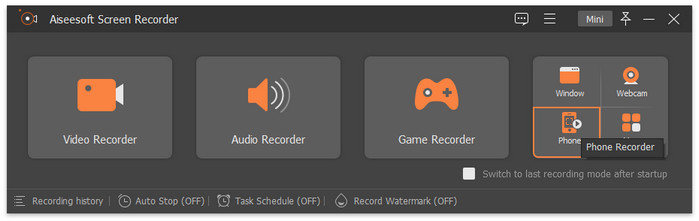
Trin 3. Klik derefter på indstillingen iOS Recorder.

Trin 4. Nu vises et nyt vindue med instruktioner på skærmen, hvor du bliver bedt om at vælge mellem Screen Mirroring og Audio Mirroring. I dette tilfælde skal du vælge Screen Mirroring.
Trin 5. Åbn nu på din iPhone Kontrolcenter, og klik på Screen Mirroring. Klik derefter på FVC Screen Recorder for at forbinde enten din iPhone eller din Android-enhed til computeren.

Trin 6. For til sidst at tage et skærmbillede på din iPhone eller Android-enhed skal du blot klikke på Snapshot-ikonet.

Så hvis du stadig ikke kan optage OnlyFans på din computer, kan du prøve at bruge din telefon til at gøre det. Følg blot den trinvise vejledning, der er skræddersyet til dig.
Del 3. Ofte stillede spørgsmål om hvorfor du ikke kan screene optagelsesindhold fra kun fans
Kan jeg bruge browserudvidelser til at optage OnlyFans-videoer?
De fleste browserudvidelser virker ikke på OnlyFans, hvilket fører til problemet med, at OnlyFans ikke kan optage skærmbilleder. Årsagen til dette er, at platformen bruger avanceret sikkerhed og DRM-beskyttelse, der blokerer sådanne værktøjer. Selv hvis en udvidelse hævder at optage korrekt, ender den ofte med at optage en tom eller frossen skærm. Brug af en dedikeret desktopoptager som FVC Screen Recorder er mere pålidelig.
Giver OnlyFans skaberne besked, når nogen skærmoptager deres indhold?
Nej, OnlyFans giver ikke skabere besked, når nogen tager et skærmbillede eller laver et screenshot af deres indhold. Det betyder dog ikke, at det er tilladt. Deling eller lagring af en anden persons indhold uden samtykke er stadig i strid med OnlyFans’ retningslinjer og ophavsretslovgivningen.
Hvorfor blokerer OnlyFans mit skærmoptagelsesværktøj?
OnlyFans bruger anti-piratkopiering og indholdsbeskyttelsessystemer, der kan registrere populære skærmoptagere. Når de registreres, kan afspilningen automatisk sættes på pause eller blive sort for at forhindre kopiering. Brug af et professionelt optagelsesværktøj, der understøtter beskyttede indholdsoptagelsestilstande, kan hjælpe dig med at undgå dette problem.
Konklusion
Hvis du ikke kan skærmoptage OnlyFans, skyldes det sandsynligvis platformens indbyggede begrænsninger, forældet software eller problemer med enhedstilladelser. Den gode nyhed er, at dette problem let kan løses med det rigtige værktøj og den rette opsætning. Ved at bruge en pålidelig optager som FVC Screen Recorder sikrer du en jævn skærmoptagelse i høj kvalitet uden sort skærm eller afspilningsfejl. Husk blot at bruge den ansvarligt og respektere skabernes rettigheder. Optag altid OnlyFans-indhold etisk og med tilladelse.
-
 Camtasia Screen Recorder Review og gratis alternativ til Windows / Mac
 Læs og få den seneste anmeldelse af Camtasia Screen Recorder. Med sine fordele og ulemper kan du se, om TechSmith Camtasia er den bedste løsning for dig.
-
 Snagit vs Camtasia: Hvilken giver den bedste optagelsesoplevelse
 Hvis du ikke ved, hvilken skærmoptager du skal vælge, så læs dette indlæg om Snagit VS Camtasia. Vi analyserer forskellene fra alle vinkler og hjælper dig med at beslutte dig.
-
 iSpring Free Cam Screen Recorder Review og dens Mac gratis alternativ
 I denne anmeldelse af iSpring Screen Recorder vil du se dens funktioner, pris, fordele, ulemper, brug og de bedste alternativer. Vi håber at kunne hjælpe dig med at forstå den 100%.
