


 Video Converter Ultimate
 Skærmoptager
 Video reparation
 Sikker download
3 bedste Facebook-opkaldsoptagere - Sådan optages Facebook-videoopkald
Hvordan optager man videoopkald på Facebook for at bevare den dyrebare tid mellem dig og dine venner og familie? Efter at Facebook har fået funktionen til videoopkald, er flere og flere brugere tilbøjelige til at kontakte andre via Facebook-opkald i stedet for telefonopkald. Men som en ekstra kommunikationsfunktion i et socialt medie har den ikke en optagefunktion som ved almindelige opkald. Den tilhørende selvstændige app – Facebook Messenger – har heller ingen indbygget optager. I dette tilfælde kan du lære 3 brugervenlige Facebook-opkaldsoptagere til computer, iOS-enheder og Android-mobiler at kende gennem de detaljerede vejledninger i denne artikel.

Del 1: Den bedste online Facebook Call Recorder til Windows / Mac
Uden at downloade noget tredjepartsprogram kan du bruge FVC Free Screen Recorder til gratis at optage videoopkald på Facebook online. Det er en brugervenlig Facebook-opkaldsoptager med en overskuelig grænseflade og flere af de funktioner, du har brug for.
- 1. Optag Facebook-opkald og videoer online gratis med enkle trin.
- 2. Tab uden optagelse af lydbånd og videoer for at bevare videoer i høj kvalitet.
- 3. Intet vandmærke for at beskytte dit ejerskab.
- 4. Optagelserne gemmes automatisk i mediebiblioteket, og du kan vælge at slette, downloade og dele frit på SNS.
Trin 1: Gå ind på hjemmesiden for FVC Free Screen Recorder i en vilkårlig browser. Klik på knappen Start Recording for at installere startprogrammet på få sekunder, og klik derefter på knappen Start Recording igen for at starte optageren.

Trin 2: Klik på menuen Recording Area for at vælge fuld skærm eller frit vælge et område. Tænd derefter for Microphone og Speaker-lyd. For at justere videoindstillingerne kan du klikke på ikonet Setting. Du kan vælge MP4-format, høj kvalitet og 24 fps for at bevare den høje kvalitet på optagelserne. Klik derefter på knappen REC for at begynde at optage Facebook-opkald.
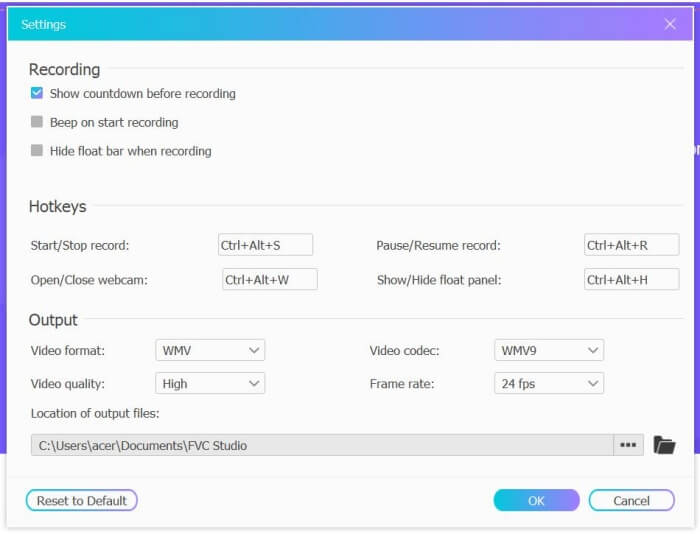
Trin 3: Der dukker en værktøjskasse op med flere redigeringsværktøjer. Du kan vælge at tilføje figurer, tekst og linjer efter behov. Klik derefter på ikonet Stop for at gemme din optagelse i skyen. Du kan højreklikke for at vælge at downloade den til din computer.

Brug af denne gratis online Facebook-videoopkaldsoptager er den bedste måde for computerbrugere at optage Facebook-videoopkald online. Ved at justere optagelsesindstillingerne på forhånd kan det gemme Facebook-opkaldene i MP4-format med lille størrelse og høj kvalitet. Hvis du er vant til at have Facebook-opkald på mobilen, skal du fortsætte med at læse denne artikel.
Del 2: Sådan optages Facebook-opkald til iOS via standardoptageren
Den opdaterede iOS 11 eller højere version har en ny standardoptager på din iPhone og iPad, der er det bedste valg til at fange Facebook-videoopkald uden at downloade nogen apps. Her kan du lære at tilføje Facebook-opkaldsoptageren til genveje i kontrolcentret og måden at bruge den på.
Trin 1: Åbn appen Settings på din iPhone/iPad, og rul ned for at vælge Control Center. Tryk derefter på fanen Customize Controls, og find funktionen Screen Recording. Tryk på Plus-ikonet for at tilføje denne funktion til Kontrolcenter.
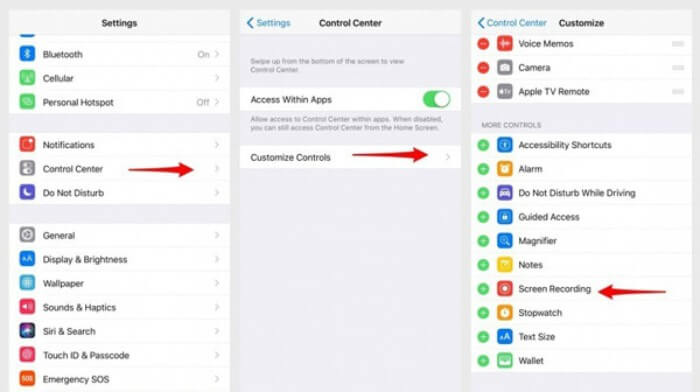
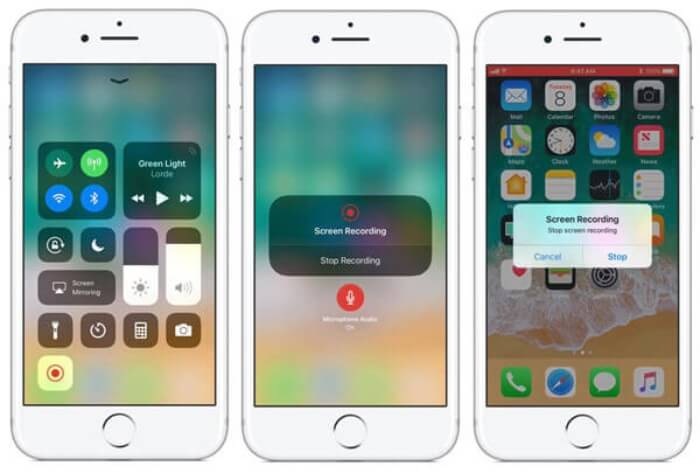
Trin 2: Stryg ned fra toppen af telefonskærmen for at åbne Kontrolcenter, hvor du finder optagefunktionen nederst. Tryk på ikonet Screen Recording for at starte optagelsen, og du kan vælge at optage video eller kun lydsporet. Hvis du vil afslutte, skal du trykke på den røde Status Bar øverst og derefter trykke på Stop i pop op-vinduet.
Del 3: En nem Facebook Messenger-optager til Android
Nogle Android-telefoner har ikke indbyggede optagere, og der er for mange Facebook-videooptagere, som Android kan vælge imellem. Således kan du lære en af de bedste optagere til Android-mobiler med de detaljerede trin i den følgende del.
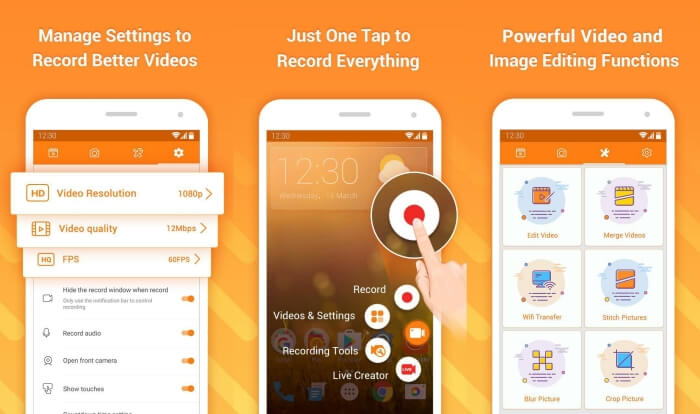
DU Recorder er en brugervenlig Facebook-opkaldsoptager til Android, og den er kendt for sine jævne optagelser. Uden root kan alle bruge den til at optage Facebook Messenger-opkald med ét tryk.
Trin 1: Start optageren – der er fire menuer: optagelser, skærmbilleder, redigeringsværktøjer og indstillinger. Tryk først på menuen Settings for at justere videoparametrene. For at bevare høj kvalitet kan du vælge 1080p-opløsning og 30 fps billedhastighed.
Trin 2: Luk ikke optageren, men åbn blot Facebook Messenger. Så kan du se optagerikonet. Tryk på ikonet og vælg Recording-ikonet for at begynde at optage skærm og lyd. Du kan trykke på det igen for at stoppe optagelsen. Derefter kan du trykke på ikonet Editing for at klippe optagelsen og tilføje musik til den.
Her er noget, du måske kan lide:
Del 4: Ofte stillede spørgsmål om Facebook Call Recorder
1. Dose Facebook har standardoptageren til at optage videoopkald på pc?
Nej, det gør det ikke. Således er du nødt til at stole på andre professionelle Facebook-opkaldsoptagere. Hvis du ikke vil downloade anden software, der optager lagerpladsen på din computer, er FVC Free Screen Recorder det bedste valg.
2. Hvordan starter jeg en chat med en ven i Facebook Messager App?
Åbn først Facebook Messenger på din mobil, og vælg derefter chatboksen til den ven, du vil have et Facebook-opkald. Og nu kan du se ikonet Video, så du kan klikke på det for at starte et videoopkald.
3. Hvilket format skal jeg vælge at gemme optagelserne, når jeg bruger Facebook Messenger-optagere?
Uanset om du bruger en Facebook-opkaldsoptager på en computer eller mobil, er det bedste format til at gemme Facebook-videoopkald MP4. Det kan spare mere lagerplads, og det er kompatibelt med alle enheder.
Konklusion
Artiklen ovenfor har introduceret 3 Facebook-videoopkaldsoptagere. Til iPhone, iPad og nogle Android-telefoner kan du nemt bruge den indbyggede optager på din telefon. Ellers kan du frit vælge en hvilken som helst optager, herunder DU Recorder i Google Play. Til PC er FVC Free Screen Recorder dit bedste valg til at optage Facebook-opkald. Hvis du støder på andre problemer, når du bruger Facebook-opkaldsoptagere, er du velkommen til at efterlade en kommentar nedenfor.
-
 Snagit 2021 Review - Fordele, ulemper og det bedste alternativ
 Hvad er det bedste alternativ til Snagit? Er der et skærmfangstværktøj som Snagit? Dette indlæg vil gennemgå Snagit og dele det bedste alternativ til Snagit for at fange skærmen.
-
 6 bedste WAV -optagere, du ikke bør gå glip af på desktop og online
 Den bedste WAV-optagesoftware, vi deler i denne artikel, har en række nyttige funktioner, som hjælper dig med at fange lyd og stemme som professionelle.
-
 Top 4 gratis AIFF -lydoptagere, der producerer lyd i høj kvalitet
 Denne artikel taler om AIFF og nogle af de mest populære værktøjer, du kan bruge til at producere AIFF-format af høj kvalitet.
