


 Video Converter Ultimate
 Skærmoptager
 Video reparation
 Sikker download
Den ultimative guide til, hvordan du nemt optager Fortnite-klip på pc
Fortnite er et af de mest spændende og tempofyldte spil derude, og det er et must for enhver gamer at optage sine bedste spiløjeblikke eller sjoveste momenter. Uanset om du vil dele highlights online, lave tutorials eller bare gemme dine største sejre, er det vejen frem at optage dit gameplay. I denne guide viser vi dig de bedste måder at optage Fortnite på pc ved hjælp af pålidelige og brugervenlige værktøjer. Fra indbyggede muligheder til professionelle skærmoptagere finder du den metode, der passer perfekt til din stil, plus nogle ekstra tips til at få dine Fortnite-klip til at se endnu bedre ud.
Er du klar til at få løst dette problem? Fortsæt med at læse!

Del 1. Den bedste måde at optage Fortnite på pc uden forsinkelse
Den bedste måde at optage Fortnite på pc er ved at bruge FVC Free Screen Recorder. Dette værktøj gør det nemt at fange dine Fortnite-øjeblikke i høj kvalitet, perfekt til upload på YouTube eller deling med venner. Det har en enkel og brugervenlig grænseflade, hvilket gør det ideelt selv for begyndere. Du kan vælge at optage i fuld skærm, vinduestilstand eller brugerdefineret område, alt efter hvad du vil fange. Optageren understøtter både systemlyd og mikrofon, så du kan tilføje live-kommentarer, mens du spiller. En anden god ting er dens evne til at optage jævne videoer i høj kvalitet, hvilket er afgørende for hurtige spil som Fortnite. Derudover kan du tage skærmbilleder eller endda planlægge optagelser på forhånd.
Sådan bruger du FVC skærmoptager til at optage Fortnite på pc:
Trin 1. Download og installer FVC Screen Recorder på din computer.
Gratis downloadTil Windows 7 eller nyereSikker download
Gratis downloadTil macOS 10.7 eller nyereSikker download
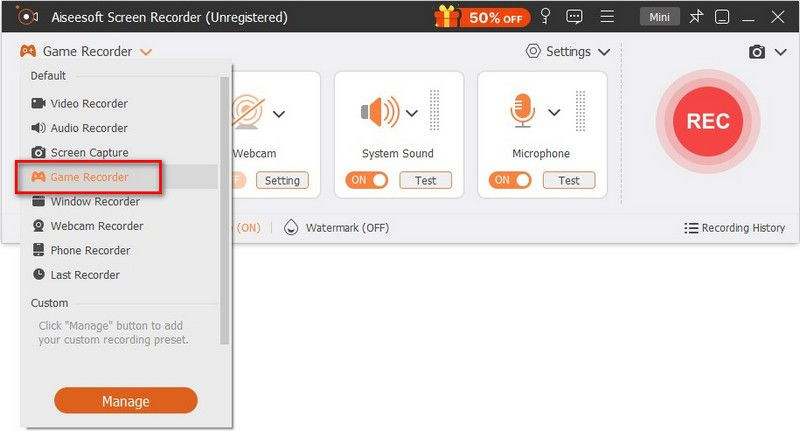
Trin 2. Start programmet, og vælg Game Recorder for at begynde at optage dit Fortnite-gameplay.
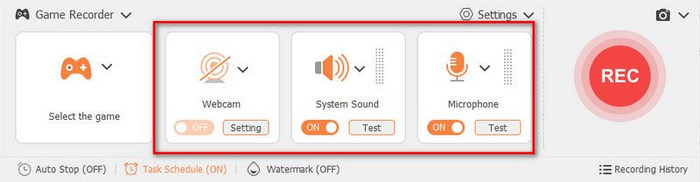
Trin 3. I panelet Select the Game klikker du på rullemenuen og vælger Fortnite fra listen over kørende spil. Du kan også aktivere System Sound, Microphone eller begge dele, hvis du vil have både spillets lyd og stemmekommentarer.
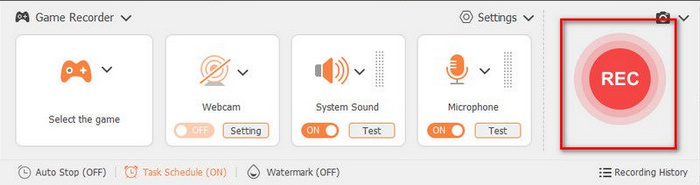
Trin 4. Når alt er klar, klikker du på REC for at starte optagelsen af dit gameplay.
Trin 5. Når du er færdig, klikker du på Stop, og vælger derefter Export for at gemme dit optagede Fortnite-klip.
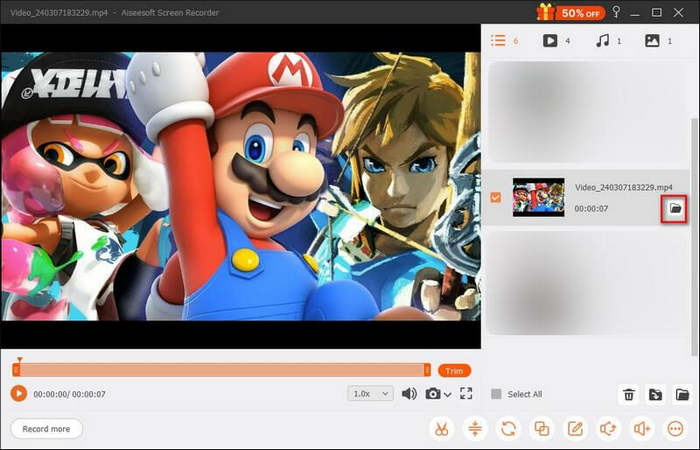
Bemærk: Mens du optager spillet, kan du frit bruge funktionerne på værktøjslinjen, herunder at tage snapshots, sætte optagelseslængde og bruge redigeringsværktøjer efter behov.
Del 2. Gratis og open source-løsning til at optage Fortnite på pc
OBS Studio er en af de mest populære gratis og open source skærmoptagere til pc. Det bruges bredt af gamere og streamere til at optage gameplay i høj kvalitet, herunder Fortnite. Med OBS kan du optage dine Fortnite-klip på flere måder, f.eks. i fuld skærm eller specifikke vinduer, optage lyd fra både system og mikrofon og endda tilføje webcam-overlays. Selvom det er gratis, tilbyder det professionelle optagemuligheder, der lader dig tilpasse opløsning, bitrate og billedhastighed, så det passer til dine behov.
Sådan optager du Fortnite på pc med OBS Studio:
Trin 1. Først skal du downloade og starte OBS Studio og derefter køre Fortnite på din pc.
Trin 2. Gå derefter til bjælken Sources og tilføj Game Capture. Klik derefter på Create new og tryk på OK.
Trin 3. Klik ind i spillet, og gå tilbage til OBS Studio for at tjekke, om det virker. Hvis alt fungerer, kan du klikke på Start Recording for at begynde at optage Fortnite.
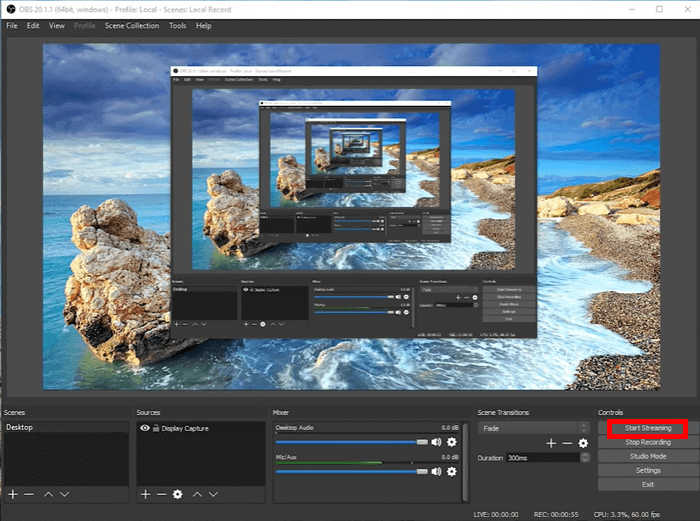
Trin 4. Når du er færdig, kan du stoppe optagelsen og forhåndsvise den optagede video på din computer. Hvis du vil, kan du direkte uploade og dele optagelsen på sociale medier.
OBS Studio er et fremragende valg for spillere, der ønsker en pålidelig og brugerdefinerbar måde at optage Fortnite på pc gratis. Det tilbyder professionelle værktøjer som justerbar opløsning og bitrate, perfekt til at skabe klip i høj kvalitet. Det kan dog føles lidt komplekst for begyndere på grund af dets avancerede opsætnings- og konfigurationsmuligheder.
Del 3. Sådan optager du Fortnite direkte med Xbox Game Bar
Et andet værktøj til at optage Fortnite på pc er via Xbox Game Bar. Dette er en indbygget optagefunktion til Windows-pc'er, der giver dig mulighed for at optage Fortnite-gameplay uden at installere tredjepartsapps. Den er designet til hurtig adgang, så du kan starte og stoppe optagelser ved hjælp af enkle tastaturgenveje. Værktøjet kører problemfrit i baggrunden, hvilket sikrer minimal påvirkning af ydeevnen under spil.
Sådan optager du Fortnite på pc med Xbox Game Bar:
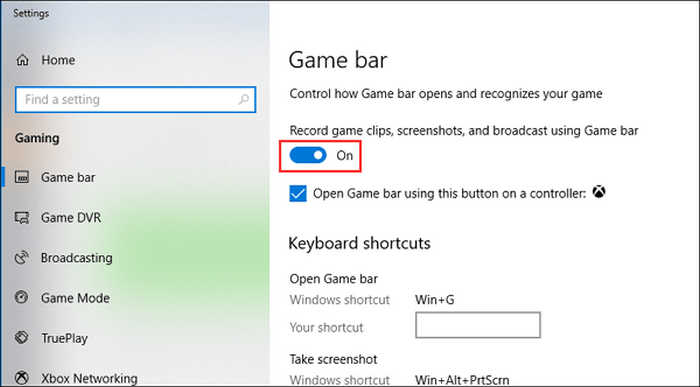
Trin 1. Først skal du på din Windows-pc klikke på Start, vælge Indstillinger og finde Gaming for at åbne dialogboksen Indstillinger. Gå derefter til fanen Game bar og slå den til. side.
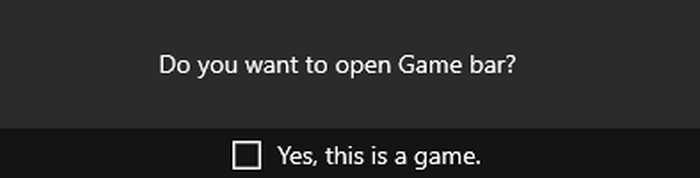
Trin 2. Tryk derefter på Win + G for at åbne Game bar og vælg Yes, this is a game-indstillingen.
Trin 3. Start Fortnite på din computer, og klik på den røde knap for at begynde at optage Fortnite.
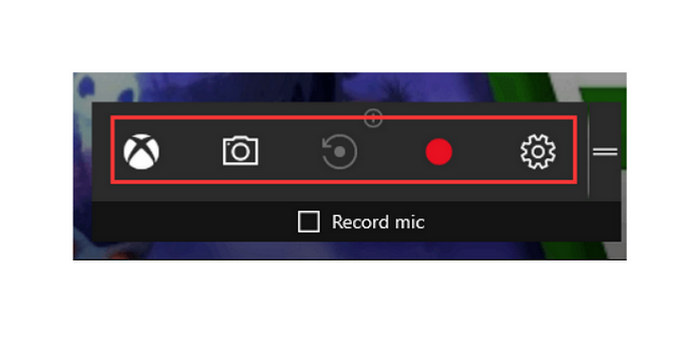
Trin 4. Hvis du vil stoppe optagelsen, kan du vælge Stop-indstillingen. De optagede spilvideoer bliver gemt i en Captures-mappe på din computer.
Xbox Game Bar er en praktisk mulighed for at optage Fortnite på pc, da den allerede er indbygget i Windows og er nem at bruge. Den er ideel til hurtige optagelser uden behov for ekstra software. Den har dog begrænsede indstillinger og funktioner sammenlignet med dedikerede optagere, hvilket gør den mindre egnet til avanceret redigering eller optagelser i professionel kvalitet.
Del 4. Sådan optager du Fortnite-klip på Nintendo Switch
En anden måde at optage Fortnite-klip på pc er via Nintendo Switchs indbyggede optagefunktion. Ved at trykke på og holde optageknappen på din controller nede kan du gemme op til 30 sekunder af dit seneste gameplay. Denne funktion er perfekt til at optage hurtige højdepunkter, episke elimineringer eller afgørende sejre uden ekstra opsætning. Når de er optaget, kan du se, trimme og dele dine Fortnite-klip direkte fra Switch-galleriet.
Sådan optager du Fortnite på PC via Nintendo Switch:
Trin 1. Hold Capture-knappen nede på venstre Joy-Con.
Trin 2. De sidste 30 sekunders gameplay gemmes automatisk.
Trin 3. Se og del dine klip i Albummet.
Bemærk: Til længere optagelser skal du bruge et capture card tilsluttet en pc. Bemærk også, at optagelseslængden på Nintendo Switch er strengt begrænset til 30 sekunder, og at der ikke er understøttelse af stemme eller ekstern lyd. Det er dog stadig en af de nemmeste måder at optage et Fortnite-klip på pc.
Del 5. Sådan optager du Fortnite på pc ved hjælp af FBX Game Recorder
Endelig, hvis du bruger FBX Game Recorder, kan du også bruge den til at optage Fortnite-klip på pc.
FBX Game Recorder er et dedikeret optageværktøj udviklet til gamere, der ønsker jævn gameplayoptagelse i høj kvalitet. Det registrerer automatisk Fortnite og starter optagelsen med minimal forsinkelse, selv under hurtige kampe. FBX indeholder også nyttige funktioner som øjeblikkelig klip-gemning, webcam-overlays og indbyggede redigeringsværktøjer, hvilket gør det ideelt for spillere, der nemt vil lave professionelle Fortnite-videoer eller highlights.
Sådan optager du Fortnite på pc med FBX Game Recorder:
Trin 1. Åbn FBX Game Recorder, gå derefter til Settings, vælg Capture, og vælg Game.
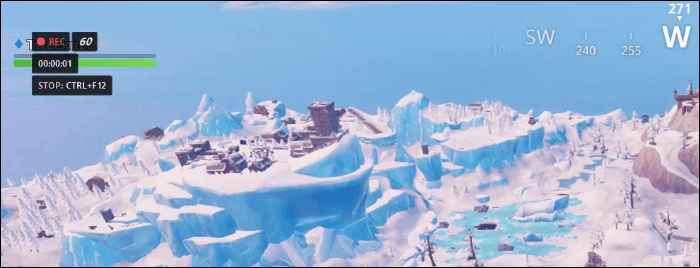
Trin 2. Åbn derefter dit Fortnite-spil. Når FBX-overlayet vises på din skærm, skal du trykke på genvejstasten til Start Recording Ctrl + F12 for at begynde at optage dit gameplay.
Trin 3. For at stoppe optagelsen skal du imens trykke på Ctrl + F12 igen. De gemte optagelser vises automatisk under fanen Recordings.
Alt i alt er FBX Game Recorder et godt værktøj til at optage Fortnite på pc, fordi det optager gameplayet jævnt og i god kvalitet. Det er nemt at bruge og leveres med nyttige funktioner som øjeblikkelig afspilning og grundlæggende redigering. Nogle avancerede muligheder kræver dog en betalt version, og videoer i høj kvalitet kan optage meget lagerplads. Det er stadig et solidt valg for spillere, der ønsker hurtige og pålidelige optagelser.
Del 6. Bonustip til at optage Fortnite uden at miste kvalitet
Og som bonusdelen, der kan hjælpe dig med at optage Fortnite-klip på pc uden at miste kvaliteten, er her nogle nyttige tips til at holde kvaliteten høj under optagelsen:
Tip 1: Brug de rigtige indstillinger. Vælg mindst 1080p opløsning og 60 FPS for jævne og skarpe gameplayoptagelser.
Tip 2: Aktiver hardwareacceleration. Slå GPU-baseret encoding som NVENC eller AMD VCE til for at reducere lag og forbedre ydeevnen.
Tip 3: Luk baggrundsapps. Frigør systemressourcer ved at lukke unødvendige programmer, før du optager.
Tip 4: Brug et hurtigt lagerdrev. Gem dine optagelser på en SSD for at undgå hakken eller tabte frames.
Tip 5: Justér bitraten korrekt. Sæt en bitrate mellem 10.000 og 20.000 kbps for video i høj kvalitet uden alt for store filer.
Tip 6: Hold dine grafikkortdrivere opdaterede. Opdaterede drivere sikrer bedre stabilitet og optimeret optageydelse.
Med alle disse tips kan du sikre en tabsfri optagelseskvalitet, når du optager Fortnite på din pc.
Del 7. Ofte stillede spørgsmål om, hvordan man optager Fortnite på pc
Hvorfor halter eller er min Fortnite-optagelse ikke jævn?
Hvis din Fortnite-optagelse ser langsom ud, skyldes det sandsynligvis, at din computer håndterer for mange opgaver på én gang. Prøv at sænke spillets grafikindstillinger, lukke ubrugte apps og aktivere hardwareacceleration i din optager. At gemme dine optagelser på en SSD kan også hjælpe med at holde dem problemfri.
Hvad er det bedste videoformat til at optage Fortnite?
MP4-formatet er den bedste mulighed, hvis du skal optage Fortnite-klip på pc, fordi det giver dig god kvalitet med en mindre filstørrelse. Det understøttes også bredt på de fleste platforme, som YouTube eller sociale medier. Men hvis du planlægger at redigere dine optagelser senere, kan du vælge MKV for bedre fleksibilitet.
Kan jeg optage min stemme, mens jeg spiller Fortnite?
Ja, du kan optage både spillelyden og din stemme på samme tid. Bare aktiver mikrofonfunktionen i værktøjer som FVC Free Screen Recorder, OBS Studio eller FBX Game Recorder. Dette er perfekt, hvis du vil tilføje livekommentarer, mens du spiller, eller lave videoer i tutorial-stil.
Konklusion
Nu hvor du ved, hvordan du optager Fortnite på pc, bør det være på din liste at optage dine gameplay-øjeblikke. Med de værktøjer, der er delt i denne guide, kan du nemt fange hver sejr, sjovt øjeblik eller episke kamp i flot kvalitet. Uanset om du vælger OBS, Xbox Game Bar eller FBX Game Recorder, giver hver metode dig mulighed for at genopleve dine bedste spil når som helst. Vælg det værktøj, der fungerer bedst for dig, tryk optag, og begynd at forvandle dine Fortnite-øjeblikke til fede klip, der er værd at dele.
-
 ScreenPal-anmeldelse: Alt du bør vide om det
 Opdag alt i denne detaljerede ScreenPal-anmeldelse – funktioner, fordele, ulemper, sikkerhed og meget mere. Få fakta, før du bruger denne skærmoptager i 2025.
-
 Sådan får du 4K-kvalitet på OBS: Den mest detaljerede beskrivelse
 Hvis du spiller et spil i høj opløsning og vil optage den klareste video af dine handlinger, så læs denne guide. Vi lærer dig, hvordan du får 4K-kvalitet på OBS.
-
 Anmeldelse af Tella Online Screen Recorder: Funktioner, fordele og ulemper
 Anmeldelse af Tella Online Screen Recorder med nøglefunktioner, fordele og ulemper. Find ud af, om dette browserbaserede værktøj er det rigtige til dine optagelses- og redigeringsbehov.
