


 Video Converter Ultimate
 Skærmoptager
 Video reparation
 Sikker download
Sådan optager du NFL Sunday Ticket og live NFL‑kampe til senere visning
Det er irriterende ikke at kunne se NFL‑kampen, du har glædet dig til – især hvis det ender med et spektakulært touchdown eller et afgørende spil, som alle bagefter taler om. Jeg kan ikke altid se kampene live, så det hjælper virkelig at have en måde at gemme dem til senere. Kan du optage NFL Sunday Ticket‑kampe? Det afhænger primært af den tjeneste eller den optagelsesmetode, du bruger. Den gode nyhed er, at der findes nogle lovlige muligheder, som gør det muligt at se kampene, når det passer dig. I denne artikel vil jeg gennemgå forskellige måder at optage NFL‑kampe på, herunder brug af skærmoptagelsessoftware eller streamingtjenester med indbygget DVR‑funktion, så du ikke går glip af et eneste vigtigt spil.

Kan du optage NFL Sunday Ticket‑kampe
Du kan optage NFL Sunday Ticket‑kampe, hvis du vil, men forskellige platforme tilbyder forskellige optagemuligheder. Nogle streamingtjenester har for eksempel som standard en cloud‑DVR‑funktion, mens andre ikke har en skærmoptager, så dem, der vil gemme en kamp visuelt til privat brug, ikke kan gøre det. Det er stadig en god idé at tjekke platformens brugsvilkår og sikre dig, at din brug er i overensstemmelse med ophavsretten, før du optager. Lad os sige: Kan du optage NFL‑kampe på YouTube TV? Ja, selvfølgelig! YouTube TV tilbyder ubegrænset Cloud DVR, som gør det muligt at gemme de NFL‑kampe, der er berettigede, i dit bibliotek og se dem senere. Andre tjenester kan have lignende DVR‑funktioner, mens skærmoptagelsessoftware kan være en anden måde at lave en fysisk kopi af en livestream på, hvis privat brug er tilladt.
I de følgende afsnit gennemgår vi nogle af de bedste måder at optage NFL‑kampe på, så du ikke behøver at bekymre dig om at gå glip af et eneste spil.
Mulighed 1: FVC Screen Recorder – Optag enhver NFL‑stream
Seere, der gerne vil fange hvert touchdown eller det afgørende drive, vil opleve, at FVC Screen Recorder giver en nem måde at gemme live NFL‑kampe i fremragende kvalitet. Hvis du er til dette, undrer du dig sikkert over, hvordan man optager NFL‑kampe på YouTube TV eller en anden understøttet streamingplatform. Denne software er udviklet til at give dig fleksible optagefunktioner, tilpassede indstillinger og høj videokvalitet, samtidig med at opsætningen er enkel.
Hovedtræk
• Optag lyd fra både systemet og mikrofonen – hver for sig eller blandet.
• Du kan få optagesessioner til automatisk at starte og stoppe.
• Du kan ændre optagelsens billedhastighed, opløsning og outputformat.
• Redigér de uønskede dele af optagelsen, før du gemmer den.
• Du kan tegne et brugerdefineret område på skærmen, optage hele skærmen eller et bestemt vindue.
Gratis downloadTil Windows 7 eller nyereSikker download
Gratis downloadTil macOS 10.7 eller nyereSikker download
Trin til at optage en NFL‑stream med FVC Screen Recorder
Trin 1. Installer først den nyeste version af FVC Screen Recorder på en computer med Windows eller Mac. Åbn værktøjet og klik på Video Recorder.
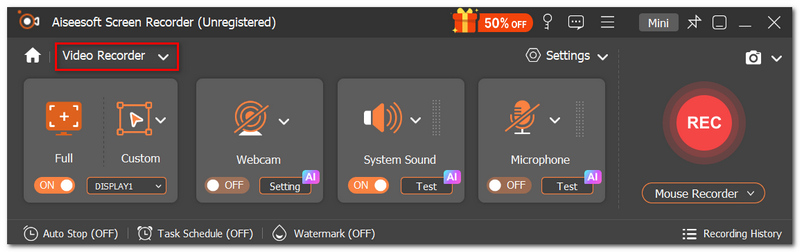
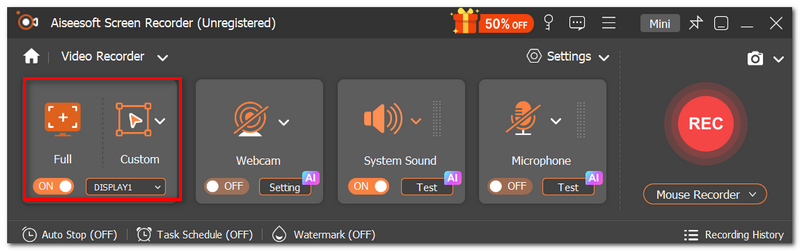
Trin 2. Vælg Full Screen eller Custom, hvis du selv vil bestemme optageområdet.
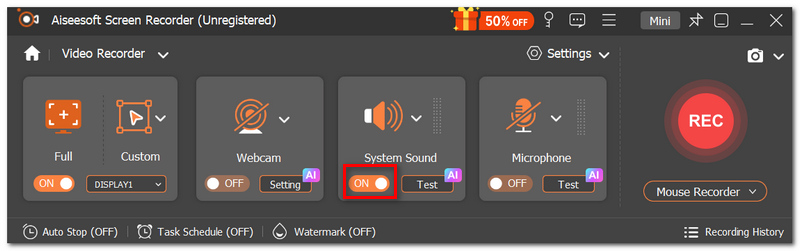
Trin 3. Aktivér System Sound, hvis du vil have kampens lyd med. En mikrofon anbefales kun, hvis du selv kommenterer, mens kampen kører.
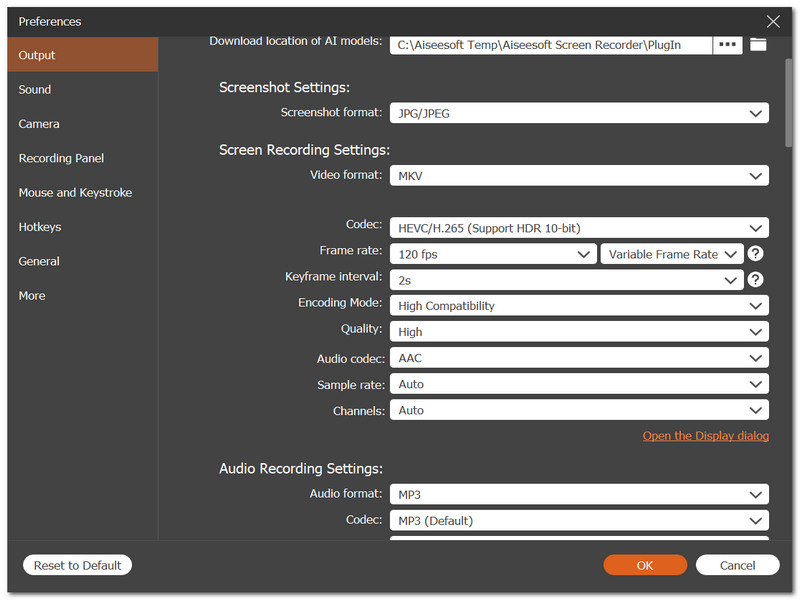
Trin 4. Klik på Settings for at ændre outputformat, opløsning, billedhastighed og placering af de gemte filer.
Trin 5. Åbn NFL‑kampen eller livestreamen i en webbrowser eller en understøttet streamingapp. Gå tilbage til FVC Screen Recorder og klik på REC for at starte optagelsen.
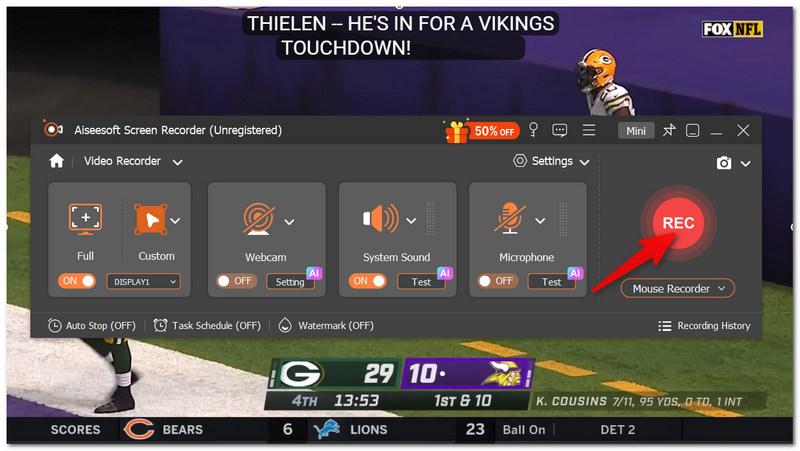
Trin 6. Fortsæt med at se kampen, mens programmet optager både video og lyd samtidig. Hvis du vil have en optagelse af hele kampen eller den del, du vil gemme, trykker du blot på Stop.
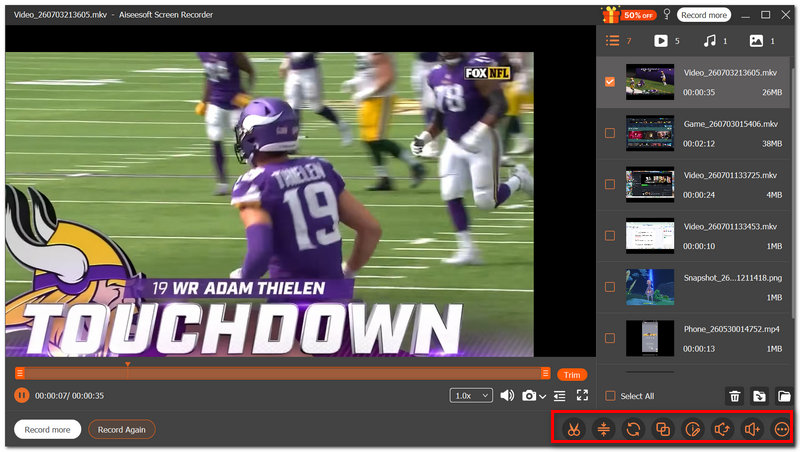
Trin 7. Giv videoen et hurtigt eftersyn, klip eventuelle overflødige dele fra, og klik til sidst på Save for at gemme videoen til senere offlinevisning.
Mulighed 2: FuboTV (bedst til hardcore sportsfans)
For fans, der følger hver eneste kamp gennem sæsonen, er FuboTV en af de mest praktiske muligheder. Ud over at give adgang til en lang række sportskanaler har tjenesten en indbygget Cloud DVR, så du kan gemme berettigede livekampe og se dem, når det passer dig. Hvis du spørger: Kan jeg optage kampe på NFL Sunday Ticket, er FuboTV et solidt alternativ til at optage de kampe, der er tilgængelige via deres egen NFL‑dækning.
Trin 1. Få først et FuboTV‑abonnement og opret en konto. Derefter kan du logge ind. Gå til Live Guide eller Search for at finde den NFL‑kamp, du vil se.
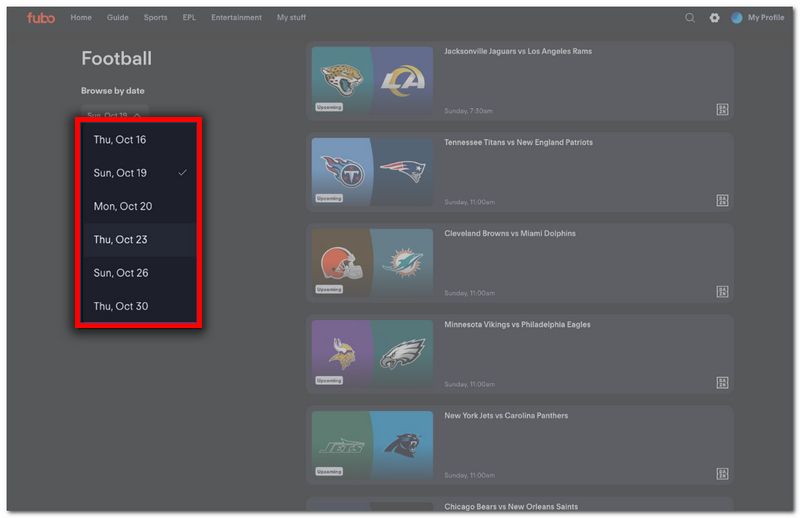
Trin 2. Klik på kampen for at se detaljerede oplysninger. Tryk på Record for at tilføje kampen til din Cloud DVR‑buffer.
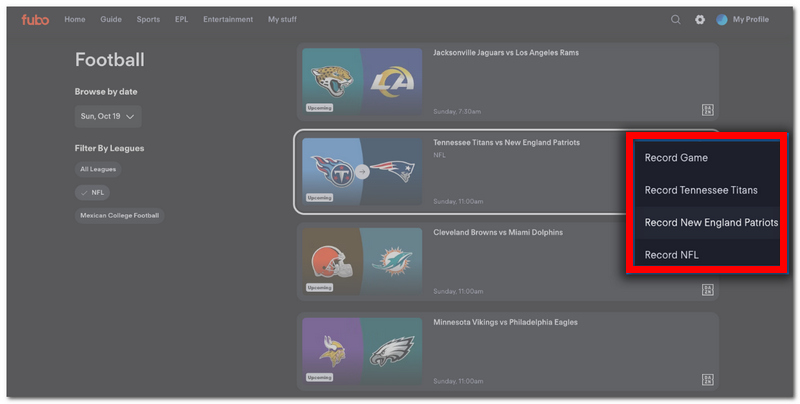
Trin 3. Notér dig, at optagelsen er planlagt. Sørg for, at dit abonnement er aktivt, mens kampen sendes. FuboTV klarer selv optagelsen for dig.
Trin 4. Når kampen er slut, går du til området My Stuff eller Recordings. Vælg den optagede NFL‑kamp, og nyd den, når det passer dig.
Blandt de forskellige lovlige muligheder for at optage NFL‑kampe skiller FuboTV’s Cloud DVR sig ud som en utrolig enkel metode, der ikke kræver ekstra optagesoftware.
Mulighed 3: YouTube TV (ubegrænset Cloud DVR og ”catch‑up”‑funktion)
YouTube TV har en fremragende funktion med ubegrænset Cloud DVR, som gør det muligt at optage alle de livebegivenheder, du vil, uden at skulle bekymre dig om lagerplads. Det kan være meget nyttigt, især for travle football‑fans, der ikke altid kan se kampene live. Hvis du faktisk leder efter en guide til, hvordan du optager kampe på NFL Sunday Ticket, er YouTube TV en perfekt løsning, da du kan tilføje enhver berettiget kamp til dit bibliotek, og systemet vil automatisk optage den for dig, så du kan se den senere.
Trin 1. Log først ind med dine YouTube TV‑oplysninger. Find den NFL‑kamp eller det hold, du kan lide, enten ved at skrive i Search-feltet eller ved at bruge fanen Live.
Trin 2. Gå til den relevante side med kampdetaljer. Planlæg en optagelse ved at klikke på knappen + Add to Library.
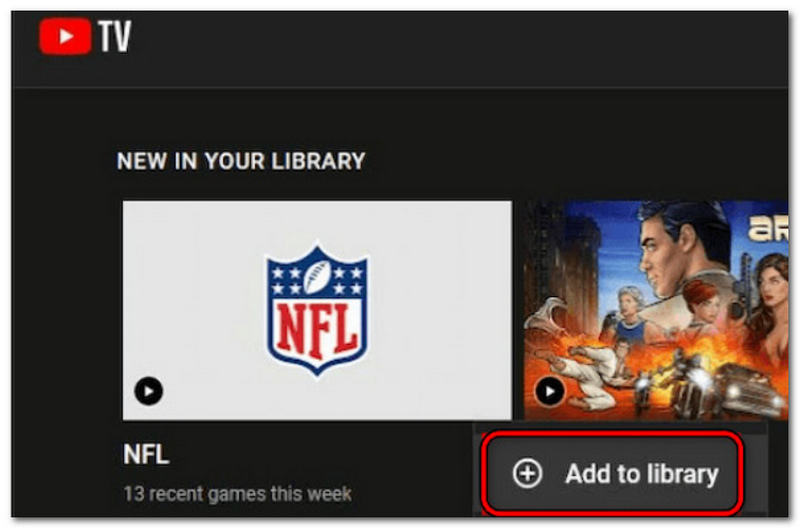
Trin 3. Tjek, at kampen er korrekt vist i dit bibliotek. Sørg for, at dit abonnement er aktivt, når kampen sendes. YouTube TV optager automatisk kampen for dig.
Trin 4. Når udsendelsen er slut, går du til afsnittet Library. Vælg den NFL‑kamp, du har optaget, og se den, når det passer dig.
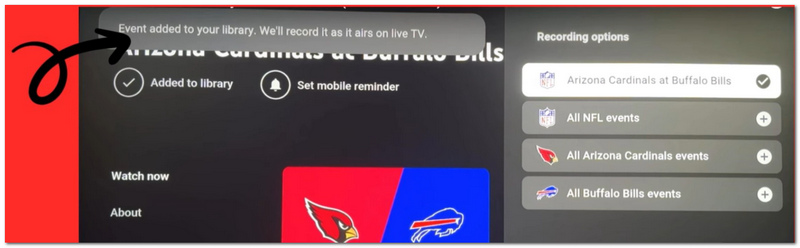
Funktionen med ubegrænset Cloud DVR på YouTube TV er ideel til automatisk at gemme dine yndlingssportsbegivenheder i dit bibliotek, så du kan se kampene, når det passer dig, uden at tænke på lagerpladsen på din enhed.
Ofte stillede spørgsmål om optagelse af NFL‑kampe
Kan jeg overføre NFL‑kampe, som jeg har optaget, til en anden enhed?
Hvis du har lavet skærmoptagelser og gemt dem på et lokalt drev, kan du som regel flytte dem til en anden computer eller en kompatibel ekstern lagringsenhed. Men Cloud DVR-optagelser er normalt kun knyttet til din streamingkonto.
Skal jeg optage NFL‑kampe i 1080p eller 4K?
Den bedste mulighed afhænger af, hvilken kvalitet der er tilgængelig for streamen, og hvor meget ledig lagerplads du har. At optage i streamens oprindelige opløsning er generelt det bedste kompromis mellem kvalitet og filstørrelse.
Kan optagelse af streamen påvirke min livechat eller interaktive funktioner?
Nej. Optagelse fanger kun din skærm, så den ændrer hverken selve streamen eller nogen af dens interaktive funktioner.
Konklusion
Når du nu har fundet ud af hvordan du optager NFL‑kampe på YouTube TV og andre lovlige måder, kan du vælge den løsning, der passer bedst til dig, mens du følger football. Uanset om du foretrækker cloud DVR eller skærmoptagelsessoftware, vil du kunne gemme dine yndlings NFL‑kampe og se dem senere uden at gå glip af store øjeblikke.
-
 Find ud af websteder til download af gratis pc-spil: 6 muligheder for dig
 Hvis du er klar til at nyde spændende computerspil, men ikke ved, hvor du kan downloade ressourcer, så tjek denne guide. Her er 6 gratis downloadsider til pc-spil.
-
 [Fuld anmeldelse] FBX Game Recorder: Er det virkelig et forsøg værd?
 Hvis du vil bruge FBX Game Recorder, men ikke ved, hvor du skal starte, dækker denne artikel alt, hvad du behøver at vide, inklusive det bedste alternativ.
-
 Sådan får du 4K-kvalitet på OBS: Den mest detaljerede beskrivelse
 Hvis du spiller et spil i høj opløsning og vil optage den klareste video af dine handlinger, så læs denne guide. Vi lærer dig, hvordan du får 4K-kvalitet på OBS.
