


 Video Converter Ultimate
 Skærmoptager
 Video reparation
 Sikker download
En fuld anmeldelse af iSpring Screen Recorder: Er den god
iSpring Screen Recorder er et skærmoptagelsesværktøj udviklet af iSpring, og dets bedste egenskab er, at det er meget let at bruge og venligt for nybegyndere uden nogen erfaring med den slags software. At nøjes med at sammenfatte den bogstavelige betydning på en så generel måde gør det tydeligvis ikke nemmere for dig at forstå, hvilken type værktøj iSpring Screen Recorder er. Derfor vil vi i denne iSpring Screen Recorder‑anmeldelse ikke blot give et overblik, men analysere dets styrker og svagheder. Dets abonnementsplaner og, hvordan man bruger det, vil også blive gennemgået, og hvis du finder noget, du ikke er tilfreds med, kan du også prøve alternativer til iSpring Screen Recorder.

Del 1. Anmeldelse af iSpring Recorder
iSpring Recorder blev udviklet specifikt til skærmoptagelse og har derfor alle de nødvendige funktioner, såsom valg af optagelsesområde, behandling af det optagede indhold osv. Dens mest slående funktion er brugerfladens enkelhed, som er så intuitiv, at nye brugere aldrig vil have problemer med at finde de tilsvarende knapper. Lad os liste de vigtigste funktioner, der i øjeblikket tilbydes af iSpring Screen Recorder, i punkter.
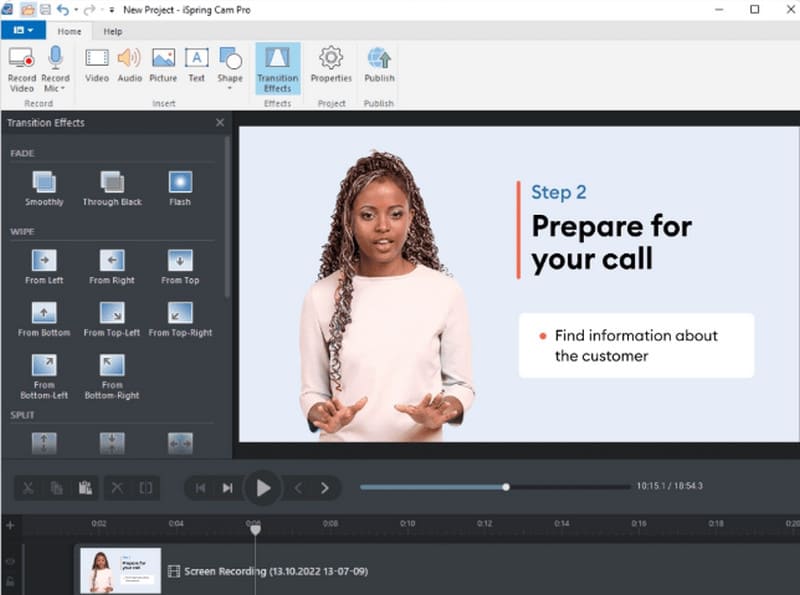
Hovedtræk
• Optag nemt det, der er på din skærm
Du kan vælge at optage hele skærmen, en bestemt del af skærmen eller et bestemt vindue. Du kan også tilføje fortælling til videoen, hvis det er nødvendigt at tilføje en forklaring igen.
• Tilføj visuelle markeringer til videoen
Når du laver instruktionsvideoer, kan du tilføje forskellige visuelle signaler til skærmen og indstille dem til at fokusere seeren på musehandlinger. iSpring understøtter fremhævning af markører eller genvejstaster og tilføjelse af kliklyde til dine handlinger.
• Redigér hurtigt videomaterialet
iSpring understøtter anvendelse af en tidslinje med flere spor til videoredigering. Du kan justere afspilningshastigheden, trimme videoens længde, tilføje annotationer og undertekster eller anvende overgangseffekter.
• Upload optagede videoer uden besvær
Når du er færdig med optagelse og redigering, kan du udsende videoen i HD og derefter uploade den direkte til platforme som LMS eller YouTube via iSpring Video Recorder for at udgive den på din kanal.
• Optimer din lyd
iSpring kan fjerne støj fra din optagede video eller hjælpe dig med at slå lyden fra på dele af klippet. Du kan også justere lydstyrken og tilføje fade-in og fade-out-effekter. For at få din lyd til at se mere professionel ud.
Fordele
- Optagemulighederne er komplette med muligheden for at optage skærmen, systemlyden og mikrofonlyden samtidigt.
- Upload af optagede videoer til andre platforme understøttes.
- Funktionen med at fremhæve markøren fungerer godt.
- Gratisversionen har ikke et vandmærke, og der er ingen tidsbegrænsning for optagelse.
Ulemper
- Gratisversionen kan ikke optage fra et webcam.
- Optagede videoer lider af og til af desynkronisering af lyd og video.
- Gratisversionen kan ikke tage skærmbilleder.
- Kan ikke bruges på Mac-computere på nuværende tidspunkt.
Del 2. Priser på iSpring Recorder
Som vi allerede har forklaret, er iSpring ikke et helt gratis videooptagelsesprogram. Det findes i to versioner: iSpring Free Cam og iSpring Cam Pro.
• iSpring Free Cam opkræver ikke noget for brugerne, men du kan kun vise videoer i 720p-kvalitet, og mange avancerede redigeringsfunktioner kan ikke låses op.
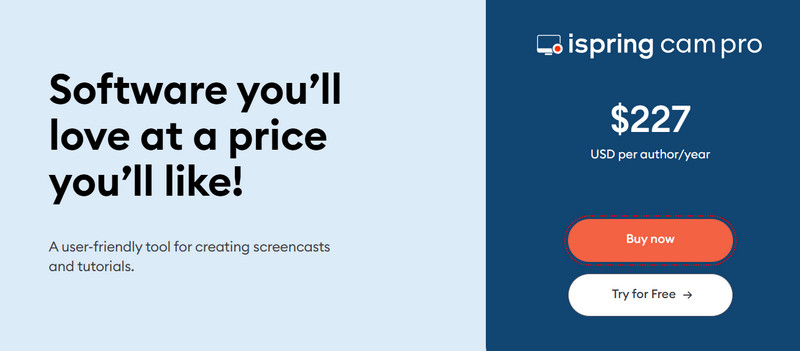
• iSpring Cam Pro kan optage videoer i op til 1080p kvalitet. Det understøtter også tilføjelse af video- eller lydklip til optagelsesfilen, justering af effekterne efter behov eller upload af filen til dit LMS. Denne plan koster dog $227 om året.
Del 3. Sådan bruger du iSpring Screen Recorder
Hvis du har besluttet dig for at prøve den gratis version af dette skærmoptagelsesprogram, så er dette afsnit til dig. Her gennemgår vi, hvordan du optager din skærm med iSpring Free Recorder.
Trin 1. Download og installer iSpring Screen Recorder på din computer.
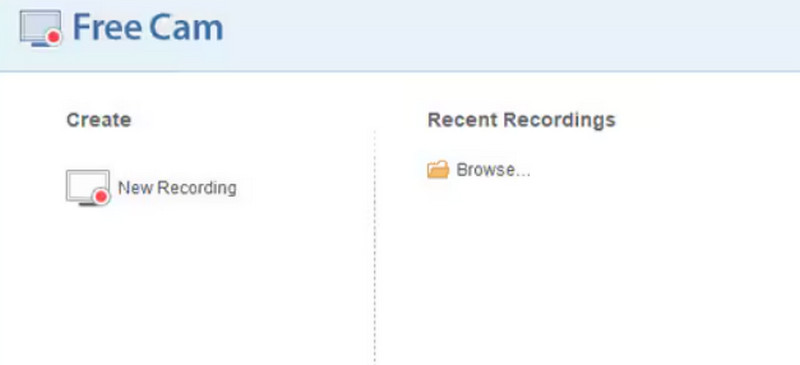
Trin 2. Find Create > New Recording. Klik på den.
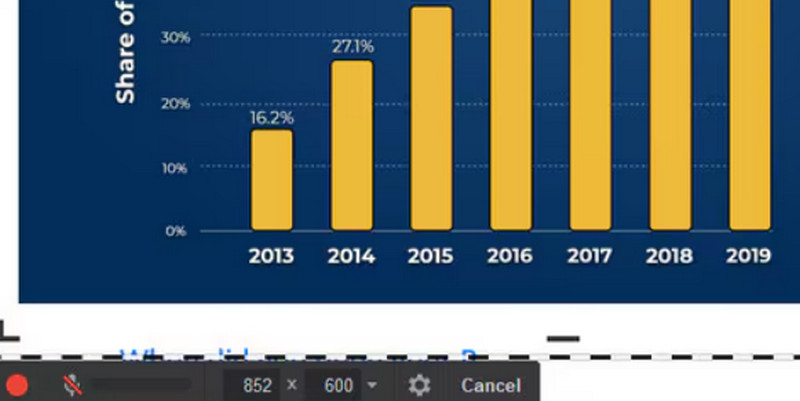
Trin 3. Du bliver derefter bedt om at vælge det område på skærmen, der skal optages. Når det er klar, skal du klikke på det røde optageikon i nederste venstre hjørne.
Trin 4. Hvordan stopper man en iSpring‑optagelse? Når du er færdig, skal du trykke på Esc-tasten på tastaturet eller vælge Done‑indstillingen i højre side af skærmen.
Del 4. Alternativ til iSpring Screen Recorder
Som du måske har bemærket, tilbyder iSpring Screen Recorder ikke en version til Mac‑computere, så Mac‑brugere er nødt til at finde et mere pålideligt alternativ. Desuden er den gratis version af iSpring mere begrænset; du kan hverken optage fra webcam eller tage skærmbilleder. Hvis du også er plaget af ovenstående problemer, anbefaler vi at bruge det bedste alternativ til iSpring, FVC Screen Recorder, som understøtter optagelse af lyd fra din computerskærm, webcam, systemlyd og mikrofon. Uanset om du vil optage instruktionsvideoer, gameplay, onlinemøder eller noget helt andet, dækker FVC Screen Recorder dine behov. Det tilbyder også et komplet sæt efterbehandlingsværktøjer, så du kan trimme den optagede video eller tilføje forskellige markører på skærmen. Derudover kan FVC Screen Recorder også optage det, der vises på din mobiltelefons skærm.
Gratis downloadTil Windows 7 eller nyereSikker download
Gratis downloadTil macOS 10.7 eller nyereSikker download

Del 5. Ofte stillede spørgsmål om iSpring Screen Recorder-anmeldelse
Er iSpring-skærmoptageren sikker at bruge?
Ja, iSpring Screen Recorder er fri for vira og malware, og du vil ikke støde på medfølgende uønsket software, når du downloader det. Sørg dog for kun at downloade dette video- og lydoptagelsesprogram fra den officielle hjemmeside og ikke fra tredjepartsplatforme af ukendt oprindelse.
Hvad er den mest pålidelige skærmoptager?
Hvis du er nybegynder, bør du helt sikkert prøve iSpring-skærmoptageren. Mere alsidige og værd at prøve er produkter som FVC Screen Recorder, Camtasia, OBSStudio og flere.
Vil nogen vide, om du optager skærmen?
Normalt kan folk ikke se, at du optager skærmen. Nogle softwareprogrammer har dog en notifikationsfunktion, der sender en advarselsbesked, f.eks. Snapchat.
Konklusion
Dette er en iSpring Screen Recorder‑anmeldelse. Vi har opsummeret dets vigtigste funktioner, herunder optagelse af video og lyd, videoredigering, fjernelse af støj og nem upload. Den gratis version af iSpring understøtter eksport af 720p‑video, men de funktioner, der kan låses op, er meget begrænsede, mens Pro‑versionen er langt mere alsidig. Til Mac‑brugere tilbyder vi det bedste alternativ til denne software, FVC Screen Recorder.
-
 3 bedste Facebook-opkaldsoptagere til computere, iOS og Android
 Når du vil optage Facebook-opkald for at gemme værdifulde ting, er der mange Facebook-opkaldsoptagere at vælge imellem. Her kan du lære de 3 bedste værktøjer til at optage Facebook-videoopkald til pc, iOS og Android.
-
 4 bedste gratis webstartoptagere til at optage skærmvideo
 Leder du efter den bedste måde at registrere aktiviteter på skærmen på dit skrivebord uden at betale en krone? Her er de 4 hyppigst anvendte gratis webstartoptagere.
-
 Komplet gennemgang af Icecream Screen Recorder og dens gratis alternativ
 Her er en upartisk anmeldelse af Icecream Screen Recorder. Icecream gratis skærmoptager har vandmærke og tidsbegrænsning. Hvis du vil slippe af med Icecream-optagelsesgrænserne, kan du også få et gratis online alternativ her.
