


 Video Converter Ultimate
 Skærmoptager
 Video reparation
 Sikker download
Liste over de bedste MOV -optagere, der er kompatible med Windows- og Mac -computere
MOV-filer bliver produceret af QuickTime Movie. Generelt set laver alle Apple-enheder denne type filendelse. Sammenlignet med MP4 er begge formater med tab (lossy), hvilket betyder, at formatet er komprimeret og beskåret, så filstørrelsen bliver mindre. Det er en fordel for de fleste enheder. Derudover understøtter flere videafspillere denne filtype. Nogle af dem er iTunes, QuickTime, VLC, Elmedia Player og Windows Media Player. På grund af tilgængeligheden og den høje videokvalitet i dette format kan du overveje at bruge det frem for andre formater. Hvis du samtidig også gerne vil have denne type filer, finder du her nogle af de bedste .mov-optagere.

Del 1. FVC -skærmoptager - Bedste MOV -optager til din computer
Særligt kendetegn: Dette værktøj er specifikt udviklet til perfektion. Video- og lydkvaliteten er tabsfri.
Lås dit vindue, mens du optager, og gør de ting, du har brug for. Denne fantastiske app kan få dig til at optage et bestemt vindue uden at blive generet af dine andre opgaver. Bortset fra det er det præget af den avancerede, real-time kodningsteknologi, der producerer billeder og lyd i HD-kvalitet. Oven i det er de optagede videoer WMV, MOV og TS, GIF og MP4. Prøv FVC Screen Recorder for at oprette levende videoer nu! I mellemtiden er det sådan at bruge dette værktøj her.
Trin 1. Gå til den officielle hjemmeside for FVC Screen Recorder. Klik på download-knappen, og start derefter appen.
Gratis downloadTil Windows 7 eller nyereSikker download
Gratis downloadTil macOS 10.7 eller nyereSikker download
Trin 2. Vælg Videooptager-tilstanden i hovedgrænsefladen, så vises vinduet til videooptagelse. Ændr billedrammens størrelse, og tilpas den til det område, du vil optage.

Trin 3. Klik på REC-knappen for at starte optagelsen.
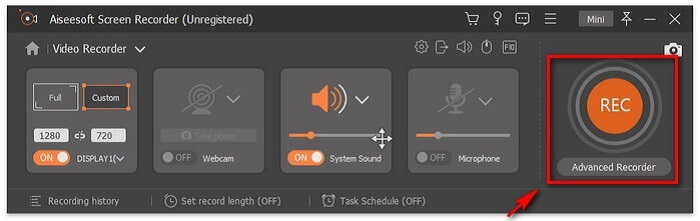
Trin 4. Når du er færdig med at optage, skal du klikke på firkant-knappen for at stoppe.

Trin 5. Når du har klikket på stopknappen, vises et nyt vindue, hvor du kan vælge mellem at gemme filen eller optage igen.
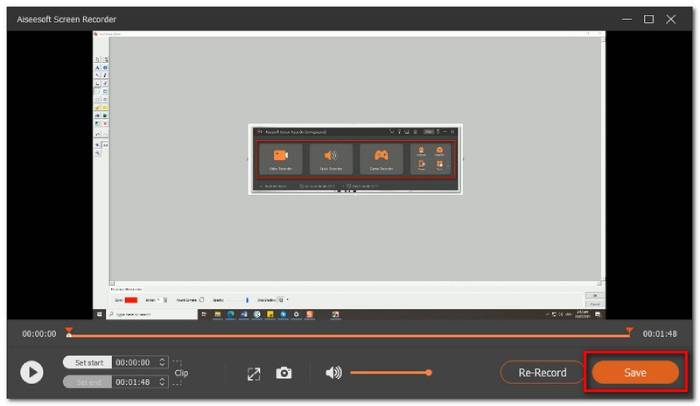
For at kontrollere forhåndsvisningen skal du klikke på optagelseshistorikken, og derfra kan du afspille optagelsen.
Del 2. Andre 4 Bedste gratis MOV -optagere
1. FVC Free Screen Recorder
Særligt kendetegn:
Hvis du er på udkig efter et mere praktisk værktøj, kan du tage dette med i dine overvejelser. FVC Free Screen Recorder er et af de bedste alternativer, du kan bruge. Faktisk behøver du ikke registrere dig for at bruge det. Det er også et værktøj, der gemmer optagelser som MOV-filer. Du kan tilpasse skærmstørrelse, indstillinger og endda redigere optagelsen bagefter. Værktøjet er meget smidigt og intuitivt. Selv en nybegynder vil ikke have svært ved at bruge det. Derudover er trinnene til hvordan man optager en video i .mov på pc meget enkle. Se hvordan nedenfor.
Trin 1. Besøg den officielle side for FVC Free Screen Recorder.
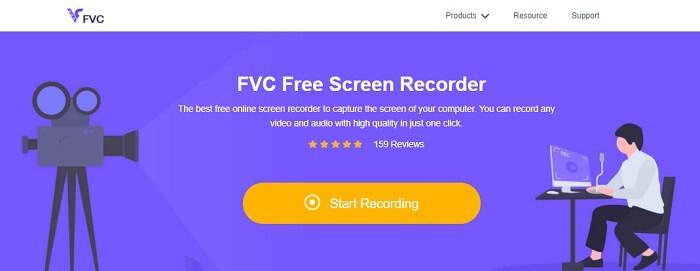
Trin 2. Start appen, og giv de nødvendige tilladelser.

Trin 3. Justér området, der skal optages. Start optagelsen ved at klikke på REC-knappen. Optagelsen begynder derefter.

Trin 4. Når du er færdig, skal du klikke på den blå firkantknap for at afslutte optagelsen.

Trin 5. For at se optagelsen skal du tjekke listen i midten af den flydende værktøjslinje.

Fordele
- Output uden lydkvalitet.
- Justerbar bithastighed.
- Justerbar billedhastighed.
Ulemper
- Ingen låsevindue.
- Ingen videoredigeringsfunktion.
2. ScreenFlow
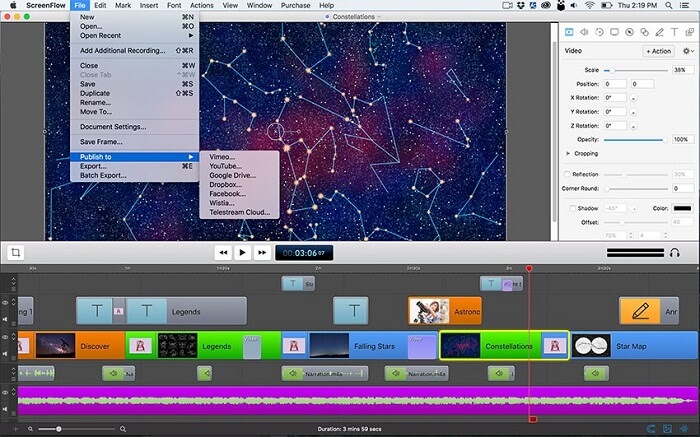
ScreenFlow er en screencasting -redigeringssoftware, der er specielt designet til macOS -operativsystemer. Dette giver dig mulighed for at fange din computerskærm sammen med lyden. Den nyeste version af værktøjet inkluderer understøttelse af iPhone, iPad touch eller iPad. Faktisk Mac Word A -websted dedikeret til at rangordne den bedste software, mærket Screen flow som Editorens valg og modtog en pris for det. Så hvis du undrer dig over, om dette er et værktøj at overveje, ja det er et af de bedste!
Fordele
- Multitasking værktøj.
- Tilpasset titelbibliotek og lydfilter.
- Direkte offentliggørelse på sociale medier.
Ulemper
- Betalt app.
3. OBS Studio
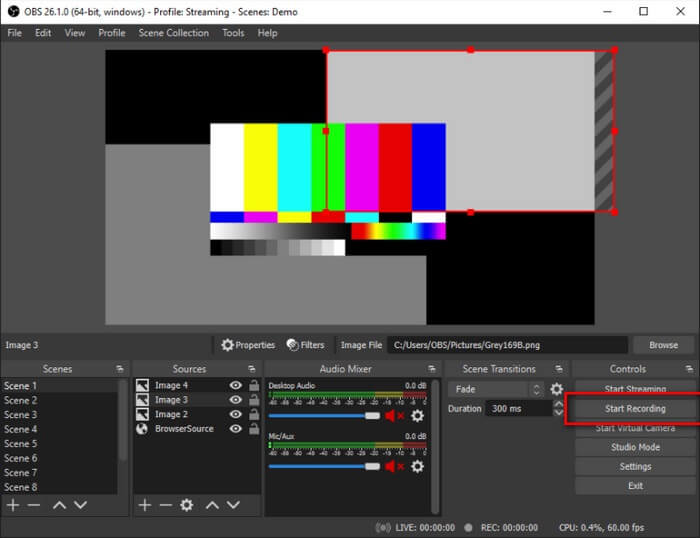
Vores næste alternativ er OBS studio. Det er sikkert at sige, at dette er en af de mest populære. Især for gamere. Årsagen til det er på grund af værktøjets evne til at multitaske. Det er meget nyttigt at live streamere og video tutorial makers, fordi det kan optage skærmen og lyden på samme tid. Dette er uden at bekymre dig om videooutput. Uanset om du multitaskerer, vil resultatet være tilfredsstillende. Det er forsøget værd.
Fordele
- Streaming og optagelsesværktøj.
- Kan optage mens spejling mellem enheder.
- Tab uden videokvalitet Output.
Ulemper
- Betalt app.
- Kompliceret til brug.
- Ikke for begyndere.
4. Ezvid
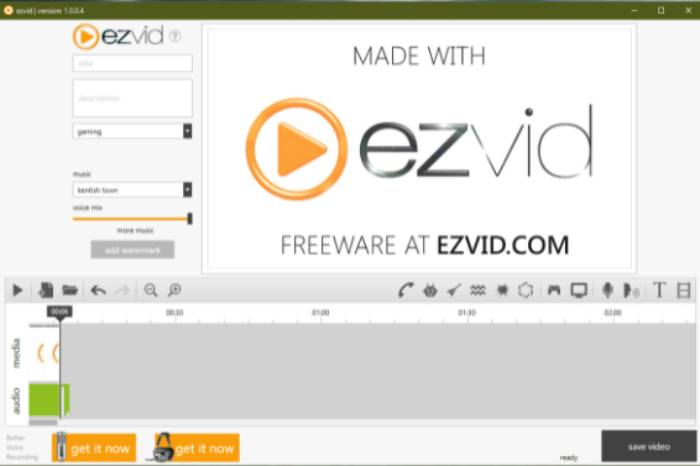
Endelig har vi Ezvid. En virksomhed i Los Angeles, der leverer noget af den bedste software på nettet. Ezvid er et fantastisk videoredigeringsværktøj, Screen recorder og Instant diasshow maker. Det er let at navigere, og det kan downloades på Windows XP3, 7, 8 og 10. En ting, du kan bemærke med dette værktøj, er værktøjets elegante og revolutionerende funktioner. Så det fortjener en position på vores liste.
Fordele
- Understøttes af Windows Xp3, 7, 8 og 10.
- Slideshow Maker.
- Gratis musik inkluderet.
Ulemper
- Intermitterende Capture codec mangler.
Del 3. Sammenligningstabel
Det kan være lidt overvældende at se alle de oplysninger, der er skrevet i artiklen. Derfor lavede vi en tabel, hvor du kan sammenligne og se, hvilke værktøjer der kan give mest udbytte, før du vælger eller betaler. Håber dette vil hjælpe.
| FUNKTIONER | FVC SKÆRMOPTAGER PREMIUM | FVC SKÆRMOPTAGER GRATIS | SCREEN FLOW | OBS STUDIO | EZVID |
| Gem screencast på din harddisk |  | | | | |
| Videohosting |  | | | | |
| Øjeblikkelig deling | | | | | |
| Optag computerlyd og video på samme tid | | | | | |
| Optag din stemme | | | | | |
| Justerbar skærmforhold | | | | | |
| Videoredigeringsværktøjer | | | | | |
Del 4. Ofte stillede spørgsmål om MOV -optager
Er MOV -filen større end MP4?
Generelt set ja. MOV er større end MP4. Som nævnt er .mov komprimeret ligesom .mp4, men de adskiller sig i filstørrelse. Vil du konvertere MP4 til MOV, så klik her for at læse mere.
Understøtter Windows Media Player MOV -filer?
Svaret på dit spørgsmål er ja. Det gælder, hvis du kører version 12.0 af WMP. Hvis ikke, kan du ikke. Medmindre du downloader en tredjeparts MOV-medieafspiller som f.eks. VLC.
Hvad er det bedste værktøj til at konvertere MOV -filformat?
Der findes masser af konvertere på internettet. Du kan prøve FVC Free Online Video Converter, Convertio, Zamzar, Online Converter, Clipconverter og CloudConvert.
Konklusion
For at opsummere det hele er en skærmoptager et af de vigtigste værktøjer at have i denne generation, da det tjener en række forskellige formål, såsom uddannelse, arbejde og andre respektive områder. Det gør det muligt for os at fange vigtige begivenheder og optage materialer til at lære på den mest omfattende måde på en effektiv måde. Heldigvis har vi flere software som FVC Screen Recorder Premium, FVC Screen Recorder Free, ScreenFlow, OBS Studio og EZVID, hver er den bedste optager til MOV -filformat. De kan helt sikkert tilfredsstille og forbedre din oplevelse med at fange live øjeblikke online.
-
 QuickTime-skærmoptagelse - Optag video med lyd på Mac og pc
 Optagelsesskærm med lyd på Mac er praktisk. Den indbyggede afspiller, QuickTime Player kan gøre det. Læs hans indlæg og vide, hvordan man fanger skærmen med lyd på Mac og pc.
-
 DU Recorder Review 2021: Sikkerhed & pris & funktioner & brug og vurderinger
 DU Recorder er en skærm- og lydoptager til iPhone og Android. Er det værd at downloade? Er det sikkert? Læs hele anmeldelsen for at se, om appen passer til dig.
-
 Movavi Screen Recorder Review - Fordele / ulemper / pris / vejledning / alternativ
 Dette er en komplet Movavi Screen Recorder anmeldelse. Du kan vide, om Movavi Screen Recorder gør et godt stykke arbejde med skærmoptagelse. Desuden kan du få et gratis alternativ til skærmoptagelse uden vandmærke.
