


 Video Converter Ultimate
 Skærmoptager
 Video reparation
 Sikker download
Bedste MP2 lydoptager med pålidelige trin og tips til pc og Mac
MP2 er endnu en type lydfil med tabs-komprimering. Selvom MP3‑formatet er meget populært i forhold til andre lydformater, er standarden stadig MP2. Fordi det er standardlydformatet, er det udsat for datatab. Derfor vil det ikke være noget problem for dig at overføre data over internettet. I nogle tilfælde har brugere dog svært ved at afgøre, hvad der er den bedste MP2‑optager, som opfylder deres behov. I så fald giver listen nedenfor detaljerede trin og oplysninger, du måske får lyst til at bruge. Læs videre i denne artikel for at finde ud af, hvilke lydoptagere der kan producere lyd i MP2‑format.

Del 1. Bedste MP2 -optager til Windows og Mac
FVC gratis lydoptager
En af de bedste online lydoptagere kan måske hjælpe dig. FVC Free Audio Recorder er, som navnet antyder, et gratis værktøj, der bruges af mange brugere på internettet. Hvis internetforbindelsen ikke er et problem for dig, kan du stole på denne online VHS MP2‑optager til at give et godt outputformat. For ikke at glemme, dette værktøj er udviklet af FVC, så det er 100% fri for malware, og du kan roligt bruge det. Herunder finder du desuden en liste med trin – sørg for at følge dem nøje.
Trin 1. Klik på dette link for at gå til websitet.
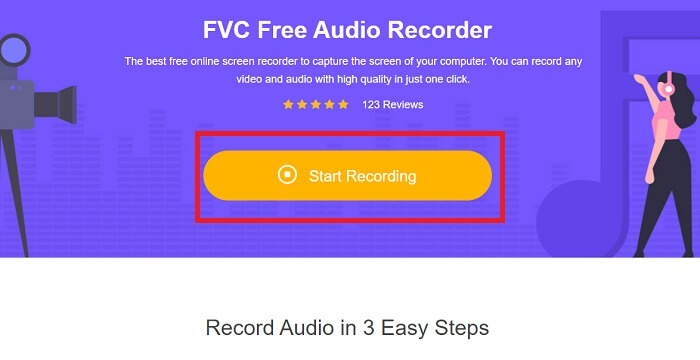
Trin 2. Klik på Start Recording for at starte optageren.
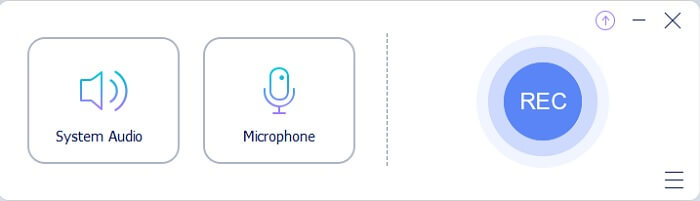
Trin 3. En flydende værktøjslinje som denne vises på din skærm.
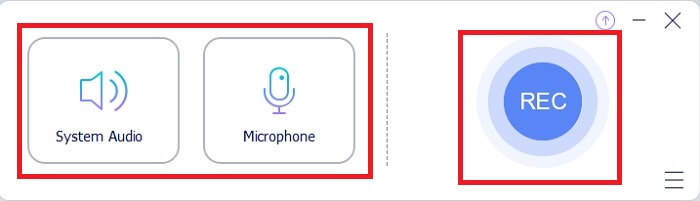
Trin 4. Klik på System Sound og Microphone for at tilføje systemlyd og din stemme. Når det er gjort, skal du klikke på den runde REC‑knap for at starte optagelsen.
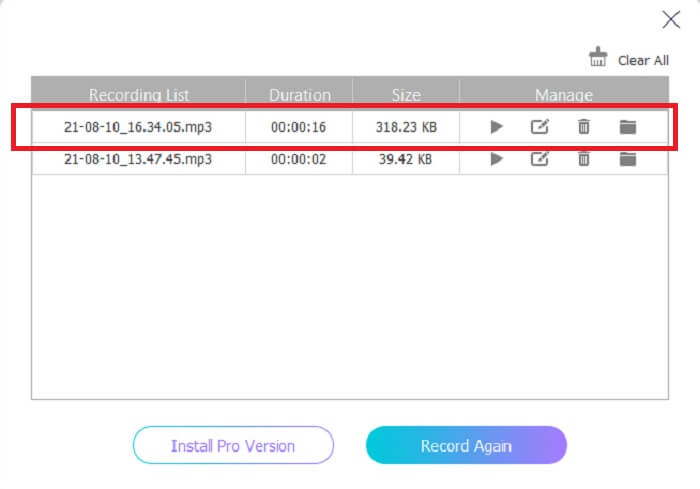
Trin 5. Når optagelsen er færdig, skal du klikke på knappen, der ligner en terning, for at stoppe optagelsen. Den bliver gemt automatisk på din pc, og så er det bare at nyde den.
Del 2. Udvidet og let at bruge MP2 -optager til at optage MP2 -lyd
1. FVC -skærmoptager
Hvis onlineværktøjet får dig til at sige 'wow', vil dette værktøj få dig til at sige “fremragende”. I modsætning til onlineoptageren er FVC Screen Recorder et multifunktionelt værktøj, der aldrig begrænser din kreativitet, samtidig med at det løfter din lydoptagelse til et niveau, som andre værktøjer ikke kan tilbyde. Måske spekulerer du stadig på, om dette værktøj kan være din MP2‑optager – lad os bare sige, at det er op til dig at finde ud af det. Uden yderligere forsinkelse går vi videre til at bevise, at dette værktøj er præcis det, du leder efter. Læs omhyggeligt de trin, der er angivet nedenfor.
Trin 1. Download værktøjet til din pc eller Mac. Installer værktøjet på din computer, og tilpas Preferences (indstillingerne). Når alt er på plads, skal du klikke på Finish for at starte værktøjet.
Gratis downloadTil Windows 7 eller nyereSikker download
Gratis downloadTil macOS 10.7 eller nyereSikker download
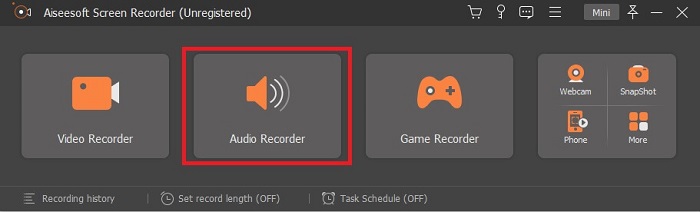
Trin 2. Værktøjet starter automatisk. En værktøjslinje som denne vil blive vist på din skærm. Klik på Audio Recorder for at fortsætte.
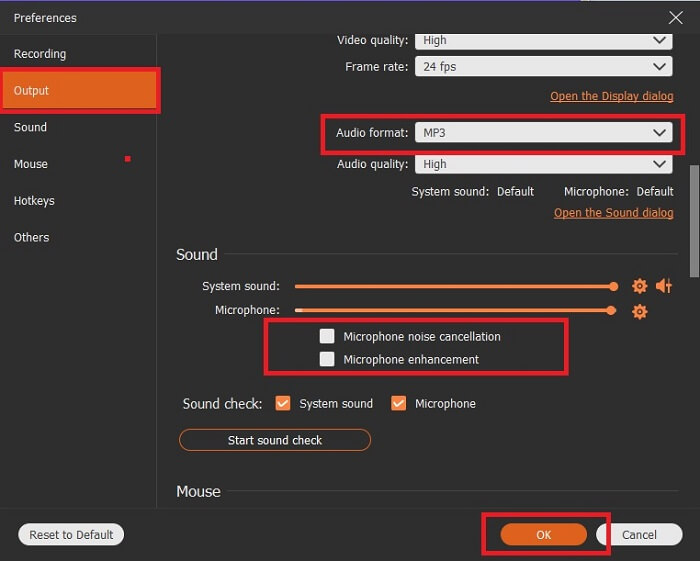
Trin 3. Find tandhjuls‑ikonet og klik på det. Ændr Output‑indstillingerne, så de passer til dine ønsker. Klik på OK for at gemme ændringerne.
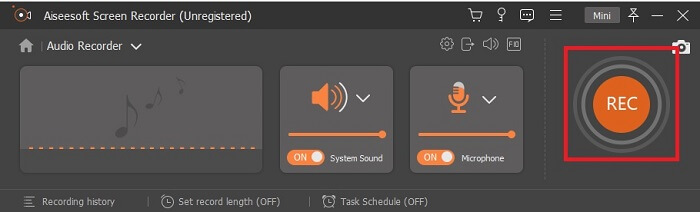
Trin 4. Kontroller, at System Sound og Microphone er slået til, før du optager. Når det er gjort, skal du klikke på den diskformede knap for at starte optagelsen.
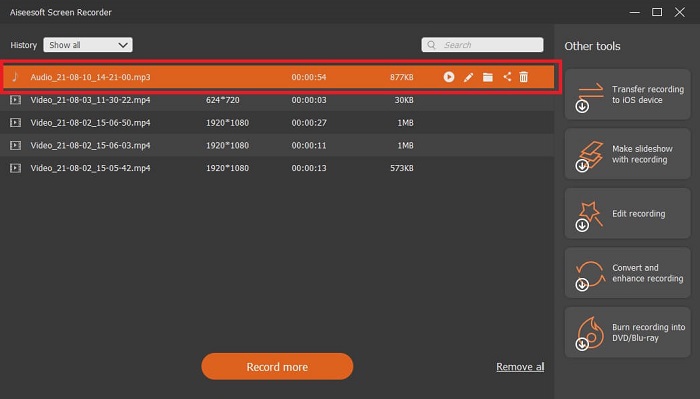
Trin 5. Når du er klar til at afslutte optagelsen, skal du klikke på knappen, der ligner en boks, for at stoppe. Derefter skal du gemme optagelsen og klikke på Next for at færdiggøre den. Hvis du vil lytte til optagelsen igen, skal du klikke på knappen med de parallelle linjer for at kontrollere den optagelse, du lige har lavet. Den første fil vil være din nyeste optagelse og den sidste den ældste.
2. Audio Boo
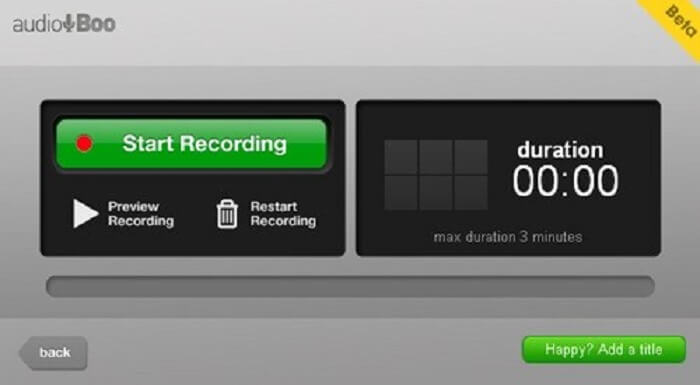
Et andet værktøj, du kan bruge til korte optagelser, er Audio Boo. Det giver brugeren mulighed for at lave korte optagelser. For eksempel at synge for en, du holder af, og sende det til vedkommende, lave en lyd-dagbog, en kort lydpåmindelse og meget mere. Men på grund af begrænsningen kan du ikke optage en hel samtale, lange jam‑sessions osv. Så hvis du spekulerer på, hvor lang optagelsestiden er, er maksimum 3 minutter.
3. Adobe Audition
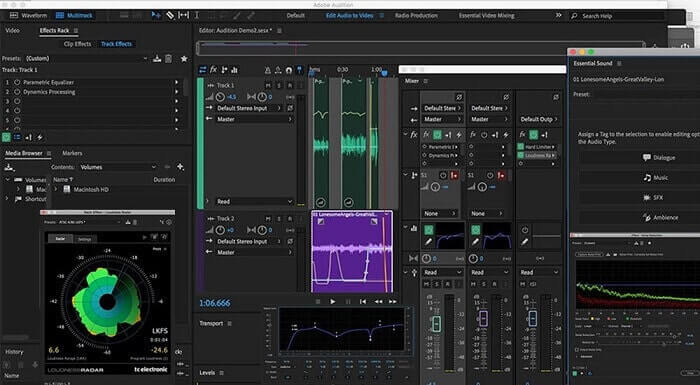
Et værktøj, der giver brugeren mulighed for at optage en kvalitetsoptagelse. Det understøttes også af Adobe, så forvent et output i god kvalitet, som det vil producere. Dette bruges mest af musikproducenten, sangere, musikarrangør og som sådan. Dette er en mere industrialiseret optager. Det er lidt overvældende for den nye bruger at bruge denne type Mp2 -optager. Men den producerer en god kvalitet som de andre MP2 -optagere.
Yderligere læsning
Del 3. Sammenligningstabel
| Værktøjsfunktion (er) | FVC gratis lydoptager | FVC lydoptager (Premium) | Audio Boo | Adobe Audition |
| Lydoptager | JA | JA | JA | JA |
| Støjreduktion | INGEN | JA | INGEN | JA |
| Forbedring af mikrofon | INGEN | JA | INGEN | JA |
| Redigeringsværktøjer | INGEN | JA | INGEN | JA |
| Tilgængelige programmer | Alle programmer understøttes | Alle programmer understøttes | iPhone, iPod touch og iPad. | Windows 7, Windows 8.1 eller Windows 10 OS X Yosemite, OS X El Capitan eller macOS Sierra |
| Tilgængelige formater | MP3 og MP2 | MP3, MP2, WMA, AAC, M4A, FLAC, OGG, AMR, Opus og mange flere. | MP3 | AC3, M4A, MAT, VOX, W64, WAV og mange flere |
| Værktøjets pris (hvis det skal betales) | Gratis online værktøj | I 1 måned: $25.00 I et år: $31.20 For livstidslicens: $55.20 | Gratis værktøj, der kan downloades | $27.62/øjeblik, for årligt $315.61/år, for årligt $41.43/månedlig plan |
Del 4. Ofte stillede spørgsmål om MP2 -optager
Kan jeg konvertere min MP2 til et andet format?
Ja, det kan du, ved at bruge denne MP2 Converter, som er tilgængelig online. Du vil måske også have lyst til at prøve denne ultimative konverter for at få et endnu bedre resultat.
Hvilken er den bedste MP? 1, 2, 3 eller 4?
Disse MP -filformater er alle beholdere til lyd, video og tekst. Men den største forskel mellem dem er, hvad de indeholder. MP1 er den første til at være den første til at lave et kassetteformat. MP2 understøtter 1 til 2 kanaler og standarden for afspilning af digitale fjernsyn og radiostationer. MP3 er det mest almindeligt anvendte format, der gemmer lydoptagelse eller lydformat. MP4 indeholder lyd-, video- og tekstformat.
Jeg vil afspille min video, men min medieafspiller understøtter ikke formatet, hvad skal jeg gøre?
Du kan bruge denne medieafspiller, da den understøtter næsten alle de forskellige formater, du kender.
Konklusion
Endelig kender vi nu til de forskellige værktøjer på nettet ved hjælp af denne artikel. Så hvis du stadig har svært ved at vælge, hvilket værktøj der er bedst for dig, kan disse tips måske hjælpe dig med at afgøre, hvad der er det rigtige. Det optageværktøj, du vælger, bør være brugervenligt, pålideligt, tilgængeligt på alle platforme i tilfælde af, at du skifter enhed, så det ikke påvirker din lydoptagelse, holdbart, løbende opdateret, budgetvenligt og frem for alt fri for malware. Hvis dit gæt er FVC Screen Recorder, har du ret. For dette værktøj begrænser dig ikke, er ikke svært at bruge og er ikke for dyrt. Du behøver altså ikke lede efter et andet værktøj, hvis dette kan gøre det bedre end de andre.
-
 Top 5 bedste WebM -skærmoptagere til Windows/Mac
 Lær mere om WebM -udvidelsesfiler ved at læse artiklen og opdage WebM -skærmoptager -apps, som du kan bruge til at skærmoptage WebM -videoer.
-
 4 Bedste SWF -videooptagere, der er tilgængelige online for gratis kommentarfeed
 Har du hørt om SWF -fil? Lær mere om dette filformat, og find måder, hvordan du optager SWF -filer ved hjælp af gratis online værktøjer.
-
 Uforlignelige MTV -videooptagere, der er kompatible på Mac/Windows -computerkommentarer
 Denne artikel hjælper dig med at lære om MTV -filformat og en liste over MTV -videooptagere, som du let kan bruge til at optage computerskærme.
