


 Video Converter Ultimate
 Skærmoptager
 Video reparation
 Sikker download
En komplet guide til, hvordan man retter OBS, der ikke optager i fuld skærm
Det er rigtigt, de fleste gamere elsker OBS Studio som deres skærmoptagelsessoftware. Det er ikke kun fordi det er gratis, open source og understøtter Windows, Mac og Linux – det er også utroligt professionelt, tilbyder en komplet pakke af funktioner, der kan sammenlignes med dedikeret videoredigeringssoftware, og udmærker sig ved farvekorrektion til optagelser. Derudover gør den indbyggede understøttelse af spilstreaming det til det foretrukne valg for mange skabere af spilindhold.
Måske er du en af dem. Men en dag, da du åbner softwaren, opdager du pludselig, at OBS ikke optager i fuld skærm – eller endnu værre, at optagevinduet er helt sort og viser ingenting overhovedet.
Bare rolig. Dette er et meget almindeligt problem med flere potentielle årsager. Men hvis det ikke løses hurtigt, kan det alvorligt forstyrre din indholdsoprettelse eller dine streamingplaner.
Med dette in mente har vi udarbejdet en omfattende guide, der forklarer, hvorfor OBS ikke optager i fuld skærm, og hvordan du løser det. Følg vores trin ét for ét, indtil din skærmoptagelse fungerer normalt. Hvis OBS’ komplekse grænseflade desuden giver dig problemer, anbefaler vi også, at du prøver det bedste alternativ, vi fremhæver i denne artikel.
Del 1. Hvorfor optager OBS ikke i fuld skærm [Rettet]
Lad os komme direkte til sagen. I dette afsnit vil vi skitsere årsagerne til, at OBS Studio ikke optager i fuld skærm, og give tilsvarende løsninger. Vi anbefaler at følge vores trin for at fejlfinde problemet.
Forkert kildevalg
OBS Studio tilbyder flere optagekildetilstande: Display Capture, Game Capture, Windows Capture eller Media Capture. Hvis du vælger den forkerte kilde til dine optagebehov, kan det medføre, at OBS ikke kan optage hele spilskærmen.
Løsningen er ligetil:
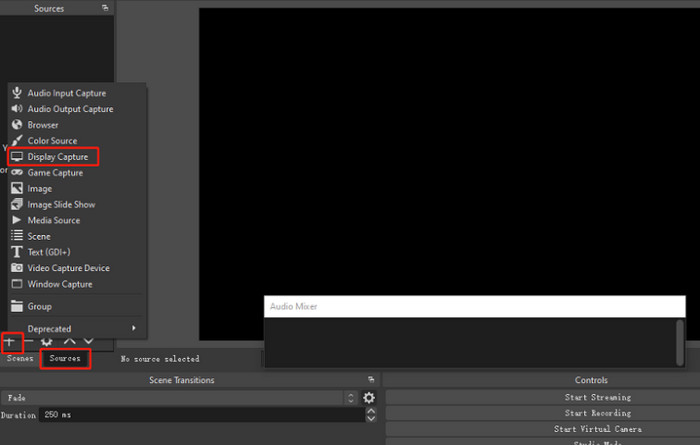
Trin 1. Start OBS Studio, og gå til fanen Source.
Trin 2. Klik på +‑ikonet, og vælg Display Capture. Hvis du kun vil optage et spilvindue, skal du i stedet vælge Game Capture.
Problemer med grafikkortet
Hvis OBS Studio og dit spil kører på forskellige grafikkort, kan OBS muligvis ikke registrere spillets skærm, hvilket resulterer i ufuldstændig fuldskærmsoptagelse.
For at løse dette:
Trin 1. Åbn NVIDIA Control Panel på din computer, og gå til Manage 3D Settings.
Trin 2. Skift i panelet til højre til fanen Program Settings, og klik på Add for at tilføje et nyt program.
Trin 3. Klik på Browse, og find den eksekverbare OBS‑fil. Hvis du ikke er sikker på, hvor den ligger, skal du højreklikke på OBS‑genvejen og vælge Open file location for hurtigt at gå til dens mappe.
Trin 4. Vælg High-performance NVIDIA-processor som den foretrukne mulighed i rullemenuen, og klik derefter på Apply for at bekræfte.
Trin 5. Luk NVIDIA Control Panel, og genstart OBS for at kontrollere, om problemet med sort skærm er blevet løst.
Problemer med inkompatibilitet
En anden grund til, at OBS muligvis ikke optager korrekt, er inkompatibilitet med et andet kørende program.
Løsningen er ligetil: aktiver OBS' kompatibilitetstilstand.
Her er hvad du skal gøre:
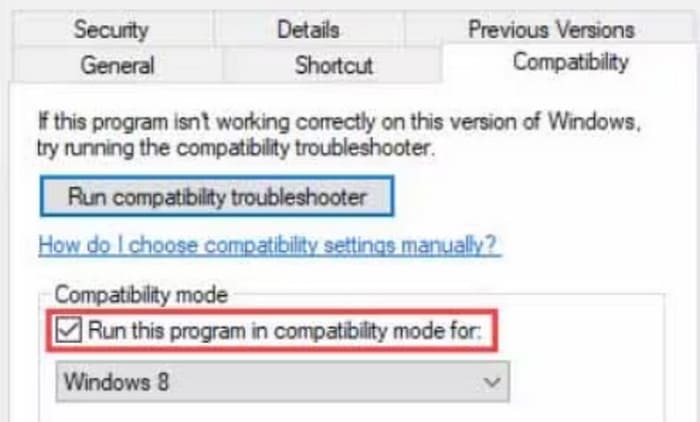
Trin 1. Find OBS Studio‑genvejen eller .exe‑filen, højreklik på den, og vælg Properties i menuen.
Trin 2. Gå i vinduet Properties til fanen Compatibility.
Trin 3. Markér feltet Run this program in compatibility mode for, og klik derefter på Apply efterfulgt af OK for at gemme ændringerne.
Skærmoptagelsens dimensioner er forkerte
OBS tilbyder en transformeringsfunktion, som brugerne kan bruge til at justere størrelsen på optagelsesvinduet. Du kan ændre den ved at beskære og rotere. Hvis denne indstilling er forkert, kan OBS ikke optage i fuldskærmstilstand.
For at løse dette problem skal du nulstille indstillingerne for denne indstilling.
Du kan:
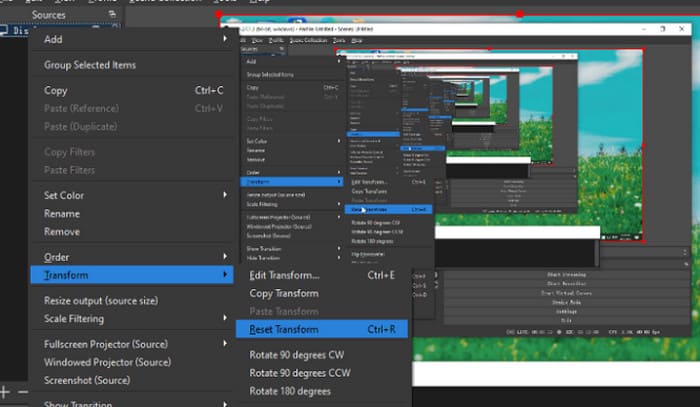
Trin 1. Højreklik på den kilde, du vil rette.
Trin 2. Vælg Reset Transform under Transform-indstillingerne for at gendanne standardlayoutet.
Systemfejl af ukendt årsag
Denne situation opstår ret ofte. Vores computere eller telefoner oplever nogle gange forsinkelser, fejl eller endda tvungen lukning. Vi kan ikke præcist finde den årsag, men der er én metode, der altid virker: genstart.
Når du støder på problemet, hvor OBS kun optager en lille del af skærmen, skal du først prøve at genstarte OBS Studio.
Hvis problemet fortsætter, kan du prøve at genstarte computeren.
Hvis problemet stadig opstår, skal du muligvis afinstallere OBS Studio fra din computer og derefter installere en ny version. Test derefter, om optagefunktionen er blevet gendannet til normal.
Del 2. Bedste OBS-alternativ - FVC skærmoptager
Ja, vi kan ikke benægte de kraftfulde funktioner i OBS Studio, ej heller den bekvemmelighed, som dets open source og gratis natur tilbyder. Det kommer dog også med en række problemer, hvoraf det mest fremtrædende er dets alt for komplekse brugergrænseflade og muligheder. Begyndere har ofte svært ved at forstå dets funktioner, hvordan de påvirker optagelse, og hvordan man betjener det uden vejledning. Denne situation kan nemt føre til det tidligere nævnte problem: OBS kan ikke optage i fuld skærm.
Derfor anbefaler vi, hvis du føler dig overvældet af de mange knapper og den komplekse grænseflade, at du vælger det bedste alternativ: FVC Screen Recorder.
FVC Screen Recorder er et skærmoptagelsesprogram til stationære computere, der er kompatibelt med både Windows- og Mac-computere. Det tilbyder alle de funktioner, vi har brug for: optagelse af skærme og webkameraer, optagelse af system- og mikrofonlyd og flere optagelsesområdetilstande. Endnu vigtigere er det, at alle dens muligheder er tydeligt synlige og ligetil, med en stor, umiskendelig optageknap, der gør den ekstremt begyndervenlig.
Gratis downloadTil Windows 7 eller nyereSikker download
Gratis downloadTil macOS 10.7 eller nyereSikker download
Hovedfunktioner
• Optag både skærm og lyd fra system og eksterne kilder.
• Understøtter flere optagetilstande, herunder fuld skærm, valgt område og specifikt vindue.
• Indeholder grundlæggende videoredigeringsværktøjer som beskæring, fletning og rotation.
• Muliggør optagelse af indhold fra iPhone- og Android-enheder direkte på din computer.
Kort sagt håndterer denne software almindelige skærmoptagelsesopgaver på mobil og computer. Dens knapper er pænt organiserede og nemme at finde. Yderligere funktioner som annotering i realtid, tegneværktøjer, genvejstaster og planlagte optagelsesopgaver tilbyder betydelig bekvemmelighed. FVC Screen Recorder er velegnet til alle brugere.
Lad os kort gennemgå, hvordan du bruger denne skærmoptager til optagelse på computer:
Trin 1. Download programmet til din computer. Gå til siden med den video, du vil optage, og gør den klar til afspilning.
Trin 2. Klik på Video Recorder på hovedpanelet.

Du kan optage hele skærmen med Full eller kun fremhæve et bestemt område med Custom. Husk at konfigurere din lyd – systemlyd, mikrofon eller en kombination af begge.

Trin 3. Når alt er klar, skal du klikke på den røde Record-knap for at starte.
Del 3. Ofte stillede spørgsmål om OBS, der ikke optager i fuld skærm
Hvorfor optager OBS ikke min fuldskærm?
Der er flere mulige årsager. For det første har du muligvis ikke valgt den korrekte optagekilde eller justeret optagevinduets størrelse og omfang korrekt, hvilket resulterer i, at kun en del af skærmen optages. Derudover, hvis OBS og dit spil ikke kører på det samme grafikkort, kan det muligvis ikke optage spilprocessen.
Hvad er det bedste billedformat for OBS?
Det optimale billedformat for denne bedste spiloptager er typisk 16:9, f.eks. 1920x1080 eller 1280x720. Hvis denne størrelse ikke passer til din skærm, kan du overveje at udfylde kanterne med andet indhold.
Hvorfor viser OBS ikke fuldskærm?
Dette kan ske på grund af inkompatibilitet mellem OBS Studio og et andet program, hvilket forhindrer korrekt optagelse. For at løse dette skal du højreklikke på OBS, vælge Egenskaber > Kompatibilitet > Kør dette program i kompatibilitetstilstand for. Klik til sidst på Anvend > OK.
Konklusion
Denne guide har analyseret flere almindelige årsager til, at OBS ikke optager i fuld skærm, såsom inkompatibilitet, forkerte optagekilder eller ukendte systemfejl. Der gives detaljerede fejlfindingstrin for hvert problem i håb om effektivt at hjælpe dig.
Hvis du derudover har brug for software, der er enklere at betjene end OBS, men som tilbyder lige så fleksible og omfattende optageindstillinger, anbefaler vi kraftigt FVC Screen Recorder.
-
 3 bedste Facebook-opkaldsoptagere til computere, iOS og Android
 Når du vil optage Facebook-opkald for at gemme værdifulde ting, er der mange Facebook-opkaldsoptagere at vælge imellem. Her kan du lære de 3 bedste værktøjer til at optage Facebook-videoopkald til pc, iOS og Android.
-
 4 bedste FLV -optagere til at optage FLV -videoer på forskellige platforme
 Denne artikel indeholder løsninger, du kan bruge til at optage FLV -videoer. Oplev listen over FLV -optagere i denne artikelanmeldelse.
-
 Top 5 Android Screen Recorder Apps, du skal anskaffe i 2025
 Har du problemer, fordi du ikke kan lave en skærmoptagelse på din Android? Hvis ja, gennemgik denne artikel de Android-skærmoptagere, du kan downloade på.
