


 Video Converter Ultimate
 Skærmoptager
 Video reparation
 Sikker download
Bedste OGG Voice Recorder hjælper med at optage OGG på alle platforme
OGG er det bedste lydfilformat frem for MP3. Dette open source-lydformat vedligeholdes af Xiph.org. Denne type format bruges af spilindustrien som deres lydformat, fordi det lyder bedre og komprimerer filer meget mere. Brugere har dog ofte svært ved det, fordi nogle optagere ikke understøtter dette format, da standardlydformatet er MP3. Nedenfor finder du de bedste OGG-optagere, der understøtter dette format. For at dykke ned i mere detaljerede trin og information skal du læse grundigt for at forstå funktionerne i de forskellige værktøjer, så du som bruger – og måske i fremtiden som kunde – kan finde det, der passer til dine behov.

Del 1. Bedste OGG -optager -software til pc- og Mac -brugere
På listen herunder er de bedste OGG -optagere, der er tilgængelige i alle forskellige funktioner med trin og information.
FVC gratis lydoptager

Et værktøj, der er specialiseret i optagelse af lyd. FVC Free Audio Recorder er kendt som det bedste onlineværktøj, du kan finde på nettet. Dette open source-værktøj kan hjælpe dig med at lave lydoptagelser, som du kan have brug for hvor som helst, så længe du har internetforbindelse. Det er også et godt valg som din OGG-optager. For at give mere udtømmende oplysninger om dette fantastiske værktøj skal du læse videre og følge trinene til, hvordan du laver en lydoptagelse.
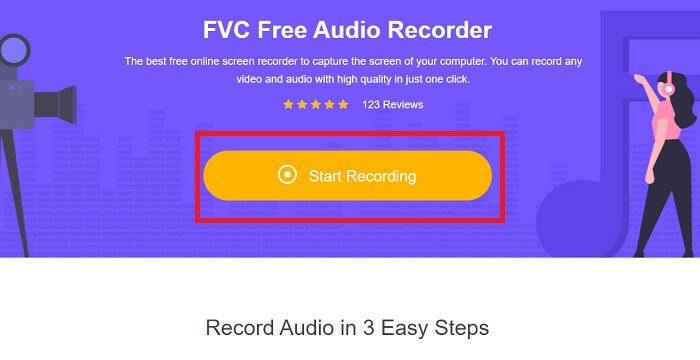
Trin 1. Klik på dette link for at gå til værktøjets webside. Klik på Start Recording, og start værktøjet.
Trin 2. En flydende værktøjslinje som denne vil dukke op på skærmen.
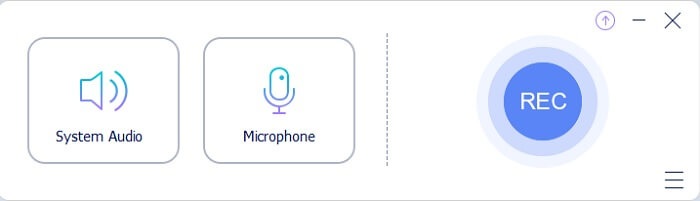
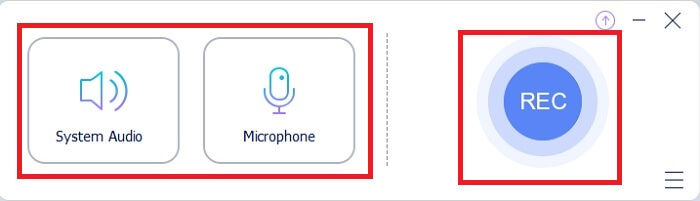
Trin 3. Slå Speaker til for at tilføje systemlyd og Mic for at tilføje din stemme. Klik på den runde knap for at starte optagelsen.
Trin 4. Efter du har klikket på optageknappen, får du denne visning, hvilket betyder, at optagelsen er startet.
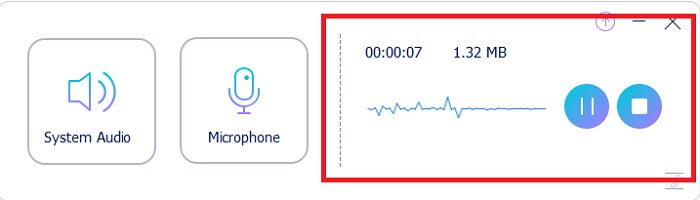
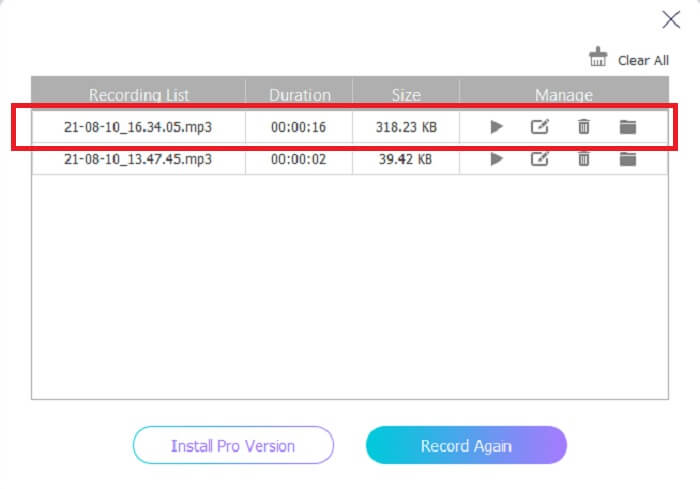
Trin 5. Når optagelsen er færdig, skal du klikke på Stop-knappen, og filen gemmes automatisk på din enhed. Din optagelseshistorik vises på skærmen. Nyd resultatet af din optagelse i bedste kvalitet.
Fordele
- Brugervenlig på grund af sin on-point instruktion.
- Det producerer et komprimeret lydformat, så det er også opbevaringsvenligt.
- Open-source, så det er tilgængeligt for alle, der ønsker at bruge værktøjet.
Ulemper
- Det har brug for en internetforbindelse, før du kan bruge det.
- Det har ikke støjreduktion som præmien.
Del 2. Andre nyttige OGG -optagere til alle operativsystemer
1. FVC -skærmoptager
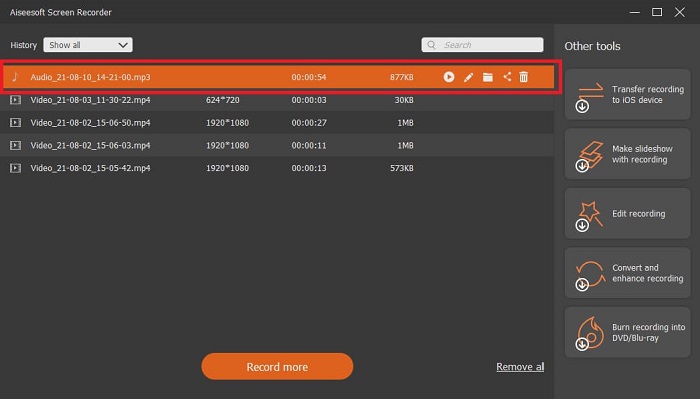
Hvis du synes, at værktøjet ovenfor er smart, så for at give et mere præcist billede: Hvis Galileo Galilei er den moderne videnskabs fader, så er dette værktøj faderen til det moderne optagesystem. FVC Screen Recorder er den bedste optager, uanset om det gælder lyd eller video. Det giver dig et af de bedste resultater, og du behøver ikke anstrenge dig for at bruge selve værktøjet. I modsætning til andre værktøjer er dette program lavet til at give brugeren den bedst mulige oplevelse. Så hvis du er en af dem, der synes, det er svært at optage lyd, så følg de enkle trin nedenfor nøje.
Trin 1. Download værktøjet i den version, der passer til specifikationerne for dit operativsystem. Det tager kun få sekunder at downloade og derefter installere det. Ændr Preference (indstillinger) efter dine ønsker, og klik på Finish for at fortsætte.
Gratis downloadTil Windows 7 eller nyereSikker download
Gratis downloadTil macOS 10.7 eller nyereSikker download
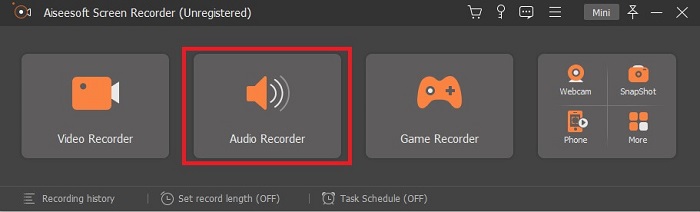
Trin 2. Klik på Audio Recorder i værktøjslinjen.
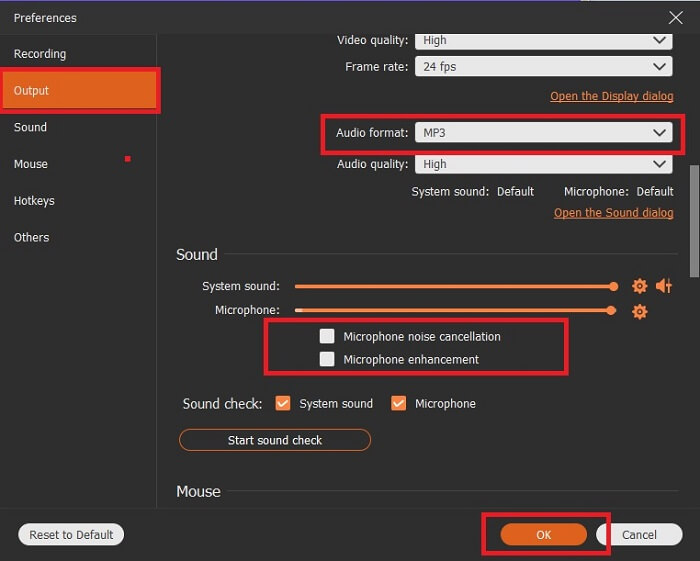
Trin 3. Find Gear-ikonet for at justere de andre indstillinger. Gå til Output for at ændre det til MP3-, WMA-format eller et hvilket som helst andet format, du ønsker, ved at rulle med musehjulet. Andre muligheder, du kan bruge under optagelsen, omfatter Noise cancelling og Microphone enhancement. Klik på OK for at fortsætte.
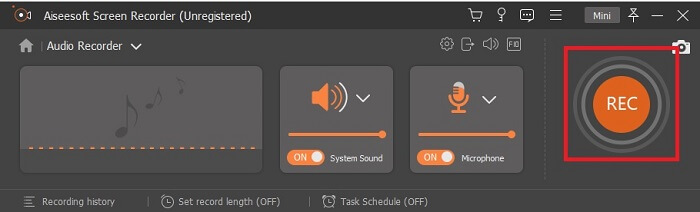
Trin 4. Når du har justeret indstillingerne, skal du på værktøjslinjen tænde for din Speaker og Microphone for at tilføje lydudgangen til din optagelse. Til sidst klikker du på den runde knap for at starte optagelsen.
Trin 5. Hvis du vil afslutte optagelsen, skal du klikke på den firkantede knap for at stoppe. Klik på Save og Next for at fortsætte. Afspil derefter din OGG-stemmeoptagelse på enhver medieplatform.
Fordele
- Du kan optage når som helst hvor som helst med dette værktøj med krystalklar lyd.
- Det giver en god oplevelse for den bruger, der allerede bruger dette værktøj.
- Alt-i-en-optagelse.
Ulemper
- Betal til brug.
- Det har brug for 2,4 MB lagerplads.
2. Screencast-O-Matic

Et andet bedste skærmoptagelsesværktøj, der gør arbejdet. Screencast-O-Matic er et af de bedste værktøjer, du finder på internettet. Det gør din optagelse let og effektiv. Det har også sit online værktøj, hvis du besøger online -webstedet, men det vil tage et minut eller to, før processen er færdig med selve online -værktøjet. Så hvis du ikke er fan af at vente i kø, er dette ikke det bedste valg for dig. Men hvis du kan lide at vente, er det det hele værd.
Fordele
- Det er lettere at bruge end Camtasia.
- Arbejd som en organisation i stedet for en person med sikkerhedsadgangskoden.
- Meget engagerende, og det er en okay optager.
Ulemper
- Værktøjsgrænsefladen er on-point, men den er monokromatisk, så forvent, at den er kedelig i farven, hvilket gør den mindre interessant at bruge.
- Det giver kun brugeren mulighed for at optage maksimalt 15 minutter i den gratis version.
3. ShareX
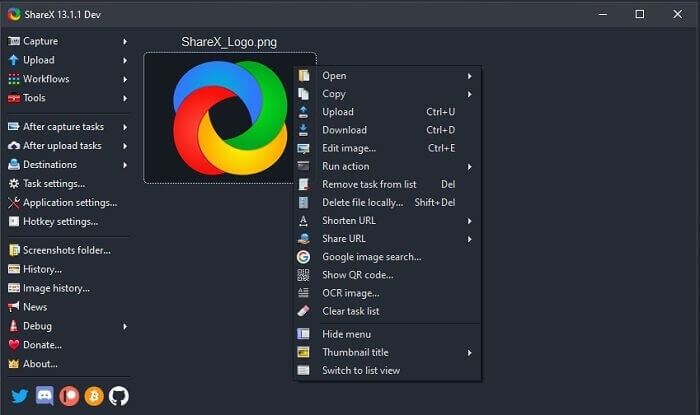
Et af de værktøjer, du kan støde på på nettet, når du søger efter en skærmoptager. Det er kun tilgængeligt til Windows OS. Det betyder, at hvis du er Mac- eller Linux-bruger, vil dette værktøj ikke fungere på dit system, fordi det ikke understøtter disse platforme. Share kan nemt placeres blandt de 20 bedste skærmoptagere, der findes på nettet, fordi det understøtter over 80 destinationer, som du kan overføre dit endelige resultat til.
Fordele
- Værktøj, der kan tilpasses.
- Giver egne redigeringsværktøjer, hvis det er nødvendigt.
- Skift genvejstaster for at gøre optagelsen så let.
Ulemper
- Overveldende for en ny til dette værktøj. Det er en smerte i numsen at lære at bruge dette værktøj.
- Ikke tilgængelig for mac -brugere.
Del 3. Sammenligningstabel
| Funktioner | FVC gratis lydoptager | FVC -skærmoptager | Screencast-O-Matic | ShareX |
| Lydoptagelse |  | | | |
| Støjreduktion |  | | | |
| Forbedring af mikrofon | | | | |
| Værktøjets kompleksitet | On-point online optagelsesinstruktion. | Let at bruge, da det allerede er angivet i værktøjet, hvad formålet er og hvordan det fungerer. | Det er et brugervenligt værktøj med færre detaljer. | Værktøjets kompleksitet er vanskelig for den nye bruger. |
| Tilgængelige platforme | Alle operativsystemer. | Alle operativsystemer. | Windows PC, Mac og Chromebook. | Windows 7 SP1 eller nyere. |
| Tilgængeligt lydformat | MP3 og OGG | MP3, WMA, AAC, M4A, FLAC, OGG, Opus og mange flere. | Kan ikke optage lyd separat. | MP3 og WAV |
| Prisklasse | Gratis online værktøj | I 1 måned: $25.00 I et år: $31.20 For livstidslicens: $55.20 | Den har en gratis version. Til premium -solo. Deluxe $1,65/måned Premier $4,00/måned Til holdplaner. Du kan indstille team deluxe eller team premier. | gratis og open source-program. |
Del 4. Ofte stillede spørgsmål om OGG Recorder
Hvordan laver man en OGG -fil med en lydoptager?
Brug en lydoptager som på listen ovenfor. For mere detaljerede oplysninger kan du læse artiklen ovenfor for information og trin om, hvordan du optager med lydoutputformatet til OGG.
Hvilket lydformat er bedst? MP3 eller OGG?
OGG er det bedste lydfilformat. Men brugere har en tendens til at bruge MP3, fordi den er mere standard end OGG. Ikke desto mindre indeholder OGG metadata med mindre lagerplads og bedste lydoutput, f.eks. Navnet på kunstneren og spordata.
Hvorfor kan mit OGG -format ikke afspilles i min medieafspiller?
Nogle medieafspillere understøtter ikke denne type format. Derfor kan du bruge FVC Free Online Video Converter som din konverter. Med den kan brugeren konvertere OGG-filer til MP3 eller et andet lydformat, du ønsker, så de kan afspilles. Eller du kan bruge FVC Free Video Player eller andre OGG-afspillere til at afspille denne type format, fordi dette værktøj understøtter næsten alle typer lyd- og videoformater.
Konklusion
I slutningen af diskussionen har du nu tilegnet dig en ny viden bare ved at læse den og vælge, hvilket værktøj der passer til dit krav. Forskellige valg er angivet i denne artikel med trin og nogle oplysninger om værktøjet. Følg bare trinene og giv tid til at læse det, så du forstår det. Du skal vælge klogt.
For at give et eksempel opfylder FVC Screen Recorder brugerens behov. Som bruger skal du prioritere dine behov og ønsker til en optager. For eksempel om optageren er nem at bruge, god til at optage lyd, tilgængelig på næsten alle platforme, og hvis den er betalingsbaseret, skal den være billig, men stadig levere den bedste kvalitet. Alle disse eksempler finder du i FVC Screen Recorder. Nøjes ikke med mindre, for du fortjener mere.
-
 Snagit 2025 anmeldelse – fordele, ulemper og det bedste alternativ
 Hvad er det bedste alternativ til Snagit? Er der et skærmfangstværktøj som Snagit? Dette indlæg vil gennemgå Snagit og dele det bedste alternativ til Snagit for at fange skærmen.
-
 QuickTime-skærmoptagelse - Optag video med lyd på Mac og pc
 Optagelsesskærm med lyd på Mac er praktisk. Den indbyggede afspiller, QuickTime Player kan gøre det. Læs hans indlæg og vide, hvordan man fanger skærmen med lyd på Mac og pc.
-
 DU Recorder Review 2025: Sikkerhed&Pris&Funktioner&Brug&Ratings
 DU Recorder er en skærm- og lydoptager til iPhone og Android. Er det værd at downloade? Er det sikkert? Læs hele anmeldelsen for at se, om appen passer til dig.
