


 Video Converter Ultimate
 Skærmoptager
 Video reparation
 Sikker download
Sådan optager du en skærm med mikrofon på Windows og macOS [2025]
Skærmoptagelse er en af de mest nyttige ting, en bruger kan gøre på sin computer. Med dette kan de optage alt på deres skærm, herunder livemøder, tutorials, gameplay eller endda reaktionsvideoer. Det, der gør skærmoptagelse endnu mere kraftfuld, er dog, når den kombineres med mikrofonlyd.
At optage med en mikrofon betyder, at du giver lov til, at din lyd bliver inkluderet i din skærmoptagelse. Heldigvis kan denne proces nemt gennemføres på både Windows- og Mac‑styresystemer. Så hvis du er interesseret i at lære hvordan man skærmoptager med en mikrofon, så læs videre i denne artikel. Derudover vil du lære forskellige metoder og værktøjer, som du kan bruge eller prøve for problemfrit at optage med en mikrofon. Hvad venter du på? Lad os komme i gang!

Del 1. Den bedste måde at optage skærm med mikrofon på Windows/macOS
Hvis du vil optage skærmbilleder med en mikrofon, er en af de vigtigste ting at have et pålideligt skærmoptagerværktøj. En god skærmoptager bør give dig mulighed for at optage video i høj kvalitet og inkludere klar lyd fra din mikrofon.
FVC Screen Recorder er et uundværligt værktøj. Dette skærmoptagelsesværktøj er udstyret med et fremragende optagesystem, der giver dig mulighed for at optage med en mikrofon på professionel vis. Med andre ord kan du, mens du skærmoptager, optage din egen lyd eller alt i baggrunden via computerens indbyggede mikrofon. Hvis du desuden ønsker at optage din lyd og gemme den som en lydfil, understøtter dette værktøj flere formater, herunder MP3, WMA, AAC, M4A, FLAC og flere. Endelig har værktøjet en brugervenlig og intuitiv grænseflade, hvilket gør det ideelt selv for begyndere.
Hovedfunktioner:
• Optager skærm- og mikrofonlyd samtidig.
• Understøtter også systemlyd eller en kombination af mikrofon og systemlyd.
• Kompatibel med både Windows og Mac.
• Tilbyder webcam-optagelse og overlay-muligheder.
• Inkluderer tegneværktøjer til annotationer i realtid.
• Eksporterer til populære formater som MP4, MOV, AVI og flere.
• Har redigerings- og beskæringsmuligheder efter optagelse.
• Tilbyder en spiloptager og telefonskærmoptagelsesfunktion.
• Enkel og begyndervenlig brugerflade.
Sådan optager du med en mikrofon på Windows/macOS ved hjælp af FVC Screen Recorder:
Trin 1. Først skal du downloade og installere værktøjet på din computer. Bemærk venligst, at det er tilgængeligt til både Windows og macOS.
Gratis downloadTil Windows 7 eller nyereSikker download
Gratis downloadTil macOS 10.7 eller nyereSikker download
Trin 2. Derefter skal du vælge Videooptager. Herfra kan du optage både video og lyd, men du skal slå Mikrofon til samt systemlyden.
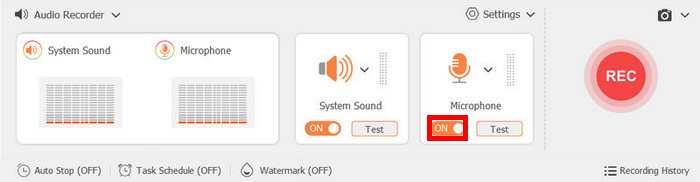
Trin 3. Når alt er konfigureret, skal du klikke på knappen Optag.
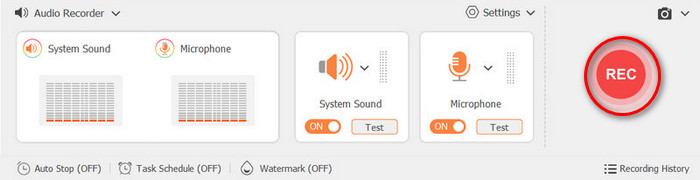
Vælg den skærmoptagelsestilstand, der passer bedst til dine behov. Du kan vælge mellem fuldskærmstilstand, vælge et vindue eller en region og andre tilpassede skærmstørrelser, f.eks. 3840×2160, 2560×1440, 1920×1080, 1280×720, 1024×768, 854×480 og 640×480. Med dette har du fleksibiliteten til at vælge, hvordan du vil have din skærm optaget, mens du optager med en mikrofon.
Del 2. Hvordan optager man en mikrofon online?
Hvis du vil undgå besværet med at installere et softwareprogram og bare vil optage skærmbilleder direkte med en mikrofon online, er det også muligt. Det er dog vigtigt at bruge en pålidelig og effektiv online skærmoptager.
Et perfekt online skærmoptagelsesværktøj med mikrofon, som du kan prøve, er FVC Free Online Screen Recorder. Dette skærmoptagelsesværktøj gør det nemt for brugerne at skærmoptage og samtidig integrere lydoptagelser ved hjælp af dets mikrofonfunktion. Derudover kan brugerne også glæde sig over kvaliteten. Dette værktøj har bevist sine evner til at optage lyd i tabsfri kvalitet, og selvom det er gratis, er det også uden vandmærke. Endelig understøtter værktøjet forskellige video- og lydoutputformater, hvilket giver stor fleksibilitet for brugere, der ønsker at gemme deres output i forskellige formater efter behov.
Sådan optager du med en mikrofon online ved hjælp af FVC Free Online Screen Recorder:
Trin 1. Først skal du åbne værktøjet ved at søge efter det i din browser. Når du har fundet det, skal du klikke på det.
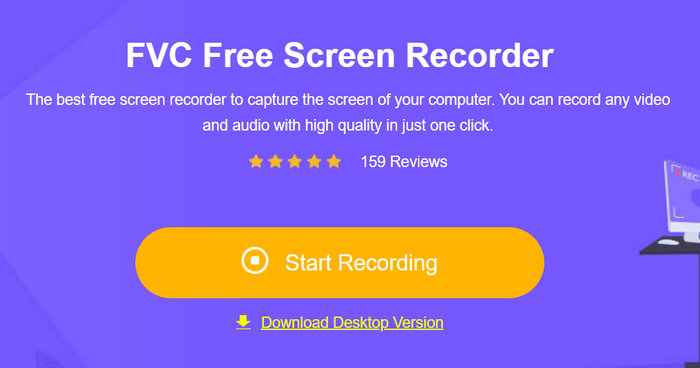
Trin 2. Når du er på websiden, skal du klikke på knappen Start optagelse. Dette giver dig mulighed for at skærmoptage på din computer.
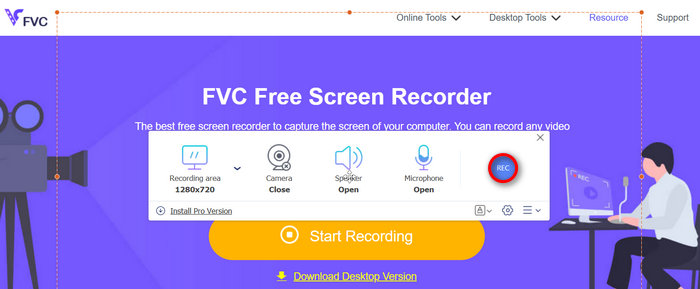
Trin 3. Derefter skal du blot klikke på knappen Optag for at begynde at optage med både din mikrofon og skærm.
At bruge FVC Free Online Screen Recorder er faktisk den mest effektive måde at optage online med en mikrofon. Med sin brugervenlige grænseflade er værktøjet tilgængeligt for en bred vifte af brugere, inklusive begyndere. Desuden er det helt gratis, så der er intet at bekymre sig om prisen.
Del 3. Sådan optager du med en mikrofon i FL Studio
FL Studio er en digital lydarbejdsstation, der bruges til optagelse, redigering, mixning og produktion af lyd. Dette værktøj er bredt anerkendt og bruges primært af professionelle på grund af dets intuitive brugerflade, kraftfulde funktioner og omfattende udvalg af indbyggede plugins. Hvis du vil lære at bruge FL Studio til at optage med en mikrofon, skal du følge nedenstående trin:
Trin 1. Hvis du ikke har værktøjet installeret på din computer, skal du først downloade og installere det. Derefter skal du konfigurere din lydenhed.
Trin 2. For at optage din lyd skal du tilslutte en mikrofon til din computer. For at gøre dette skal du gå til Options og åbne Audio Settings. Derfra skal du åbne rullemenuen for enheden og vælge det lydinterface, du vil bruge.
Trin 3. Klik nu på New i din File menu for at starte et nyt projekt.
Trin 4. Klik derefter på den røde knap og vælg Audio, into the playlist as an audio clip. Dette vil optage lyden direkte.
Optagelse med mikrofon i FL Studio kan være lidt overvældende, især for begyndere. Men hvis du er vant til dette værktøj, så er dette værktøj et must-have skærmoptager til at optage med mikrofon på din computer.
Klik her for at finde mere software til lydoptagelse, hvis det er nødvendigt.
Del 4. Ofte stillede spørgsmål om optagelse med mikrofon
Kan jeg optage min stemme og skærm på samme tid?
Helt sikkert, ja!! De fleste skærmoptagere, som f.eks. FVC Screen Recorder, giver brugerne mulighed for at optage både skærme og mikrofonlyd på én gang. Bare sørg for at aktivere mikrofonen, før du optager.
Hvorfor optager min mikrofon ikke lyd?
Sørg for, at din mikrofon er korrekt tilsluttet og valgt som inputenhed. Kontroller også, at mikrofonadgang er tilladt i din computers privatlivsindstillinger, og at det er aktiveret i din skærmoptager.
Kan mikrofonen optage lyd fra systemet?
Nej. Mikrofonen kan kun optage eksterne lyde. For at optage systemlyde skal du aktivere systemlyd i dine optagerindstillinger.
Konklusion
Nu hvor du ved, hvordan du optager præcist med en mikrofon, kan optagelse med mikrofon på din computer udføres med stor lethed. Men selvfølgelig spiller en pålidelig og effektiv skærmoptager en stor rolle for at gøre det muligt. Så hvis du vil optage med en mikrofon og ikke ved, hvor du skal begynde, så prøv værktøjerne og metoderne fra denne artikel. Hvad venter du på? Lad os komme i gang!
-
 5 mest populære lydoptagerapps på Android og iOS [opdateret 2025]
 Dette er en anmeldelse af OBS Screen Recorder. Vi vil se på flere aspekter for at afgøre, om det er kompetent software, og hvorfor den er så højt vurderet på markedet.
-
 Stemmememo på iOS – Fordele, ulemper, funktioner og 4 bedste erstatninger
 Hvad er Voice Memo? Er det den bedste lydoptager på iOS? Søger du svar på det spørgsmål? Så læs hele omfanget af denne artikel for at vide mere.
-
 Anmeldelse af Cinch Audio Recorder: Alt du behøver at vide
 I denne anmeldelse kan du lære alt om Cinch Audio Recorder, lige fra dens funktioner til dens fordele og ulemper, samt dens bedste alternativ til lydoptagelse.
